OpenCart Treuepunkte-Erweiterung – Benutzerhandbuch

1.0 Einführung

Wussten Sie, dass eine Steigerung Ihrer Kundenbindungsrate um 5 % Ihren Gewinn um bis zu 95 % steigert? Aber viel zu oft konzentrieren sich Unternehmen darauf, neue Käufer zu gewinnen – und sich nicht um bestehende zu kümmern. Verständlicherweise möchten Sie Ihren Kundenstamm vergrößern. Aber wie hält man die Leute fest, die eher wieder bei Ihnen kaufen? Nun, eine Lösung besteht darin, ein Kundenbindungsprogramm zu erstellen, das diejenigen Käufer belohnt, die wiederkommen. Die Knowband OpenCart Treuepunkte-Erweiterung kann dieses Problem leicht lösen.

1.1 Was sind Treuepunkte?

Treuepunkte sind die belohnungsbasierten Punkte, die den Kunden gutgeschrieben werden, wenn sie bestimmte Bedingungen in Ihrem Online-Shop erfüllen. Diese Bedingungen können ein bestimmtes Produkt, ein minimaler Warenkorbwert, eine Kategorie usw. sein. Die vom Kunden gesammelten Punkte können in Rabatte umgewandelt werden, die vom Kunden verwendet werden können, um einen Teil des Warenkorbs zu verringern. Ein Treuepunkteprogramm ist eine Marketingstrategie, die Kunden dazu anregen soll, weiterhin einzukaufen oder die Dienstleistungen eines mit dem Programm verbundenen Unternehmens zu nutzen. Dies wird verwendet, um den Kunden dazu zu bewegen, immer mehr Einkaufsentscheidungen in unserem Webshop zu treffen, indem ihm immer mehr Punkte gegeben werden, sodass der Kunde immer mehr Interesse daran hat, mehr Artikel aus dem Geschäft zu kaufen. Der Prozess der Erstellung eines Treuepunkteprogramms kann eine sehr schwierige Aufgabe sein, hiermit wird die OpenCart Treuepunkte-Erweiterung von Knowband diese Aufgabe für Sie vereinfachen. Dieses Plugin ermöglicht es dem Administrator, verschiedene Arten von Bedingungen zu erstellen. Wenn der Kunde eine dieser Bedingungen erfüllt, werden dem Kunden automatisch die vom Administrator definierten Treuepunkte gutgeschrieben. Diese Bonuspunkte-Erweiterung wird auch die erhaltenen Treuepunkte verfolgen.

1.2 Wie funktioniert es?

Die Funktionsweise des OpenCart Loyalty Points Moduls wird durch die folgenden Punkte erklärt.

  • Zuerst muss der Admin Regeln auf der Registerkarte Treuepunkteregeln erstellen.
  • Der Administrator muss auch Bedingungen entsprechend dem von ihm erstellten Regeltyp hinzufügen.
  • Sobald die Regeln erstellt wurden und der Kunde die Bedingungen einer Regel erfüllt, wird der Kunde gemäß den in dieser bestimmten Regel angegebenen Punkten belohnt.
  • Sobald der Kunde einige Punkte gesammelt hat, kann er diese Punkte verwenden, um Rabatte auf seinen nächsten Einkauf zu erhalten.
  • Sobald der Kunde Punkte in den Warenkorb gelegt und eine Bestellung aufgegeben hat, werden die Punkte automatisch entsprechend der verwendeten Punkte entfernt.

1.3 Herausragende Funktionen des OpenCart Loyalty Point-Moduls

  1. Das OpenCart Treuepunktesystem vergibt Treuepunkte an Ihre Kunden für eine Bestellung mit einem bestimmten Warenkorbwert, Erstellen eines Kontos, Bestellung eines bestimmten Produkts usw. Die Treuepunkte werden speziell für verschiedene Regeln definiert.
  2. OpenCart Loyalty-Prämienpunkte können den Kunden basierend auf ihrem Warenkorbwert, Produktauswahl oder Website-Aktivität manuell oder automatisch angeboten werden.
  3. Mit diesem Treuepunkte-Modul können Sie den Rabatt entsprechend einem einzelnen Treuepunkt festlegen. Ein benutzerdefinierter Umrechnungskurs kann auf verschiedene Währungen des Moduls eingestellt werden.
  4. Das OpenCart-Treuepunktemodul bietet die Möglichkeit, den Mindestbetrag für den Warenkorb festzulegen, um den Treuepunkterabatt anzuwenden.
  5. Die Steuer auf OpenCart-Treue-Rabatt-Gutscheine kann im Backend aktiviert oder deaktiviert werden.
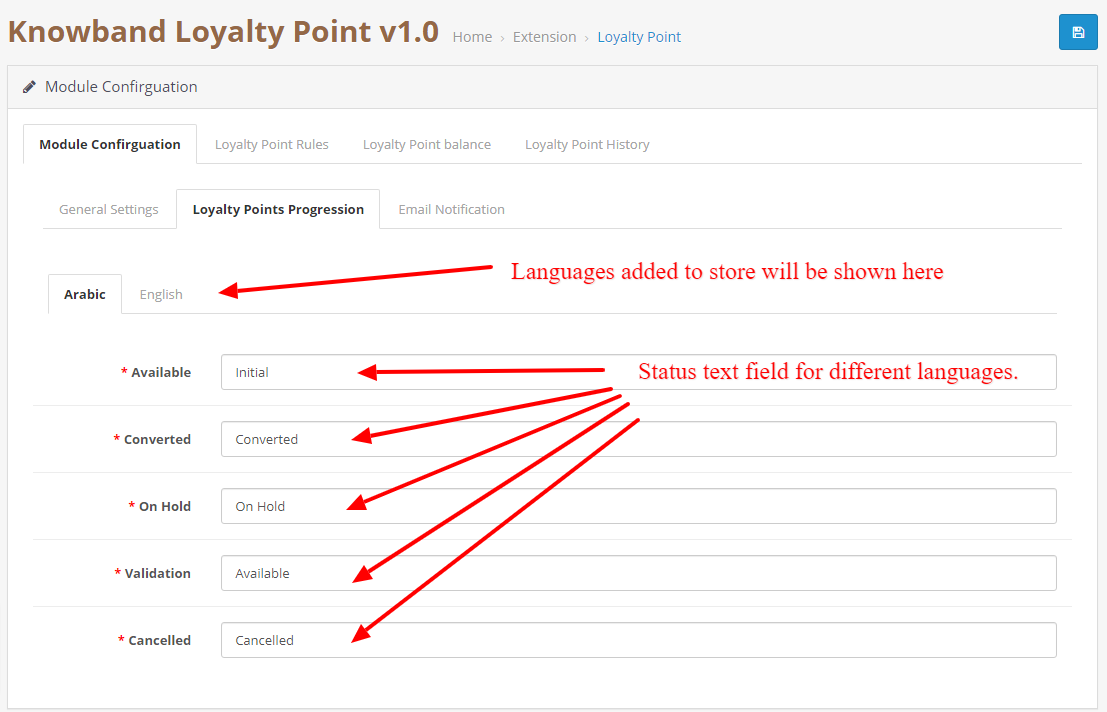
  6. Das Treuepunkte-Modul für OpenCart ermöglicht es Ihnen, verschiedene Fortschrittsnamen in mehreren Sprachen festzulegen.
  7. Das OpenCart Loyalty Points-Modul ermöglicht es Ihnen, Regeln für unbegrenzte Treuepunkte basierend auf dem Warenkorb, Produkt oder Verhalten des Kunden zu erstellen.
  8. Mit diesem Prämienpunkte-Plugin können Sie für jede Regel den Titel, die Beschreibung, die Anzahl der Treuepunkte, das Startdatum, das Enddatum und die Gültigkeit festlegen.
  9. Sie können die bestehenden Regeln im Modul Admin-Einstellungen der Prämienpunkte-Erweiterung ändern, aktivieren, deaktivieren oder löschen.
  10. Der Status und die detaillierte Historie der OpenCart-Treue-Rabattpunkte können im Backend eingesehen werden.
  11. Mit dem OpenCart-Kundenbindungssystem können Sie ganz einfach die Details der von den Kunden des Geschäfts gesammelten Treuepunkte abrufen. Es führt eine Liste der Kunden mit der Anzahl der ausgegebenen, verfügbaren und in der Warteschleife befindlichen Punkte.
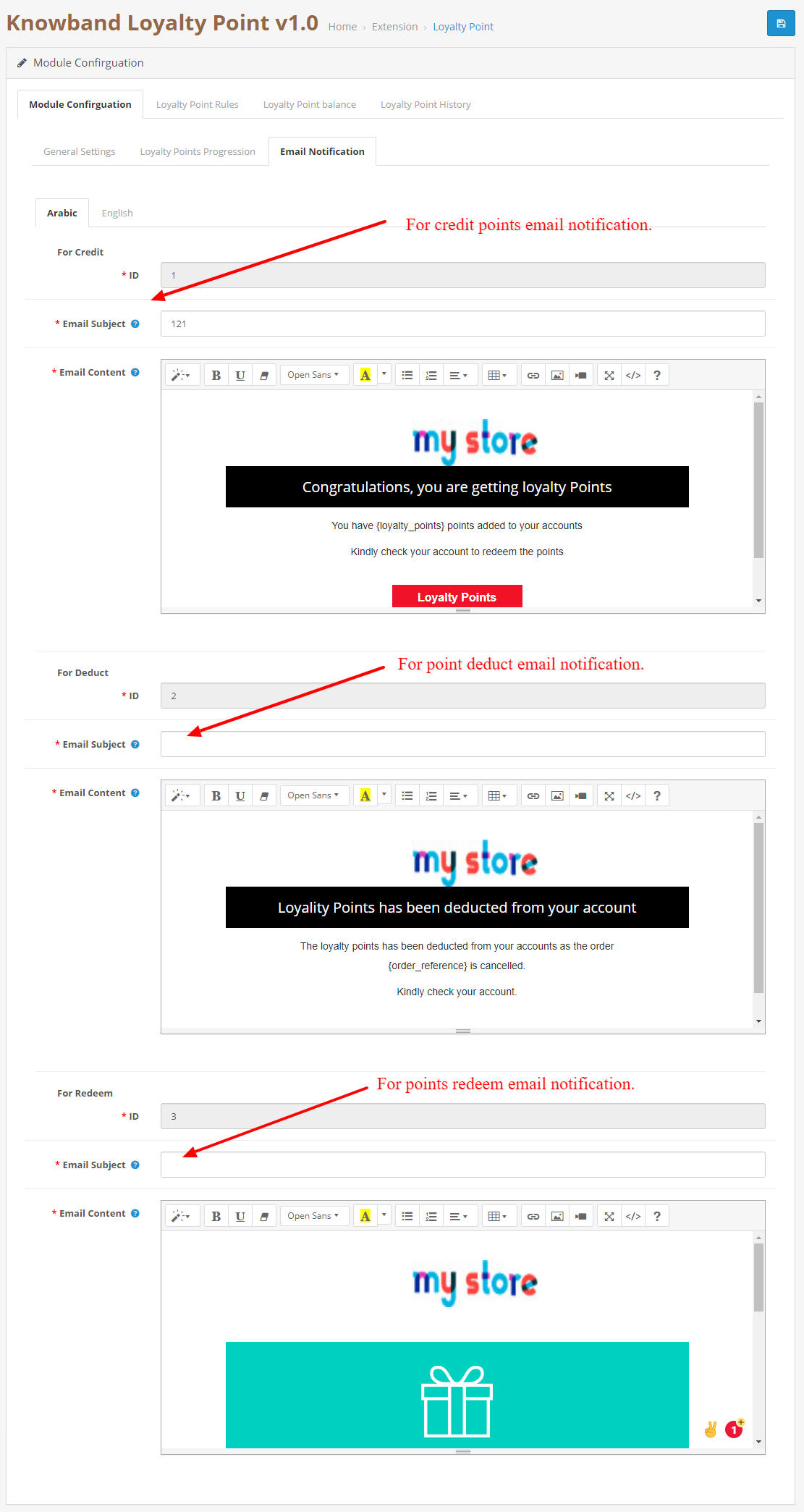
  12. Die verschiedenen E-Mails, die für Punkte, Kreditpunktestornierung und Punkteeinlösung gesendet werden, können im Backoffice dieses OpenCart Loyalty-Prämienpunktemoduls geändert werden.
  13. Das OpenCart-Treuepunktesystem kann einfach über die Admin-Einstellungsschnittstelle des Moduls aktiviert oder deaktiviert werden.
  14. Das OpenCart-Treuepunktemodul ist mehrsprachig kompatibel.

2.0 Installationsanleitung

Nach dem Kauf erhalten Sie die folgenden Dateien in Ihrer registrierten E-Mail. Quellcode des OpenCart Loyalty Points-Moduls im gezippten Dateiformat. Benutzerhandbuch des OpenCart Loyalty Points-Moduls. Um dies nun in Ihrem OpenCart Store zu installieren, folgen Sie den angegebenen Schritten: Schritt 1: Entpacken Sie die Zip-Datei. Sie erhalten die Ordner wie im Bild unten gezeigt

opencart-loyalty-points-extension_installation_step-1

Schritt 2: Wählen Sie nun die OpenCart-Version entsprechend Ihrem Geschäft und öffnen Sie diesen spezifischen OC-Ordner. Nach dem Öffnen sehen Sie folgenden Inhalt.

Schritt 3: Kopieren Sie den Inhalt und fügen Sie ihn in den Upload-Ordner in Ihrem Opencart-Store-Ordner ein.

Schritt 4: Gehen Sie zu Erweiterungen und dann zu Installer. Von hier aus können Sie die Datei ” kbloyalty_point.ocmod.zip” (für OC3.0.x) hochladen und die Erweiterung installieren.
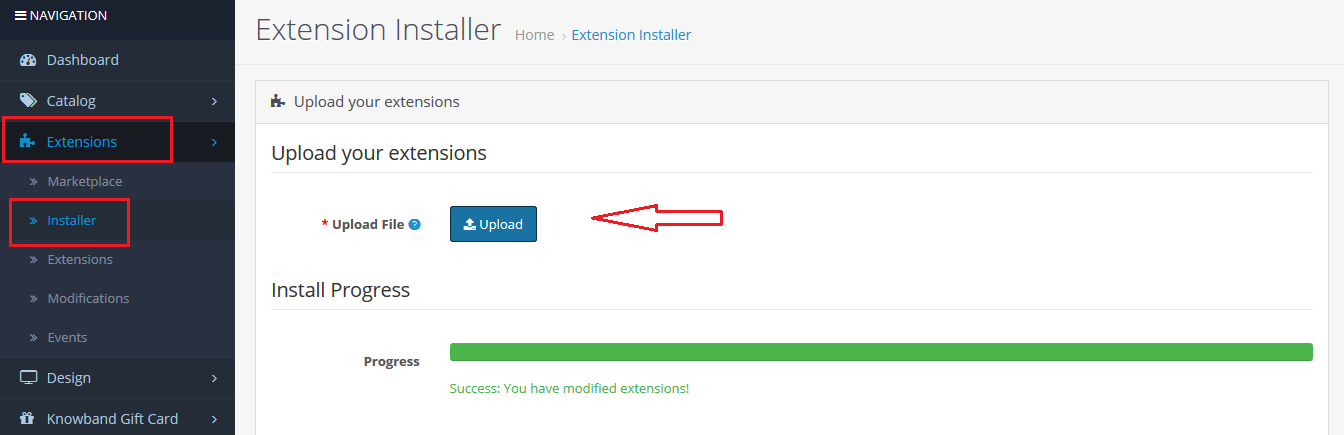
Das OpenCart-Treuepunktemodul ist nun erfolgreich installiert und kann in Ihrem Geschäft verwendet werden. Gehen Sie zum Admin-Menü und klicken Sie auf die Erweiterungen. Wählen Sie als Erweiterungstyp Module. Sie finden eine Liste der Module. Wählen Sie das Knowband-Treuepunktmodul aus.

3.0 Admin-Oberfläche

Die Admin-Oberfläche der E-Mail-Erweiterung OpenCart Abandoned Cart Recovery enthält die folgenden Haupteinstellungen:

  • Modulkonfiguration
  • Regeln für Treuepunkte
  • Treuepunkte-Guthaben
  • Geschichte der Treuepunkte

3.0.1 Modulkonfiguration

Diese Registerkarte enthält alle Konfigurationseinstellungen des Moduls.

3.0.2.1 Allgemeine Einstellungen

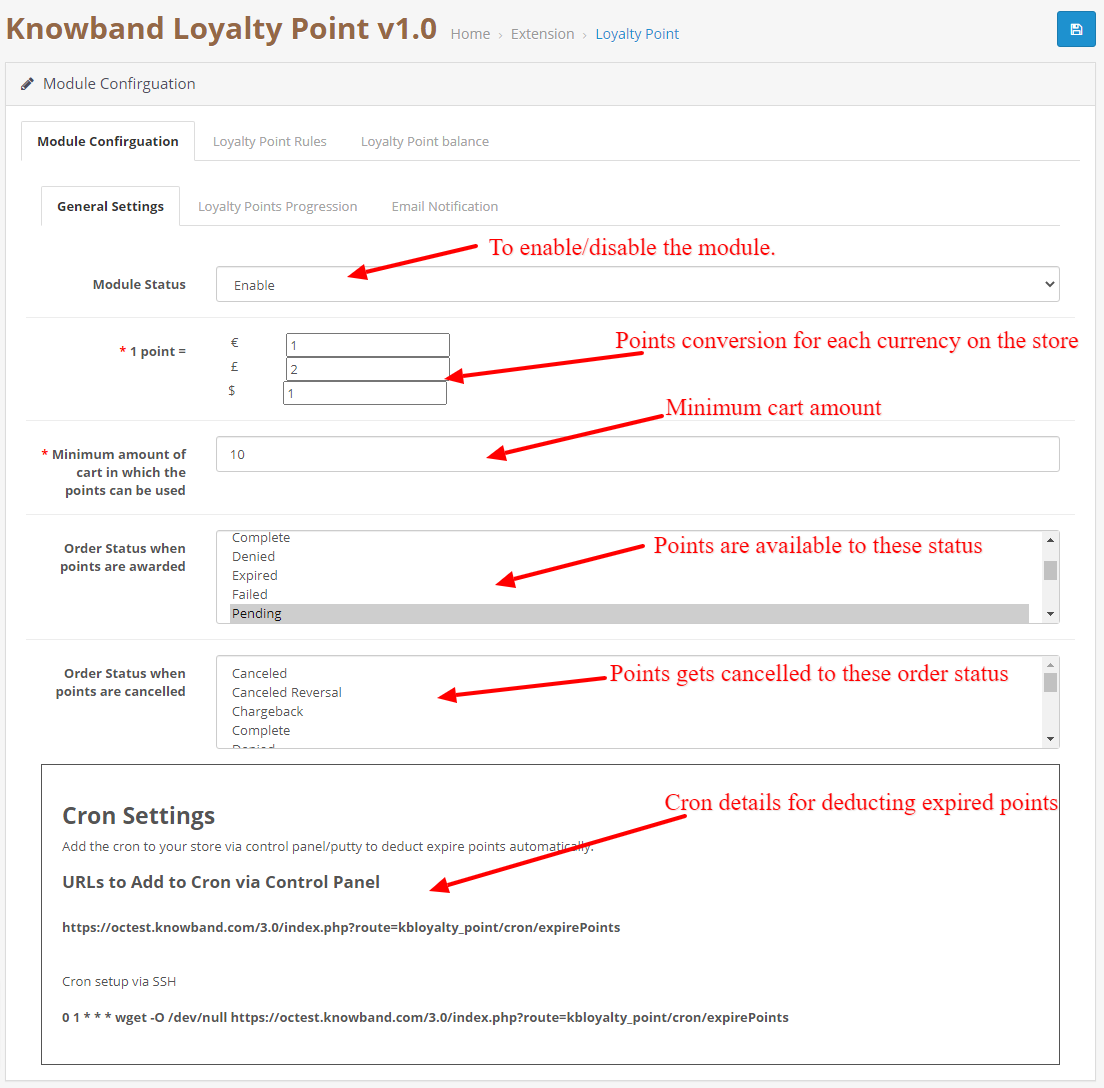
  1. Aktivieren deaktivieren: Dieses Feld des OpenCart-Treuepunktemoduls von Knowband ist zunächst “OFF”. Der Administrator kann das Opencart-Modul aktivieren/deaktivieren, indem er in dieser Einstellung EIN/AUS schaltet.
  2. Punktekonvertierung: In diesem Feld können Sie den Umrechnungskurs für jede Währung festlegen, die Ihrem Shop hinzugefügt wird.
  3. Mindestbestellmenge: In diesem Feld können Sie einen Mindestbetrag für den Warenkorb festlegen, für den die Punkte verwendet werden können oder nicht.
  4. Steuern anwenden: Wenn aktiviert, wird der durch die Punkte generierte Rabatt auch auf die Steuern angewendet, und wenn er deaktiviert ist, wird der Rabatt nicht auf die Steuern angewendet.
  5. Bestellstatus für Verfügbare Punkte: Wenn der Bestellstatus vom Administrator den ausgewählten Status erhält, stehen dem Kunden die Punkte automatisch zur Verfügung.
  6. Bestellstatus für stornierte Punkte: Wenn der Bestellstatus vom Administrator den ausgewählten Status erhält, stehen dem Kunden die Punkte automatisch zur Verfügung.
  7. Cron-Einstellungen: Details des Crons werden angezeigt. Dieser Cron wird verwendet, um verfügbare Punkte von dem Kunden abzuziehen, der das Ablaufdatum nicht verwendet und überschritten hat.
3.0.2.2 Einstellungen für den Punkteverlauf

Auf diese Weise können Sie die Sprache/den Text gemäß Ihren Anforderungen an den Fortschrittsstatus der Treuepunkte ändern. Sie können die Sprache für jeden Status in jeder zu Ihrem Shop hinzugefügten Sprache ändern.
3.0.2.3 E-Mail-Benachrichtigung.

In dieser Registerkarte können Sie die Benachrichtigungs-E-Mails für Guthaben, Abzüge und Einlösen für jede Sprache anpassen.
3.0.3 Treuepunktregeln

Auf dieser Registerkarte sehen Sie alle Regeln, die im Store erstellt werden. Auf dieser Registerkarte kann der Administrator neue Regeln erstellen und die bestehenden Regeln bearbeiten.

3.0.3.1 Neue Regel

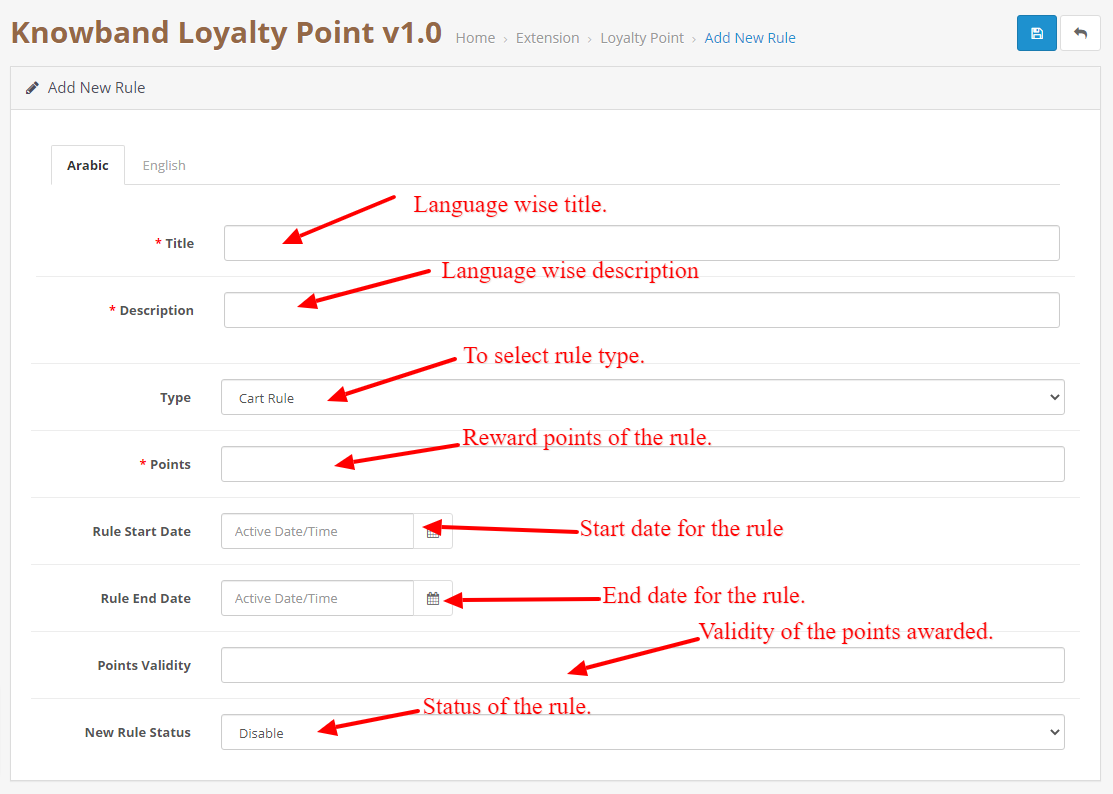
Wenn der Administrator auf die Schaltfläche “Neue Regel” klickt, wird er zur Seite “Neue Regel” weitergeleitet. Auf dieser Seite können Sie eine neue Regel erstellen, indem Sie das Formular ausfüllen.

  • Titel: Fügen Sie der Regel in jeder dem Store hinzugefügten Sprache einen Titel hinzu.
  • Beschreibung: Fügen Sie der Regel in jeder dem Store hinzugefügten Sprache eine Beschreibung hinzu.
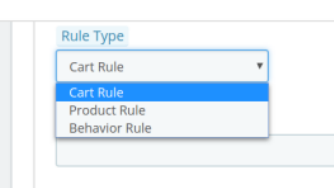
  • Regeltyp: Wählen Sie den Regeltyp aus. Dies kann ein Warenkorb, ein Produkt oder eine Verhaltensregel sein.
  • Punkte: Addieren Sie die Anzahl der Punkte, die dem Kunden gutgeschrieben werden, wenn die Bedingungen erfüllt sind.
  • Startdatum der Regel: Dieses Feld wird verwendet, um ein Startdatum für die Regel hinzuzufügen.
  • Enddatum der Regel: Dieses Feld wird verwendet, um ein Enddatum für die Regel hinzuzufügen.
  • Gültigkeit: Dieses Feld wird verwendet, um den Punkten, die dem Kunden hinzugefügt werden, Gültigkeit hinzuzufügen. Sie können Nr. hinzufügen. Tage im Feld.
  • Regelstatus: Zum Aktivieren/Deaktivieren der Regel.
3.0.3.2 Regel bearbeiten

Diese Seite wird verwendet, um die Regeldaten zu bearbeiten. Es besteht aus den folgenden Registerkarten:

  • Konfiguration: Diese Registerkarte ähnelt dem Hinzufügen einer neuen Registerkarte, aber hier können Sie die Details der Regeln mit Ausnahme des Regeltyps ändern.
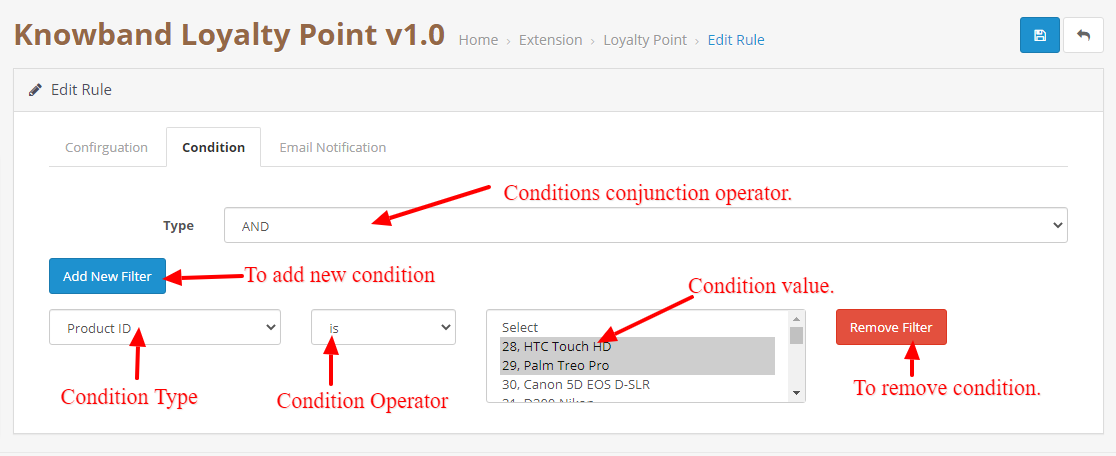
  • Neu/Gebraucht: Diese Registerkarte wird verwendet, um die Bedingung zur Regel hinzuzufügen. Der Administrator kann die Bedingungen nach Belieben hinzufügen oder löschen und verschiedene Regeltypen haben unterschiedliche Bedingungen.
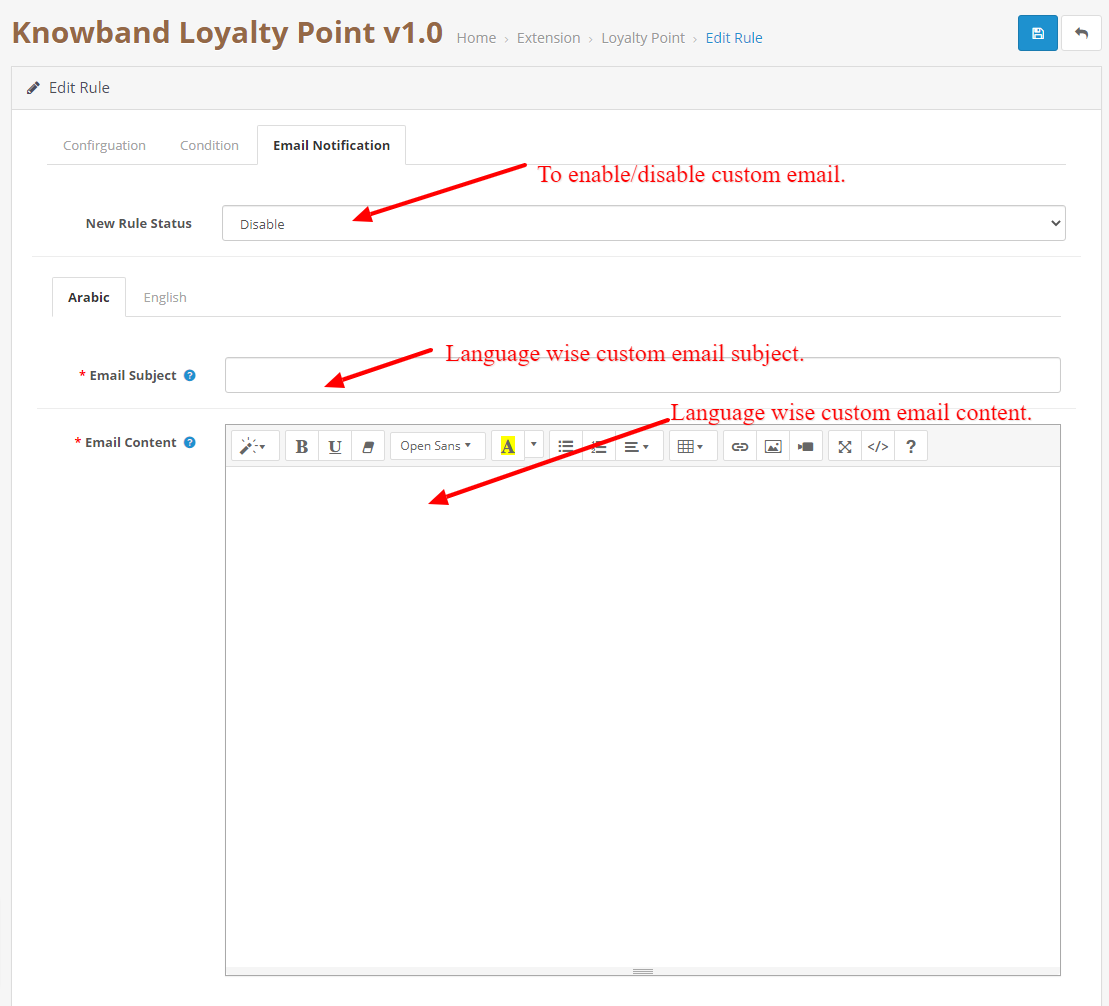
  • Email Benachrichtigung: Dies dient zum Hinzufügen einer benutzerdefinierten Regelbenachrichtigung. Diese E-Mail wird versendet, wenn der Kunde die Regelbedingung erfüllt und dem Kunden Punkte gutgeschrieben werden.
3.0.4 Treuepunkte-Guthaben

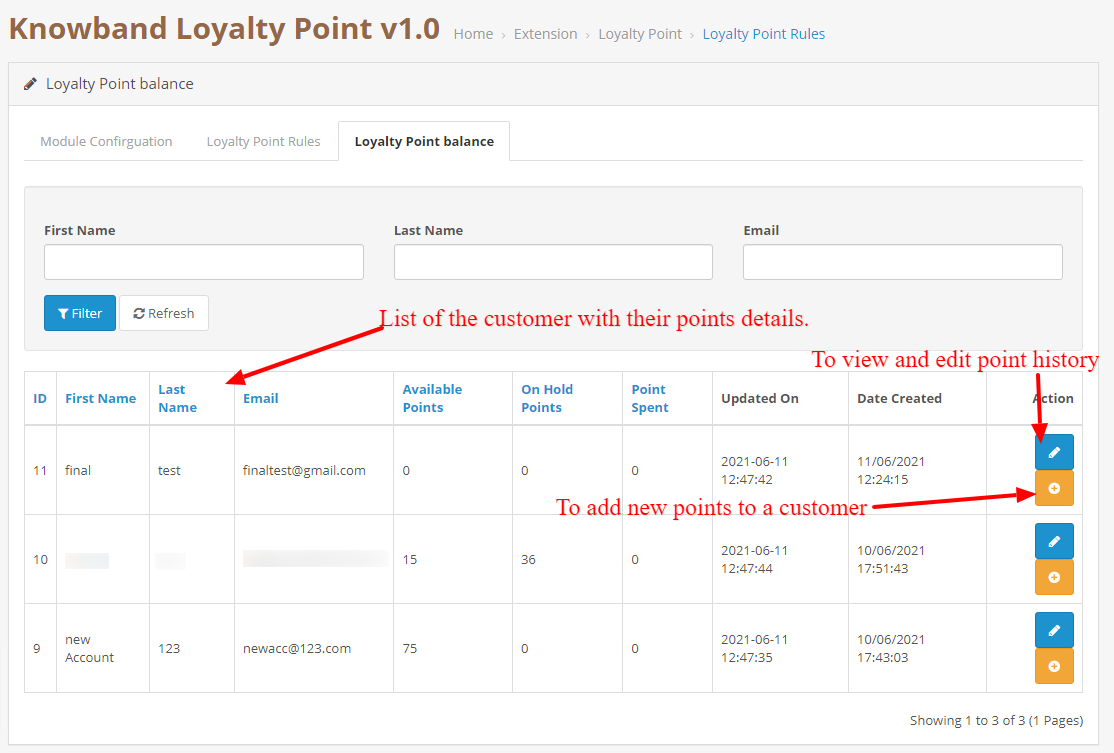
Diese Registerkarte besteht aus einer Auflistung aller Kunden, denen Punkte zuerkannt wurden. Es enthält eine Liste, in der beschrieben wird, wie viele Punkte dem Kunden zur Verfügung stehen, wie viel er in der Warteschleife ist und wie viel er ausgegeben hat.
3.0.4.1 Treuepunkteverlauf

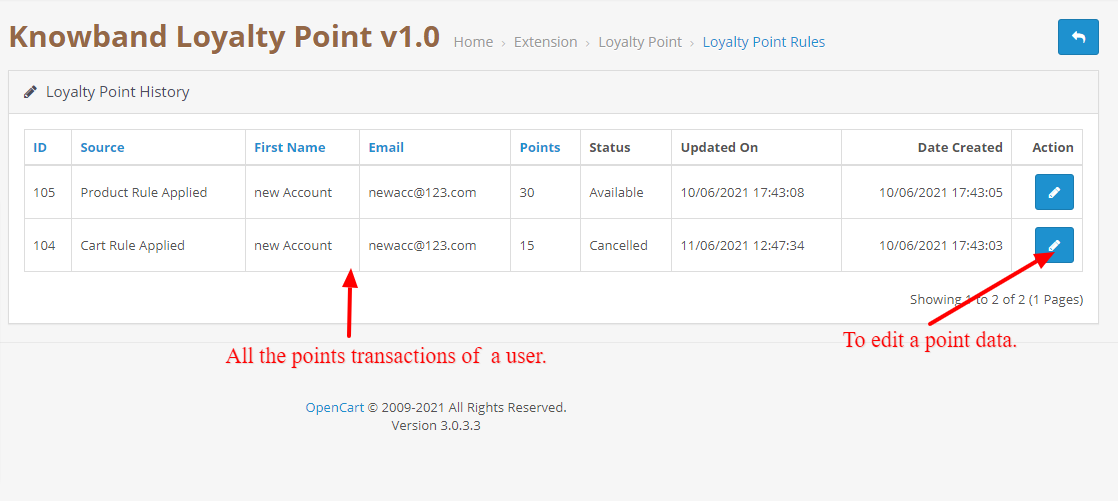
Wenn der Administrator auf die Schaltfläche Verlauf bearbeiten klickt, wird er zur Verlaufsseite weitergeleitet, die alle Transaktionen des ausgewählten Kunden anzeigt.
3.0.4.1.1 Punktdaten bearbeiten

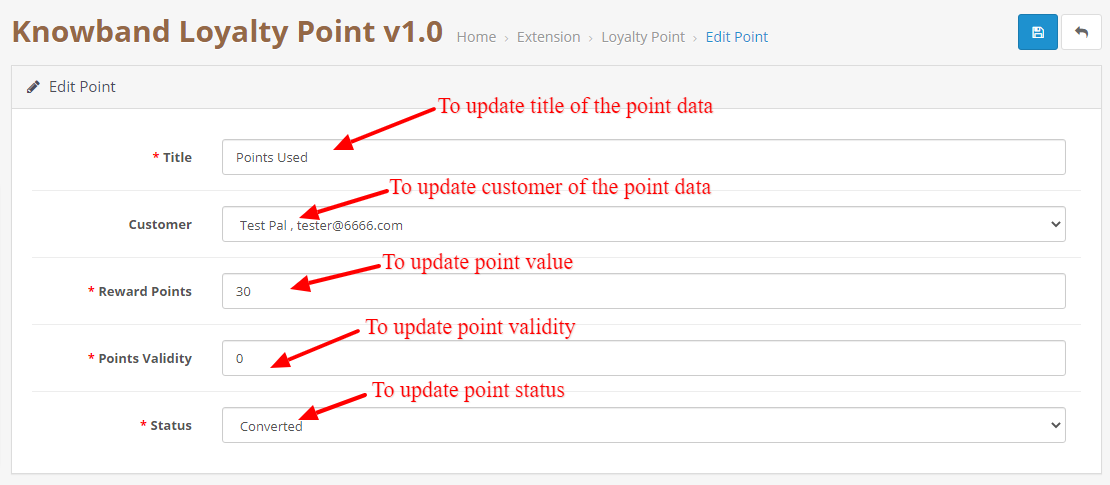
Auf dieser Seite können die Punktdaten geändert werden. Dies kann verwendet werden, um den Status von Punkt, Punktwert, Punkttitel und Gültigkeit zu ändern. Diese Seite ähnelt auch dem Hinzufügen einer neuen Punktdatenseite, wird jedoch zum Aktualisieren der Daten verwendet.
3.0.4.1.2 Neue Punktdaten hinzufügen

Dies wird geöffnet, wenn der Administrator auf die Schaltfläche Punkte hinzufügen auf der Registerkarte Kontostand klickt. Dies wird verwendet, um dem ausgewählten Kunden neue Punkte hinzuzufügen.

4.0 Benutzeroberfläche

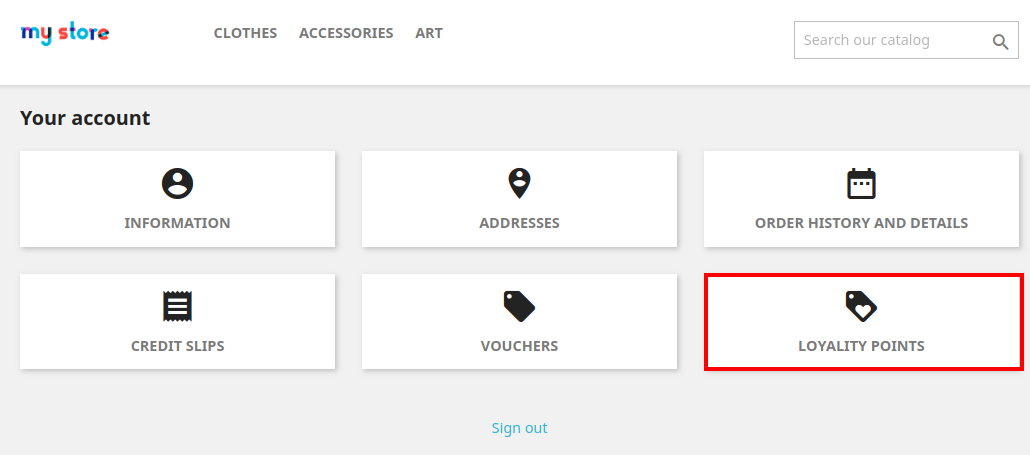
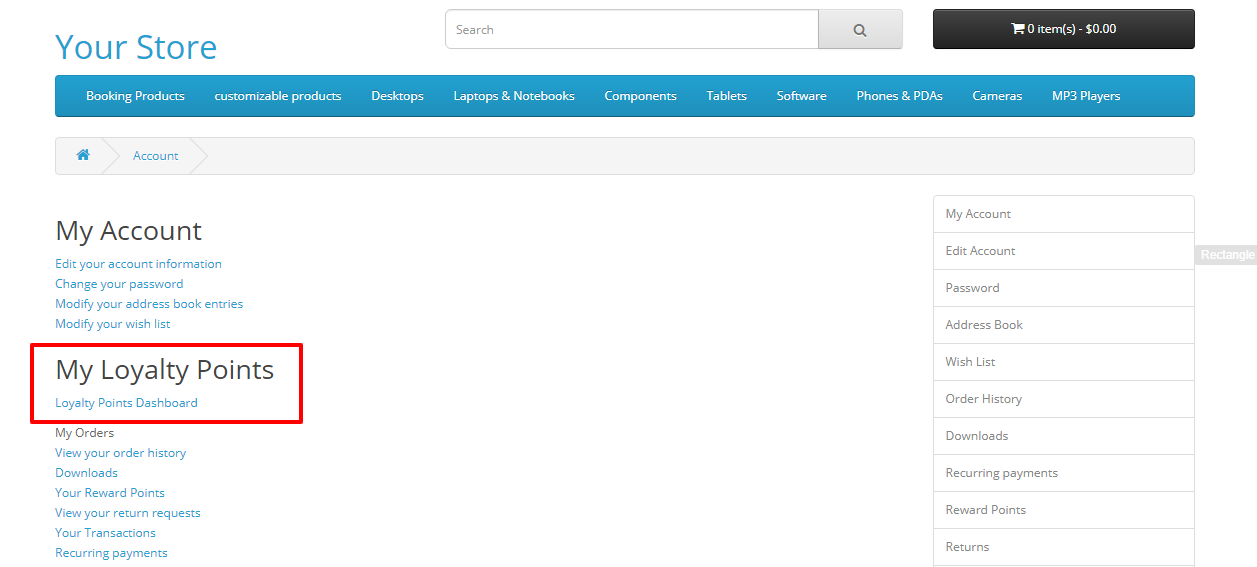
4.1 Sobald das Modul vom Kunden aktiviert wurde, kann er zu seinem Treuepunkte-Dashboard gehen, indem er im Kontobereich auf das Treuepunkte-Dashboard klickt.
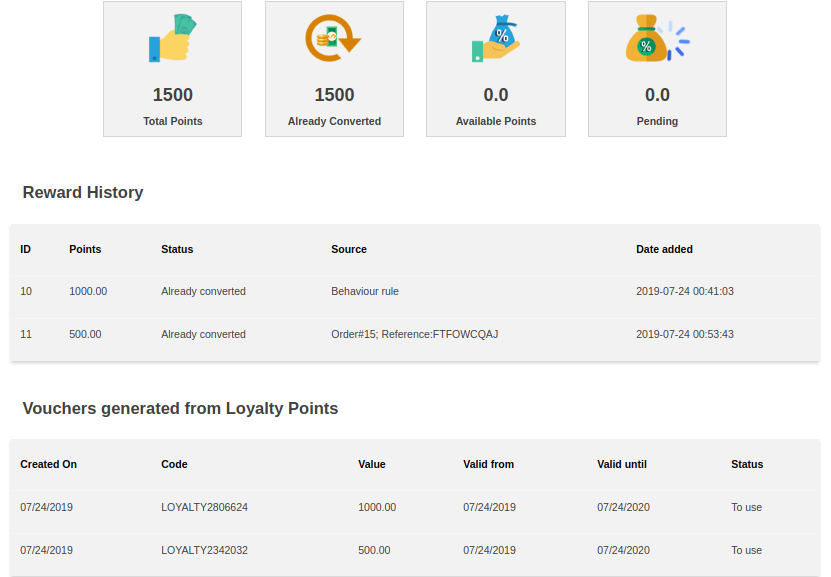
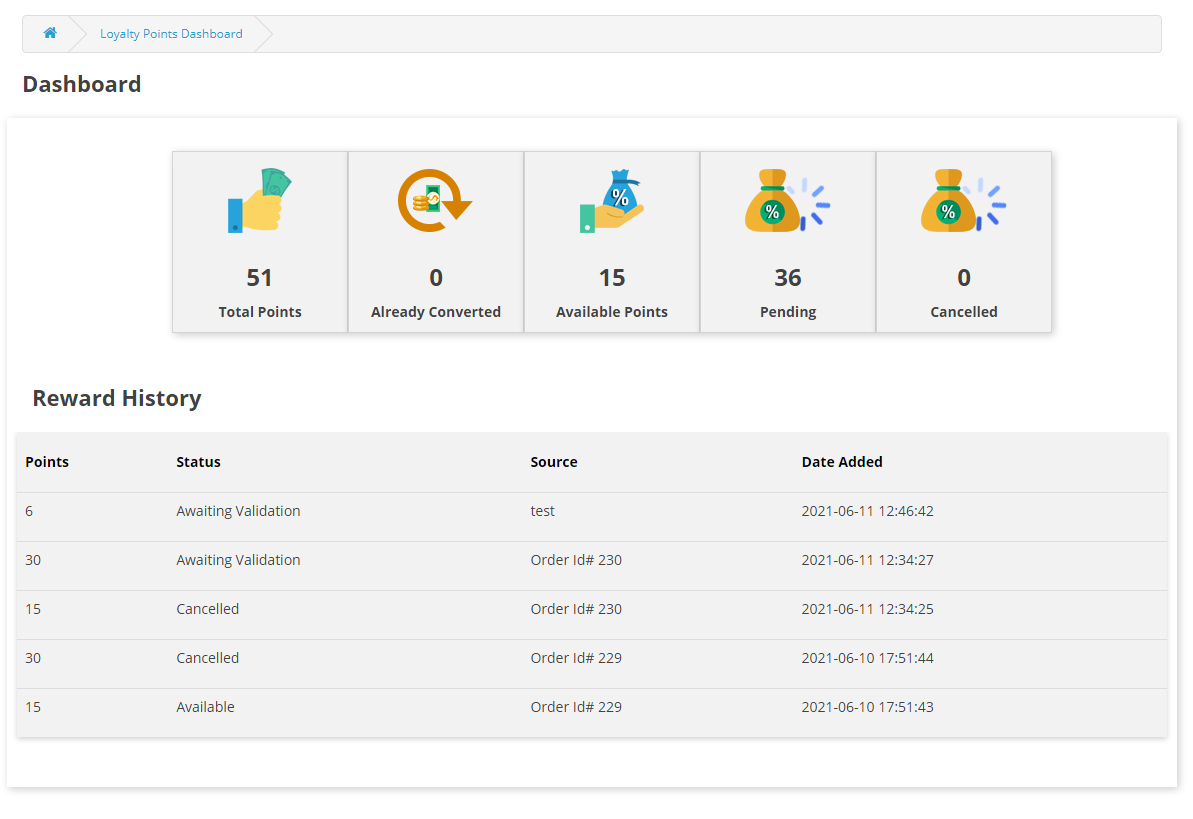
4.2 Im Dashboard kann der Kunde alle Punktetransaktionen einsehen sowie wie viele Punkte ihm zur Verfügung stehen, wie viele er ausgegeben hat und wie viele Punkte in der Warteschleife sind.
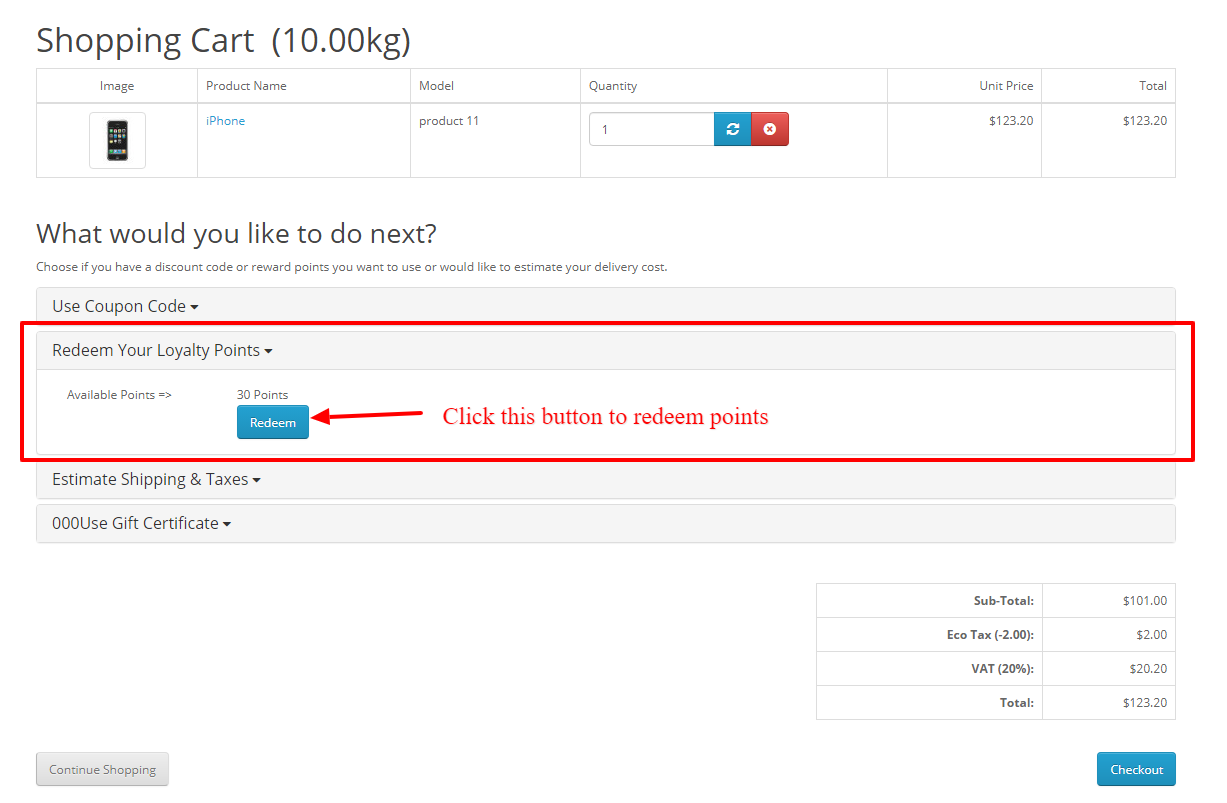
4.3 Wenn der Kunde über Treuepunkte verfügt, wird auf der Warenkorbseite ein Akkordeon angezeigt, auf dem der Kunde diese Punkte verwenden kann, um sie in Rabatte umzuwandeln. Sie müssen nur auf die Schaltfläche Jetzt einlösen klicken und die Punkte werden in Rabatte umgewandelt.
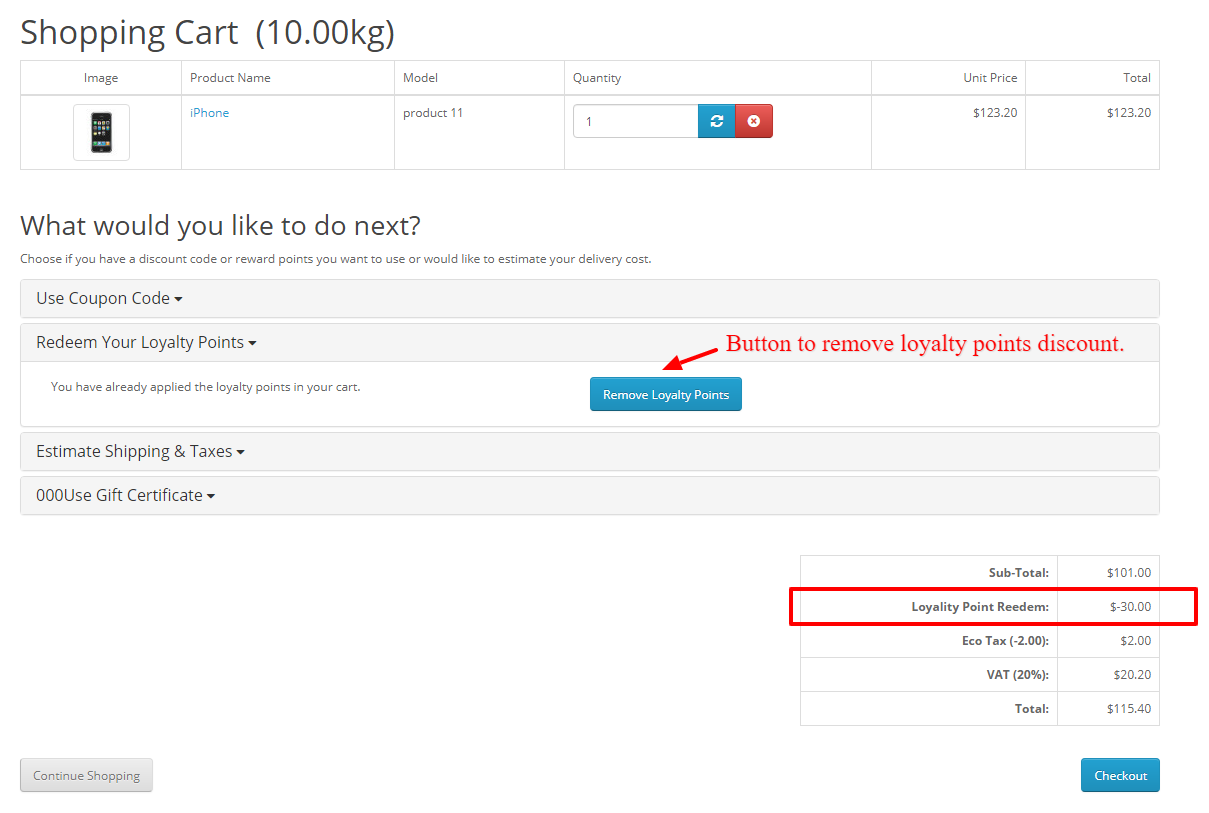
4.4 Sobald die Punkte eingelöst wurden, werden sie in der Gesamtsumme des Warenkorbs angezeigt und der Kunde kann die Punkte auch stornieren, wenn er möchte, indem er auf die Schaltfläche Punkte entfernen klickt.
Bei Problemen senden Sie eine E-Mail an support@knowband.com ODER klicken Sie hier, um das Ticket zu erstellen. OpenCart Loyalty Points-Erweiterung kaufen: https://www.knowband.com/opencart-loyalty-points Admin-Demo: Front-Demo: OpenCart Loyalty Points-Erweiterung vom OpenCart Marketplace:

Prestashop Loyalty Points Addon – Benutzerhandbuch

1.0 Einführung

Verbessern Sie die Conversion-Raten Ihres Shops mithilfe des Kundenbelohnungssystems. Integrieren Sie das Prestashop Loyalty Points-Addon von Knowband in Ihr Geschäft, mit dem Sie Ihrem Kunden Treuepunkte gewähren, wenn Sie ein neues Konto im Geschäft erstellen und eine Bestellung für ein bestimmtes Produkt oder ein bestimmtes Produkt in der Kategorie oder für andere Veranstaltungen aufgeben. Die Treuepunkte können von den Kunden beim nächsten Einkauf im Geschäft in Treuerabatt-Gutscheine umgewandelt werden. Dieses Prestashop Treuepunkte- und Rabatt-Addon hilft bei der Steigerung der Kundenbindung und der Nachbestellung, sodass Kunden immer mehr Prämienpunkte sammeln können, die sie bei zukünftigen Bestellungen einlösen können. Das Prestashop-Treuepunktesystem implementiert daher ein anpassbares Prämien- und Rabattsystem in Ihrem Geschäft, um Kundenbestellungen und -anmeldungen zu fördern.

1.1 Markante Funktionen des Prestashop Loyalty Points-Moduls

Das Prestashop Loyalty Points-Addon ist ein hochgradig anpassbares Plugin, für das keine grundlegenden Änderungen erforderlich sind. Sie können beliebig viele Treuepunkte für Ihren E-Commerce-Shop festlegen und Ihrem Kunden treue Rabattgutscheine gewähren. Hier können Sie schnell verschiedene Funktionen überprüfen, die von diesen Prestashop-Treuepunkten und dem Rabatt-Addon angeboten werden. 1. Das Prestashop-Treuepunktesystem gewährt Ihren Kunden Treuepunkte, um eine Bestellung mit einem bestimmten Warenkorbwert aufzugeben, ein Konto zu erstellen, ein bestimmtes Produkt zu bestellen usw. Die Treuepunkte sind für verschiedene Regeln spezifisch definiert. 2. Prestashop Loyalty-Prämienpunkte können den Kunden manuell oder automatisch basierend auf ihrem Warenkorbwert, ihrer Produktauswahl oder ihrer Site-Aktivität angeboten werden. 3. Das Prestashop-Addon für Einkaufspunkte ermöglicht das Festlegen des Bestellstatus, wenn die Treuepunkte dem Kundenkonto hinzugefügt werden. 4. Mit Prestashop Loyalty Points und Discount Addon können Sie den Bestellstatus festlegen, wenn die einem Kunden zugewiesenen Loyalty Points automatisch storniert werden. 5. Mit diesem Treuepunktemodul können Sie den Rabatt auf einen einzelnen Treuepunkt setzen. Dieser Rabattwert kann in jeder gewünschten Währung eingestellt werden. 6. Das Prestashop Loyalty Points-Addon bietet die Option, einen Mindestbetrag für den Warenkorb festzulegen, um einen Treuerabatt-Coupon zu erhalten. 7. Die Steuer auf Prestashop-Treuerabatt-Gutscheine kann im Backend aktiviert oder deaktiviert werden. 8. Mit dem Treuepunktemodul für Prestashop können Sie verschiedene Fortschrittsnamen in mehreren Sprachen festlegen. 9. Mit dem Prestashop Loyalty Points Addon können Sie Regeln für unbegrenzte Treuepunkte erstellen, die auf dem Warenkorb, dem Produkt oder dem Verhalten des Kunden basieren. 10. Mit diesem Treuepunktemodul können Sie für jede Regel den Titel, die Beschreibung, die Anzahl der Treuepunkte, das Startdatum, das Enddatum und die Gültigkeit festlegen. 11. Sie können die vorhandenen Regeln im Backoffice des Bonuspunktemoduls ändern, aktivieren, deaktivieren oder löschen. 12. Der Status und der detaillierte Verlauf der Prestashop-Treuerabatt-Gutscheine können im Backend eingesehen werden. 13. Mit dem Kundenbindungssystem von Prestashop können Sie ganz einfach auf die Details der Treuepunkte zugreifen, die von den Kunden des Geschäfts gesammelt wurden. 14. Die verschiedenen E-Mails, die für die Gutschrift von Punkten, die Stornierung von Punkten und die Einlösung von Punkten gesendet werden, können im Backoffice dieses Prestashop Loyalty Prämienpunktemoduls geändert werden. 15. Das Prestashop-Treuepunktesystem kann einfach über die Back-Office-Oberfläche aktiviert oder deaktiviert werden. 16. Prestashop Loyalty Discount Modul ist mehrsprachig kompatibel.

1.2-Technologie für die Entwicklung

Sprache: PHP
Rahmenarbeit: Prestashop

2.0 Installationsanleitung für Prestashop Loyalty Points und Discount Addon

Befolgen Sie diese einfachen Schritte, um das Prestashop Loyalty Points-Addon in Ihrem E-Commerce-Shop zu installieren: 1. Laden Sie zunächst das Addon-Paket aus dem Knowband-Store herunter. 2. Sie erhalten eine komprimierte Datei mit dem Quellcode und dem Benutzerhandbuch. Entpacken Sie das gesamte Paket im Stammverzeichnis Ihres Prestashop-Speichers über den FTP-Manager (z. B. Filezilla oder WinSCP)

3. Das Prestashop-Loyalty-Point-Plug-In kann jetzt im Store installiert werden. Gehen Sie zum Store Admin und dann zu 'Module und Services'. 4. Klicken Sie auf die Schaltfläche "Installieren" direkt neben Ihrem Modul. Es wird ein Popup zur Bestätigung angezeigt. Klicken Sie auf "Installation fortsetzen". In diesem Schritt wird das Modul installiert und eine Benachrichtigung angezeigt

3.0-Administrationsoberfläche von Prestashop Purchase Points Addon

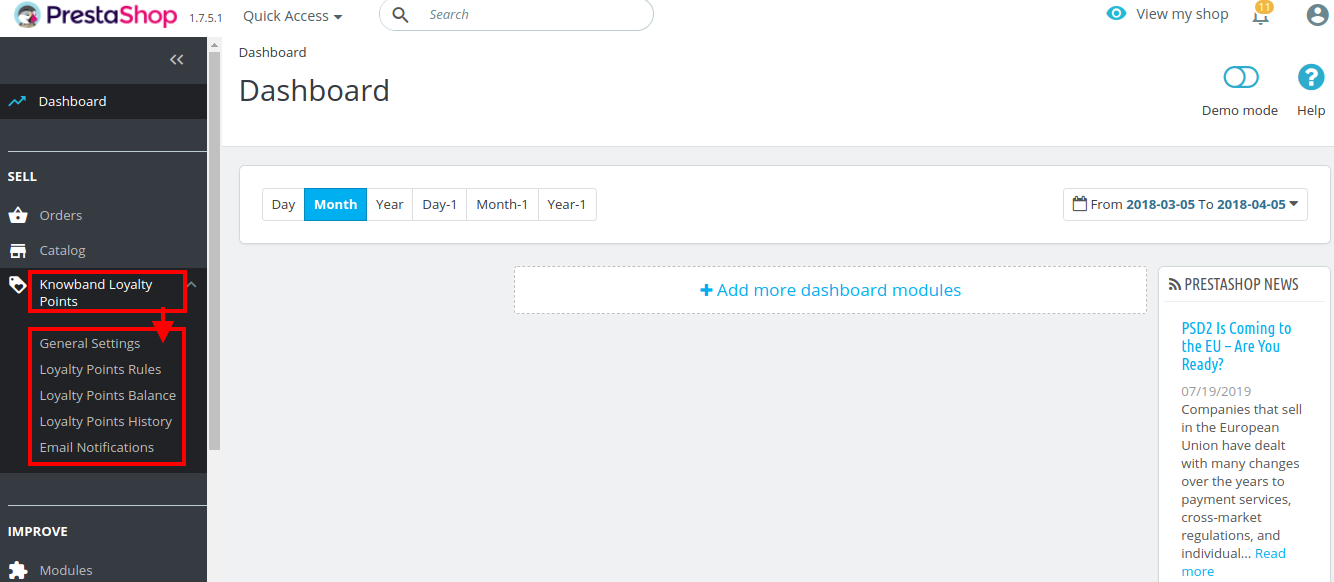
Direkt nach der erfolgreichen Installation des Prestashop Loyalty Points-Addons auf Ihrer Website können Sie so viele Loyalty Points-Regeln für Ihren Shop erstellen und anwenden. Sie können Ihren Kunden nach verschiedenen Kriterien manuell oder automatisch Treuepunkte gewähren. Klicken Sie im Admin-Bereich oder Dashboard auf "Knowband Loyalty Points". Daraufhin werden verschiedene Konfigurationsregisterkarten aufgelistet, wie im Screenshot gezeigt.

In dieser Benutzeroberfläche des Prestashop-Treuepunktesystems sehen Sie fünf Unterabschnitte unter dem Modul Treuepunkte. 1.Allgemeine Einstellungen 2.Loyalty Points-Regeln 3.Loyalty Points-Kontostand 4.Loyalty Points-Verlauf 5.E-Mail-Benachrichtigungen Jeder Abschnitt dieses Prestashop Loyalty Points- und Rabatt-Addons wurde unten beschrieben.

3.1 Allgemeine Einstellungen

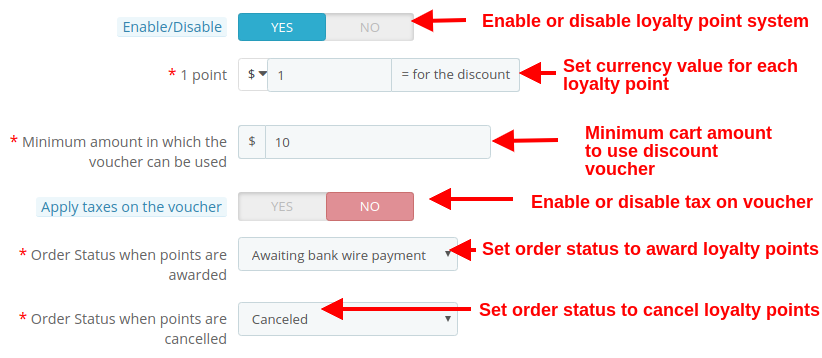
Unter den allgemeinen Einstellungen des Loyalty Points-Moduls für Prestashop können Sie die Grundeinstellungen für das Belohnungspunktesystem vornehmen.

  • Aktivieren deaktivieren: Diese Option aktiviert oder deaktiviert das Treuepunktesystem für das Geschäft vollständig.
  • 1-Punkt: Diese Option legt den Währungswert fest, der jedem Treuepunkt entspricht. Sie können diesen Betrag in einer beliebigen Währung festlegen.
  • Mindestbetrag, in dem der Gutschein eingelöst werden kann: Diese Option legt den Mindestbetrag des Einkaufswagens fest, über den der Gutschein eingelöst werden kann.
  • Steuern auf den Gutschein anwenden: Diese Option aktiviert oder deaktiviert die Steuern für den Rabattgutschein.
  • Bestellstatus bei Punktevergabe: Diese Option legt den Bestellstatus fest, wenn die Treuepunkte vergeben werden.
  • Bestellstatus bei Stornierung von Punkten: Diese Option legt den Bestellstatus fest, wenn diese Treuepunkte storniert werden.

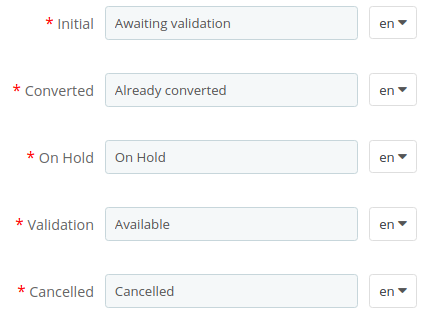
Wie im folgenden Screenshot gezeigt, können Sie die Namen für verschiedene Treuepunkte festlegen. Diese Namen gelten für die vollständigen Moduleinstellungen.

3.2-Treuepunkteregel

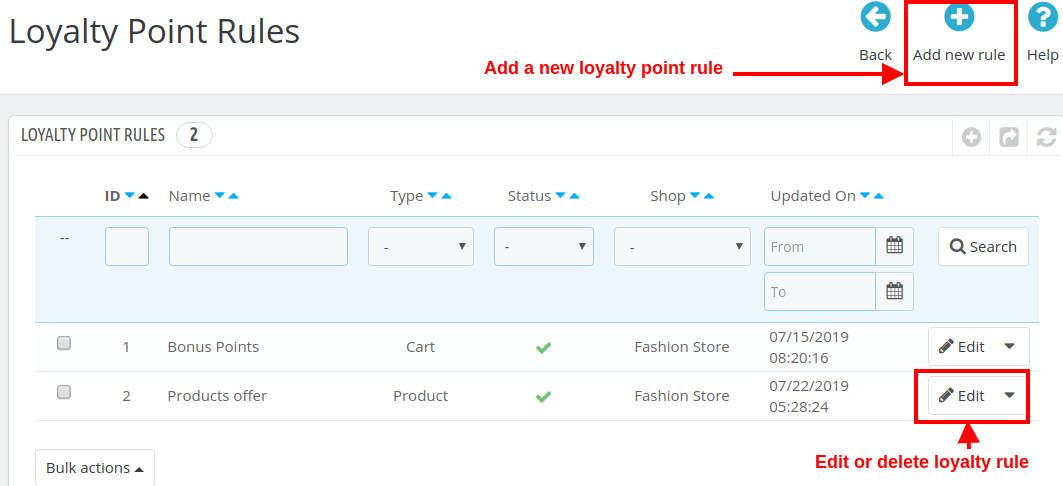
In diesem Abschnitt des Prestashop-Addons für Einkaufspunkte können Sie mehrere Treuepunkteregeln basierend auf verschiedenen Kundenaktivitäten erstellen. Jede Regel kann gemäß den Anforderungen des Standorts geändert, aktiviert, deaktiviert oder gelöscht werden.

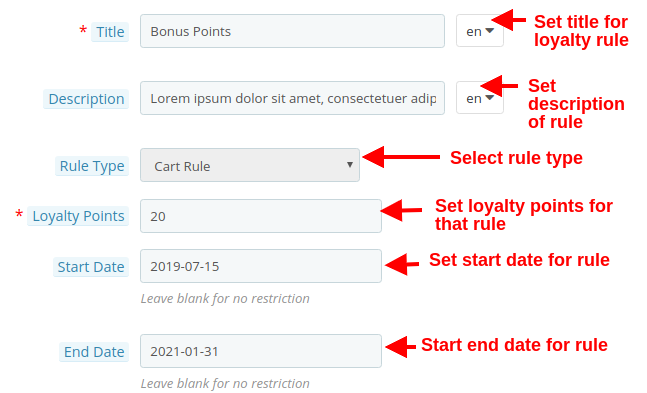
Der obige Bildschirm zeigt die Liste der in Ihrem Geschäft vorhandenen Treuepunktregeln. Diese können geändert, gelöscht oder Sie können eine neue Regel erstellen, wie unten erläutert. Um eine neue Treuepunktregel für Ihr Geschäft zu erstellen, klicken Sie oben rechts auf die Schaltfläche "Neue Regel hinzufügen". Zunächst wird nur die Registerkarte "Konfiguration" angezeigt. Sobald Sie die Konfigurationsoptionen gespeichert haben, werden die nächsten beiden Registerkarten angezeigt: "Bedingungen" und "Benachrichtigungen". Die folgenden Optionen sind unter der Registerkarte "Konfiguration" der neuen Regel aufgeführt.

1. Configuration

  • Titel: Diese Option legt den Titel für die Treuepunktregel fest.
  • Beschreibung: Mit dieser Option können Sie eine kleine Beschreibung der Regel festlegen.
  • Regeltyp: Mit dieser Option können Sie den Regeltyp aus drei Optionen wie unten gezeigt als Wagenregel, Produktregel oder Verhaltensregel festlegen.

  • Treuepunkte: Mit dieser Option können Sie die Anzahl der Treuepunkte für diese ausgewählte Regel festlegen.
  • Startdatum: Diese Option definiert das Startdatum für die Regel.
  • Enddatum: Diese Option definiert das Enddatum für die Regel.

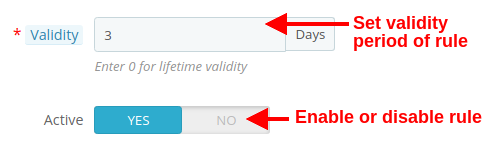
  • Gültigkeit: Diese Option legt die Gültigkeitsdauer der Treuepunkte (in Tagen) fest. Bei 0 haben die Treuepunkte eine lebenslange Gültigkeit.
  • Aktiv: Aktivieren oder deaktivieren Sie die Regel mit dieser Option.

2. Bedingungen

Für den ausgewählten Regeltyp können Sie die Regelbedingungen wie unten gezeigt auswählen.

  • Bedingung Konjunktion: Diese Option wählt den Verbindungstyp als "ODER" oder "UND".

A) Bedingungen für die Warenkorbregel

  • Sie können jede Art von Regel mit Konjunktionen erstellen: "AND" & "OR"
  • Der Administrator kann Bedingungen auf der Grundlage der Gesamtmenge, der Gesamtmenge der Artikel, des Gesamtgewichts, der Zahlungsart und der Versandart anwenden.
  • Nachfolgend finden Sie Beispiele für die Regeln, die mit diesen Bedingungen erstellt werden können:

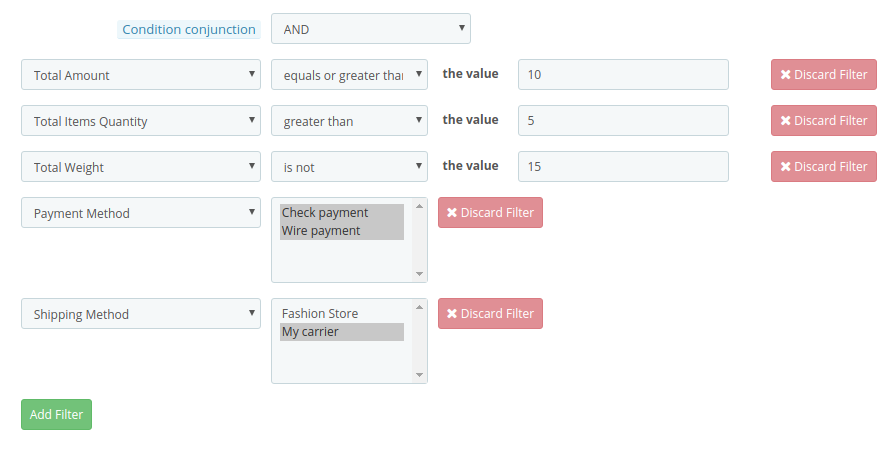
1. Diese Regel funktioniert, wenn (Gesamtmenge> = 10) und (Gesamtstückzahl> 5) sowie (Gesamtgewicht? 15) und (Zahlungsmethode = Scheck / Überweisung) und (Versandmethode = mein Spediteur) für den Kunden zutreffen Wagen. Um bestimmte Punkte zu erhalten, sollten alle Bedingungen WAHR sein. (Siehe unten Screenshot)

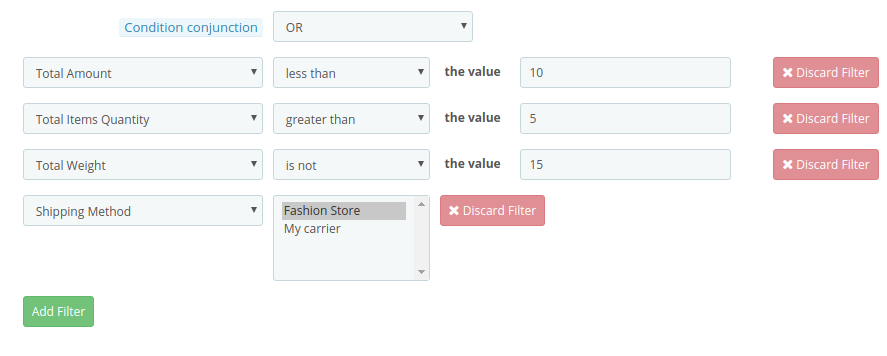
2. Diese Regel gilt, wenn für den Warenkorb des Kunden (Gesamtmenge <10) oder (Gesamtstückzahl> 5) oder (Gesamtgewicht? 15) oder (Versandmethode = Modegeschäft / mein Spediteur) gilt. Um bestimmte Punkte zu erhalten, sollte eine Bedingung WAHR sein. (Siehe unten Screenshot)

Ebenso können Sie auch andere Regeln mit unterschiedlichen Filtern und Werten erstellen.

B) Bedingungen für die Produktregel

  • Sie können jede Art von Regel mit Konjunktionen erstellen: "AND" & "OR"
  • Der Administrator kann Bedingungen auf der Grundlage von Produkt-ID, Kategorie und Preis anwenden.
  • Nachfolgend finden Sie Beispiele für die Regeln, die mit diesen Bedingungen erstellt werden können:

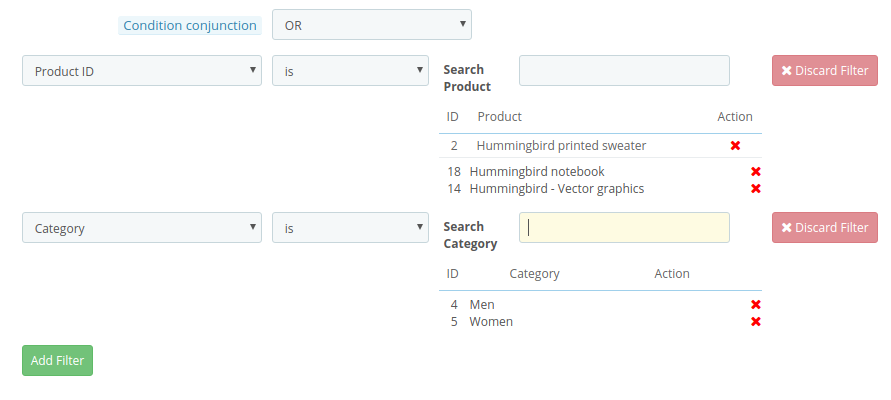
1. Diese Regel funktioniert, wenn (Produkt-ID ist 2 / 18 / 14) oder (Kategorie ist 4 / 5) TRUE ist. Um bestimmte Punkte zu erhalten, sollte eine Bedingung WAHR sein. (Siehe unten Screenshot)

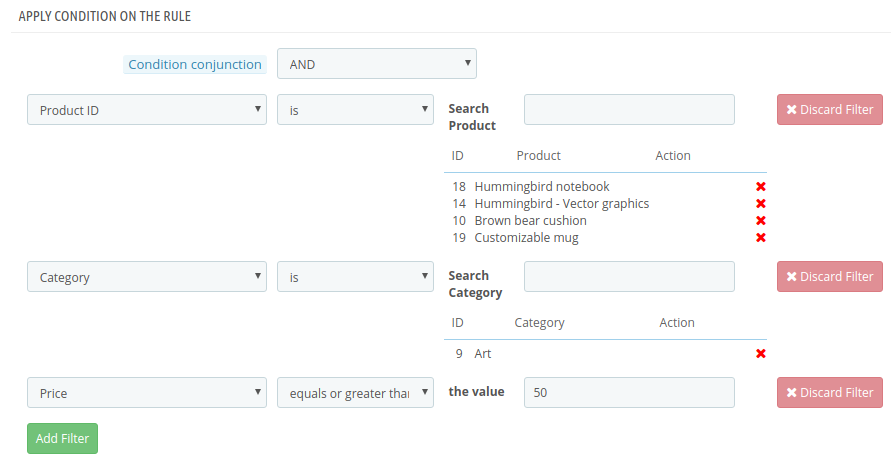
2. Diese Regel funktioniert, wenn (Produkt-ID ist 2 / 18 / 14) und (Kategorie ist 4 / 5) und (Preis> = 50) WAHR ist. Um bestimmte Punkte zu erhalten, sollten alle Bedingungen WAHR sein. (Siehe unten Screenshot)

Ebenso können Sie auch andere Regeln mit unterschiedlichen Filtern und Werten erstellen.

C) Verhaltensregeln

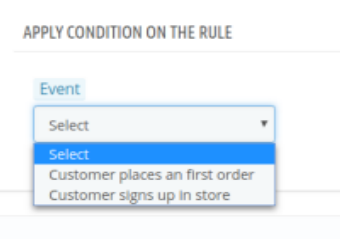
Der Administrator kann die Bedingungen auf der Grundlage der Anmeldung des Kunden und der ersten Bestellung des Kunden anwenden.

1. Erste Bestellung Die Treuepunkte werden den Kunden bei der ersten Bestellung im Geschäft gutgeschrieben.
2. Anmelden Die Treuepunkte werden den Kunden gutgeschrieben, wenn sie ein Konto im Geschäft eröffnen.

3. Benachrichtigungen

Auf der Registerkarte Benachrichtigung werden die Konfigurationsoptionen für E-Mails angezeigt, die an Kunden gesendet werden, wenn diese über die ausgewählte Regel Treuepunkte erhalten. Die Optionen umfassen:

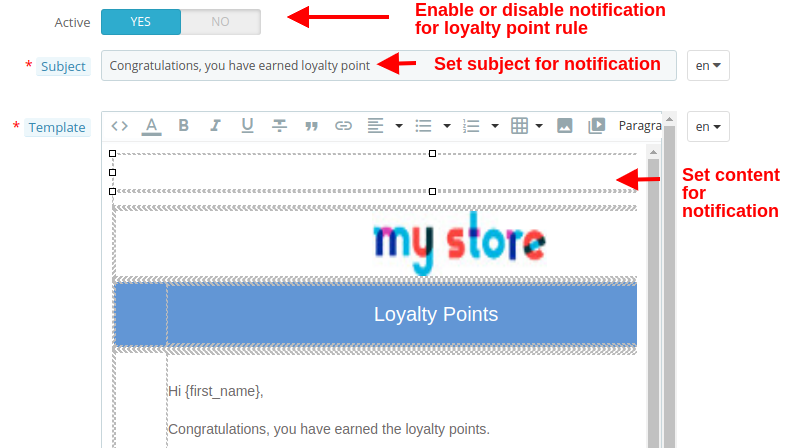
  • Aktiv: Diese Option aktiviert oder deaktiviert die Benachrichtigung für die ausgewählte Treuepunktregel.
  • Betreff: Diese Option legt den Betreff für die E-Mail fest, die an Kunden gesendet wird, wenn diese Treuepunkte im Geschäft erhalten.
  • Vorlage: Diese Option legt den E-Mail-Inhalt oder -Text fest, in dem die im Geschäft gesammelten Treuepunkte angegeben sind.

3.3 Treuepunkte-Guthaben

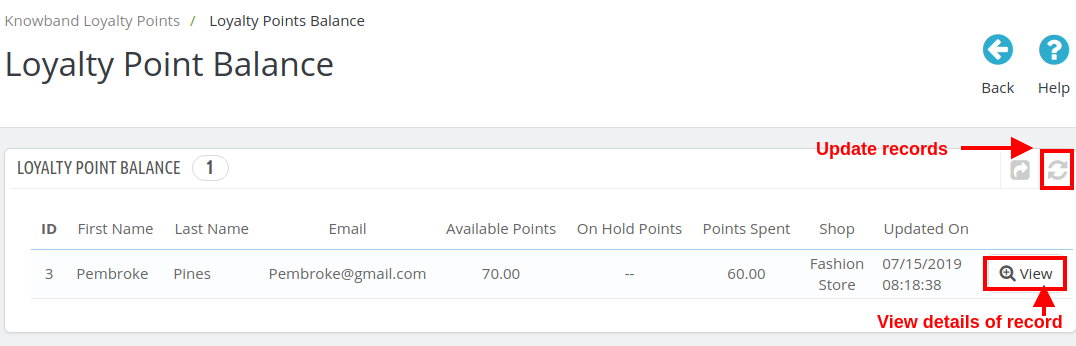
Hier in diesem Abschnitt von Prestashop Treuepunkte und Rabatt-Addon können Sie den Status der Treuepunkte überprüfen, die verschiedenen Kunden des Geschäfts gewährt wurden. Sie können die Details jedes Kunden anzeigen, dem die Treue- und Rabattpunkte gewährt wurden.

Sie können auf die Schaltfläche "Aktualisieren" klicken, um die Treuepunktedatensätze für Geschäftskunden zu aktualisieren. Klicken Sie auf die Schaltfläche "Anzeigen", um die Details eines bestimmten Datensatzes (alle Datensätze desselben Kunden) zu überprüfen (siehe Abbildung unten).

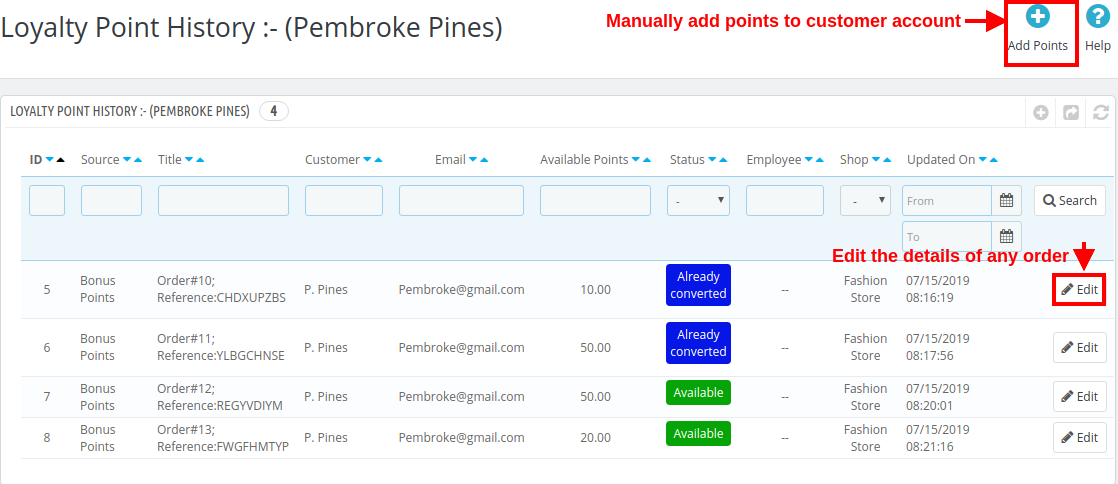
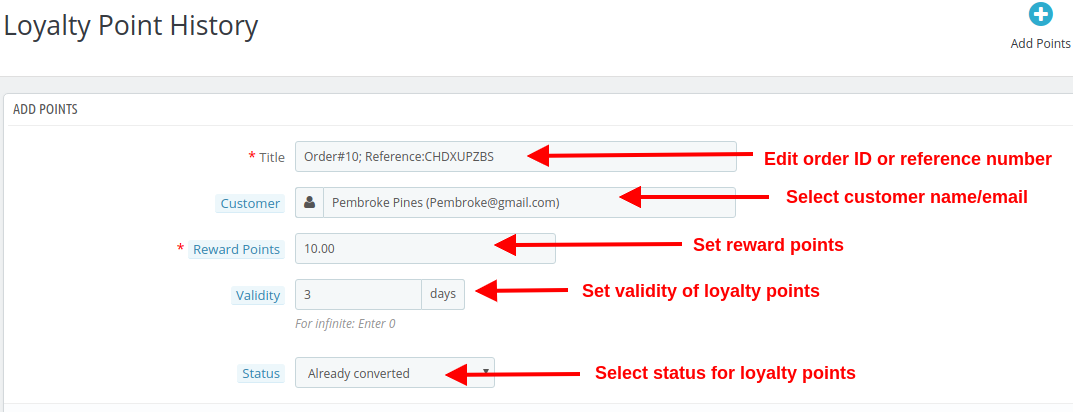
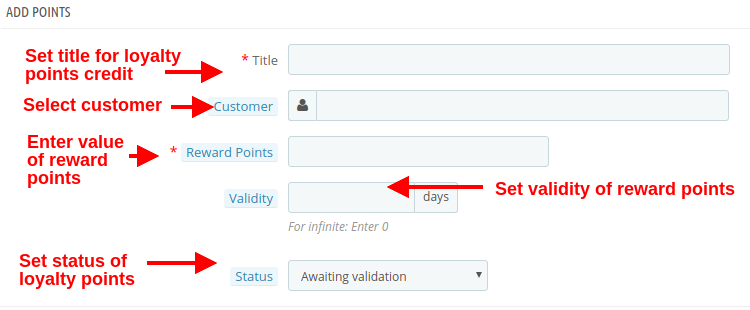
Sie können die verschiedenen Auftragsdatensätze eines Kunden bearbeiten, indem Sie auf die Schaltfläche "Bearbeiten" klicken. Um die Treuepunkte manuell zuzuweisen, klicken Sie auf die Schaltfläche "Punkte hinzufügen" (siehe Abbildung oben). Wenn Sie Punkte manuell hinzufügen, werden die folgenden Konfigurationsoptionen angezeigt.

  • Titel: Die Option legt die Bestell- oder Referenznummer für die Gutschrift von Treuepunkten auf dem Konto des Kunden fest.
  • Kunde: Wählen Sie mit dieser Option den Namen oder die E-Mail-Adresse des Kunden aus, an den Sie Treuepunkte vergeben möchten.
  • Belohnungspunkte: Legen Sie die Anzahl der Treuepunkte fest, die Sie dem Kunden anbieten möchten.
  • Gültigkeit: Stellen Sie mit dieser Option die Gültigkeit von Treuepunkten ein. Stellen Sie dies als 0 für eine unbegrenzte Gültigkeitsdauer ein.
  • Status: Diese Option legt den Status der dem Kunden gewährten Treuepunkte fest.

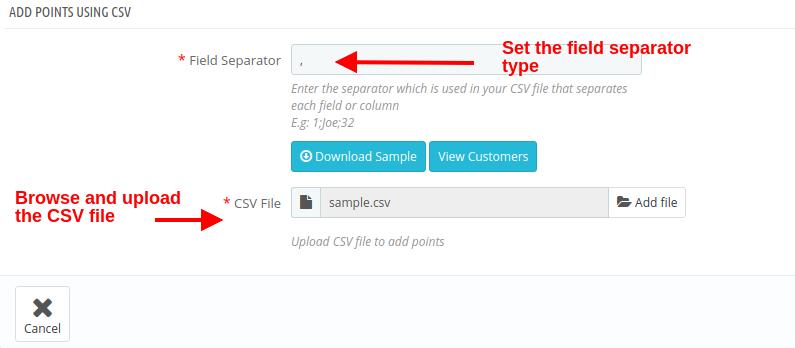
Wenn Sie Loyalitätspunkte für Großkunden manuell hinzufügen möchten, können Sie einfach eine CSV-Datei wie unten gezeigt hochladen.

  • Feldtrennzeichen: In diesem Feld können Sie den Typ des Feldtrennzeichens angeben, den Sie in Ihrer CSV-Datei zum Trennen verschiedener Datensätze verwendet haben.
  • CSV-Datei: Mit dieser Option können Sie die in Ihrem lokalen Speicherort gespeicherte CSV-Datei durchsuchen und hochladen.

3.4-Treuepunkte-Historie

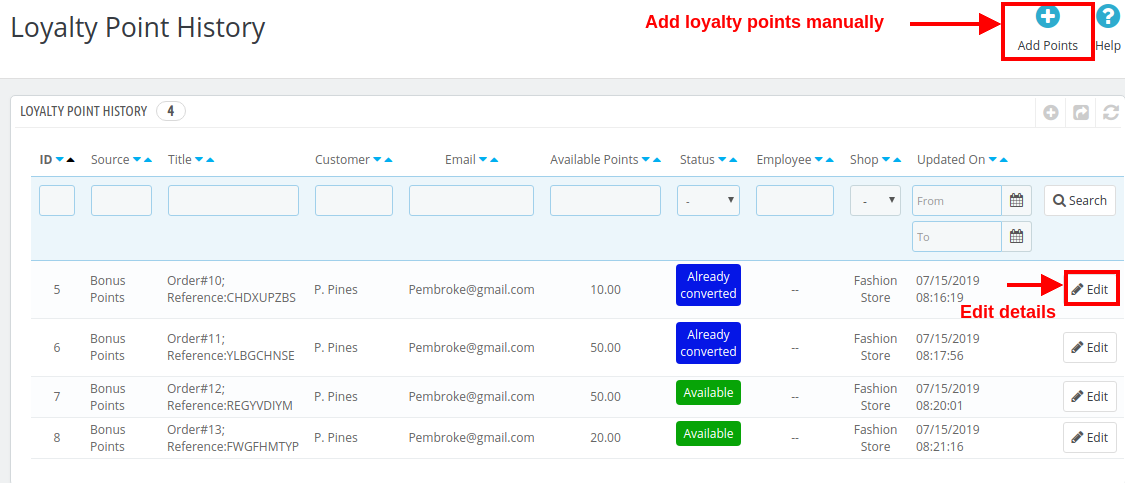
Mit dem Prestashop-Treuepunktesystem können Sie den Verlauf der Treuepunkte zusammen mit den Kundendetails anzeigen. In diesem Bereich können Sie Kunden manuell Treuepunkte gewähren.

Wenn Sie auf die Schaltfläche Punkte hinzufügen klicken, wird der folgende Bildschirm angezeigt. (bereits im 3.3-Abschnitt besprochen)

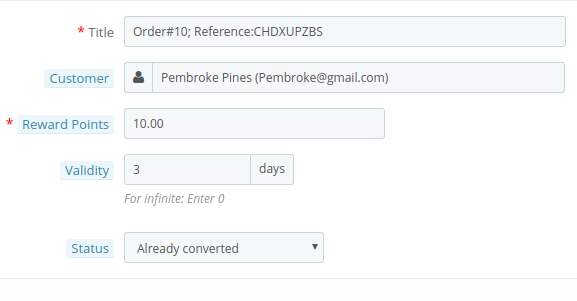
Wenn Sie auf die Schaltfläche "Bearbeiten" klicken, die einem Datensatz entspricht, wird der folgende Bildschirm angezeigt.

  • Titel: Mit dieser Option können Sie den Referenztitel oder den Auftragstitel ändern.
  • Kunde: Mit dieser Option können Sie den Kundennamen oder die E-Mail-Adresse ändern, denen diese Treuepunkte zugewiesen wurden.
  • Belohnungspunkte: Mit dieser Option können Sie die Treuepunkte festlegen.
  • Gültigkeit: Mit dieser Option können Sie den Gültigkeitszeitraum für die belohnten Treuepunkte ändern.
  • Status: Mit dieser Option können Sie den Status dieser Treuepunkte ändern. Der Status dieser Punkte kann über das "Account Dashboard" des Kunden überprüft werden.

3.5-E-Mail-Benachrichtigungen

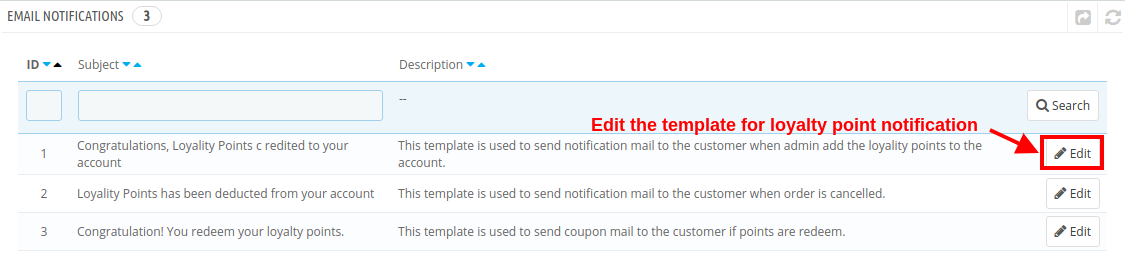
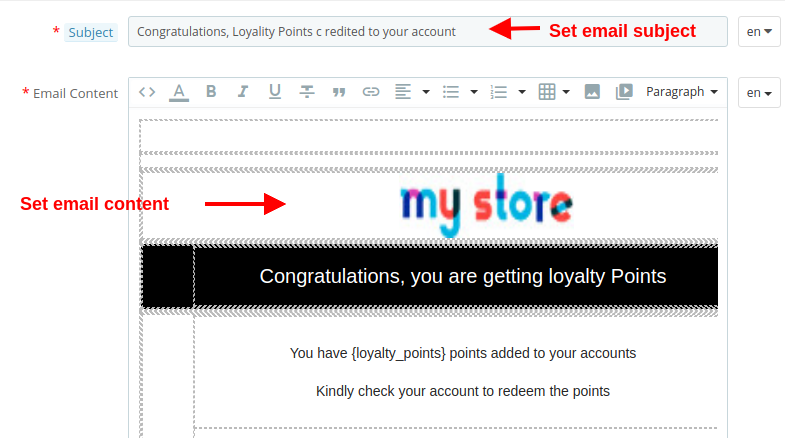
Mit Prestashop Purchase Points Addon können Sie die E-Mail-Vorlagen flexibel bearbeiten, wenn Treuepunkte dem Kundenkonto gutgeschrieben werden, Treuepunkte abgezogen werden und Treuepunkte in Rabattgutscheine eingelöst werden.

Klicken Sie auf die Schaltfläche "Bearbeiten", um die E-Mail-Vorlage mit den folgenden Optionen zu konfigurieren:

  • Betreff: Mit dieser Option können Sie einen Betreff für die an den Kunden gesendete E-Mail für gutgeschriebene Punkte, abgezogene Punkte oder eingelöste Punkte festlegen.
  • E-Mail-Inhalt: Mit dieser Option können Sie den Inhalt der an den Kunden gesendeten E-Mail für gutgeschriebene Punkte, abgezogene Punkte oder eingelöste Punkte festlegen.

4.0-Frontschnittstelle des Prestashop Loyalty Points-Systems

Sobald der Kunde die Treuepunkte einlöst, wird ein Rabattgutschein generiert und alle verfügbaren Punkte in umgerechnete Punkte umgewandelt.

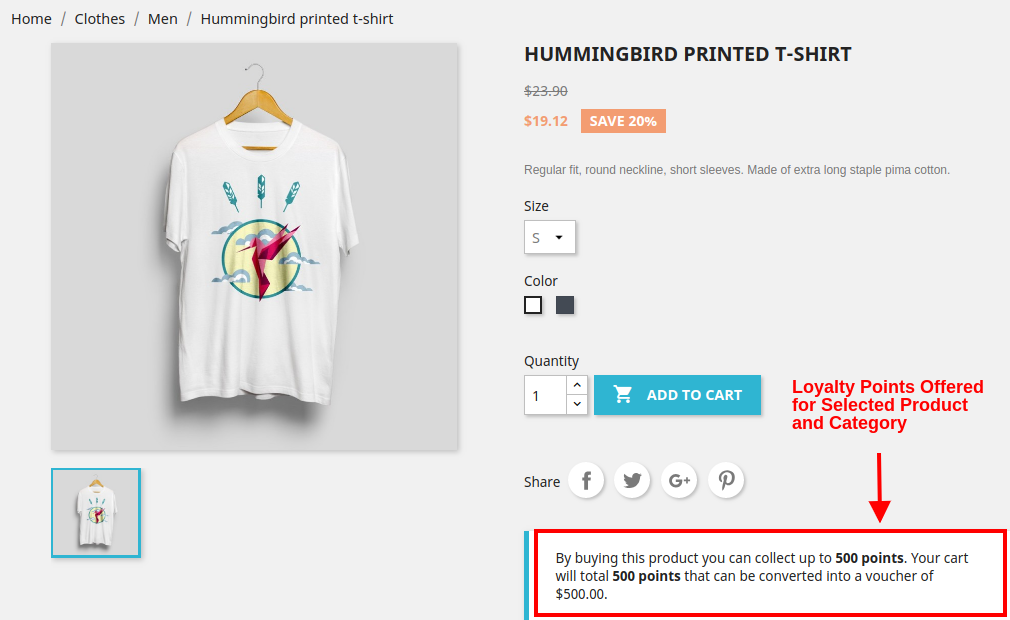
A) Wenn Produktregeln für bestimmte Produkte und Kategorien festgelegt wurden, wird der folgende Bildschirm angezeigt.

B) Wenn die Verhaltensregel festgelegt ist. Zum Beispiel, wenn sich der Kunde im Geschäft anmeldet oder seine erste Bestellung aufgibt. Der folgende Screenshot zeigt, wie der Kunde Treuepunkte für die Registrierung im Geschäft erhält.


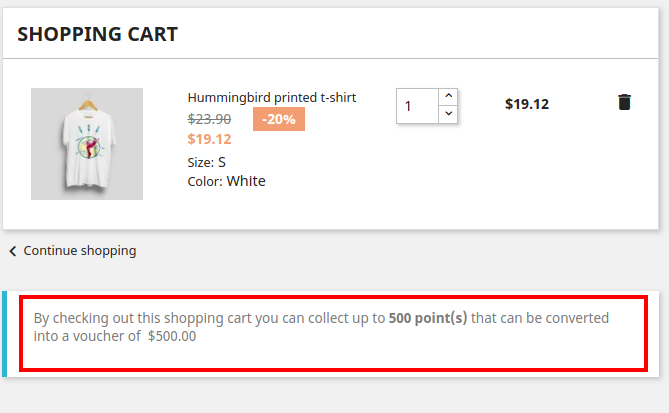
C) Wenn der Warenkorb des Kunden bestimmte Kriterien erfüllt, die auf der Gesamtmenge, der Gesamtwarenmenge, dem Gesamtgewicht, der Zahlungsmethode oder der Versandmethode basieren. Der folgende Screenshot zeigt, wie der Kunde Treuepunkte für die Bestellung gemäß der festgelegten Warenkorbregel erhält.


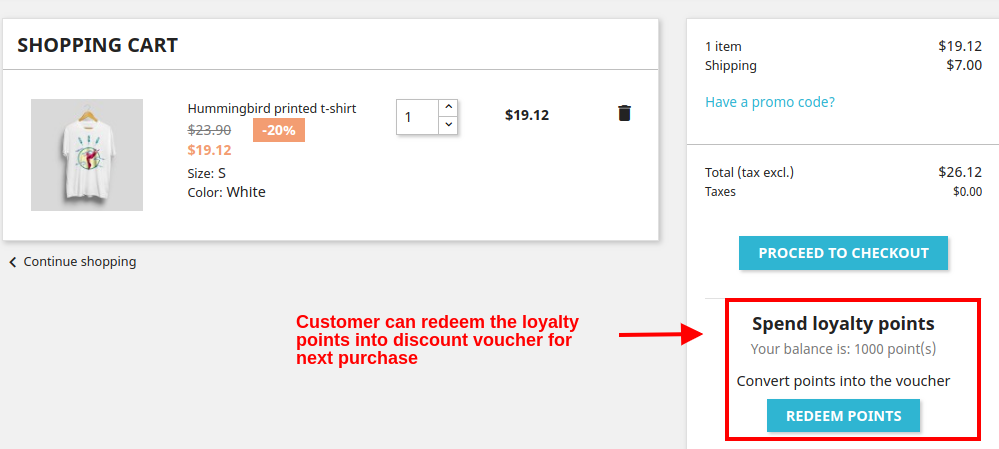
D) Der Kunde kann seine verfügbaren Punkte in einen Rabattbetrag umwandeln. Die Treuepunkte werden in einen Rabattgutschein eingelöst, der beim nächsten Einkauf eingelöst werden kann.

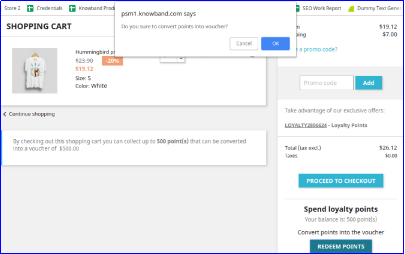
Wenn Sie auf die Schaltfläche Punkte einlösen klicken, wird das folgende Popup-Fenster auf dem Bildschirm angezeigt.

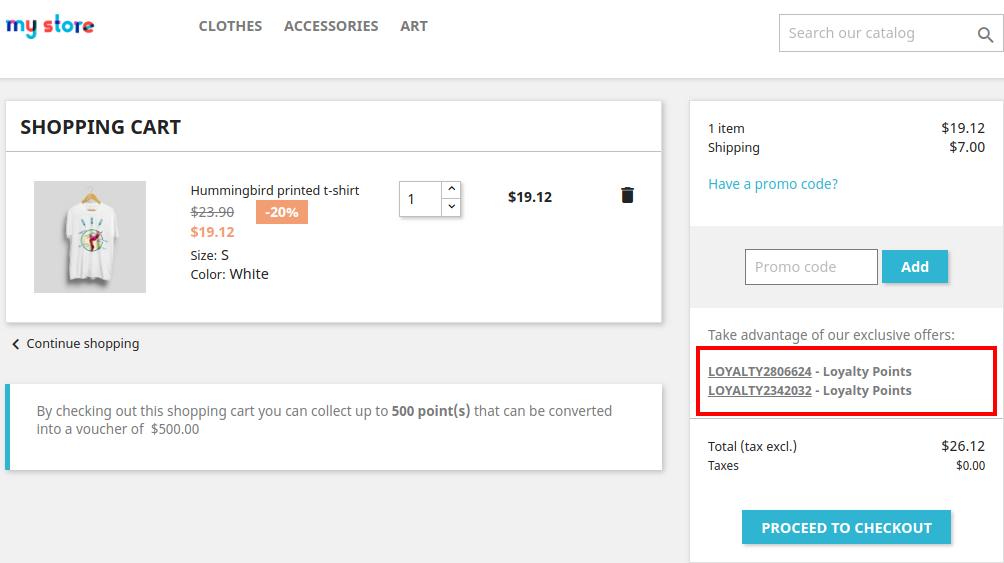
Wenn der Kunde auf die Schaltfläche OK klickt, werden die verfügbaren Treuepunkte wie unten gezeigt in einen Rabatt-Gutscheincode umgewandelt.

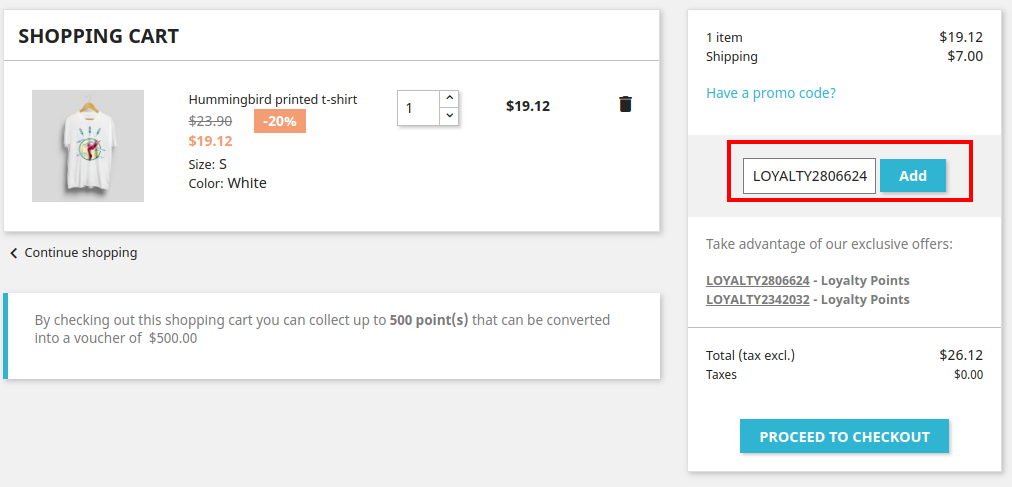
Wenn Sie auf den gewünschten Rabattcode klicken, wird dieser wie gezeigt automatisch in das Feld Aktionscode kopiert.


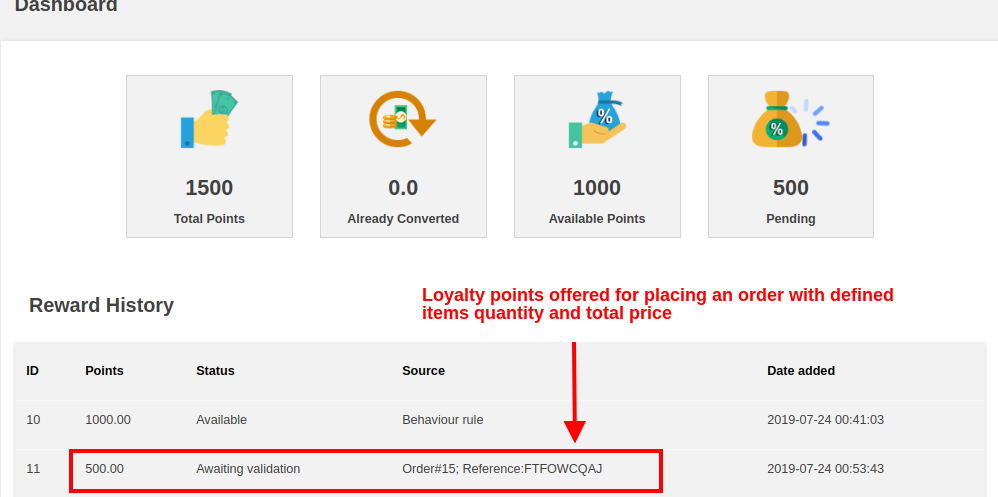
E) Der Kunde kann den vollständigen Status seiner Treuepunkte in seinem Dashboard überprüfen.

Wenn Sie auf die Option Loyalty Points (Treuepunkte) klicken, springt der Kunde zum folgenden Bildschirm. Hier können sie den vollständigen Status ihrer Treuepunkte, ihre Prämienhistorie, aus Punkten generierte Rabattgutscheine usw. überprüfen.