
Wenn Sie einen wachsenden OpenCart-Shop betreiben, wissen Sie bereits, wie zeitaufwändig manuelle Produktaktualisierungen sein können. Wissensband OpenCart Import Export Scheduler Pro ist daher speziell darauf ausgelegt, diese Reibungsverluste vollständig zu beseitigen. Es ermöglicht den Massentransfer von Produkten und Kategorien in den Formaten CSV, XLSX, JSON und XML direkt im OpenCart-Adminbereich – ohne Programmierung, ohne Entwicklerbeteiligung und ohne zeitaufwändige Arbeit.
Was diese OpenCart-Erweiterung für den Massenimport und -export von Produkten von herkömmlichen Tools abhebt, ist ihr wiederverwendbares Profilsystem. Jeder Import- oder Exportvorgang wird als benanntes Profil mit eigenem Dateiformat, Spaltenzuordnung, FTP- oder SFTP-Ziel und optionalem Cron-Zeitplan gespeichert. So können Shopbetreiber innerhalb weniger Minuten von einmaligen Datenexporten zu vollautomatisierten, geplanten Katalogsynchronisierungen übergehen.
Ob Sie nun täglich einen Lieferantenfeed per FTP abrufen, Produkte zwischen zwei OpenCart-Shops migrieren oder Massenpreisaktualisierungen an einen entfernten SFTP-Server übertragen, WissensbandDie OpenCart-Katalogimport-/Export-Erweiterung deckt alle Anwendungsfälle standardmäßig ab. Es ist kein benutzerdefinierter Code erforderlich.
1.1 Wichtigste Fähigkeiten von Opencart Import Export Erweiterung
- Für den Massenimport/-export von Produkten in OpenCart werden vier Dateiformate unterstützt: CSV, XLSX, JSON und XML.
- Wiederverwendbare benannte Profile mit gespeicherten Zuordnungen, Formateinstellungen und FTP/SFTP-Konfiguration
- FTP-, FTPS- und SFTP-Übertragung mit Live-Verbindungstest vor dem Speichern
- Vollautomatisierter, unbeaufsichtigter OpenCart-Cron-Import/Export nach beliebigem Zeitplan
- Automatische Spaltenzuordnung mit Pflichtfeldvalidierung, die unvollständige Importe verhindert.
- Vollständige Import- und Exportunterstützung für OpenCart-Produktkombinationen und -Varianten
- Mehrsprachige Feldverwaltung: Export und Import übersetzter Felder in allen aktiven Sprachen
- Übertragungsprotokolle mit detaillierten Fehlerinformationen auf Zeilenebene und Links zum erneuten Herunterladen für jeden Lauf
- Automatische Dateibereinigung gemäß einem konfigurierbaren Aufbewahrungsplan
- Kompatibel mit OpenCart 3.xx | PHP 7.2+ | MySQL 5.6+
1.2 Für wen ist diese Erweiterung gedacht?
Diese OpenCart-Erweiterung für den CSV-Import und -Export ist speziell für Folgendes konzipiert:
- Ladenbesitzer, die Kataloge mit 100 bis 50,000 Artikeln verwalten und wiederholbare Massenaktualisierungen ohne manuellen Aufwand benötigen
- Agenturen, die mehrere OpenCart-Shops verwalten und eine reibungslose Katalogmigration zwischen den Instanzen benötigen.
- Internationale Shops verwalten mehrsprachige Produktdaten in mehreren aktiven Sprachen.
- Unternehmen synchronisieren Lieferantenfeeds täglich oder stündlich über FTP oder SFTP.
- Administratoren, die eine zuverlässige, protokollierte Historie für jeden OpenCart-Massenimport/-export wünschen.
2. Installation
Bevor Sie fortfahren, vergewissern Sie sich, dass Ihr Server die Mindestanforderungen erfüllt für WissensbandOpenCart-Erweiterung für geplanten Import/Export: OpenCart 3.xx, PHP 7.2 oder höher und MySQL 5.6 oder höher.
Schritt 1: Hochladen per FTP
Als Erstes muss das heruntergeladene ZIP-Archiv extrahiert werden. Wissensband Laden Sie Ihren Shop. Stellen Sie über einen FTP-Client eine Verbindung zu Ihrem Server her und kopieren Sie alle extrahierten Dateien aus dem Upload-Ordner in das Stammverzeichnis Ihrer OpenCart-Installation.
Schritt 2: Installation im Admin-Panel
Melden Sie sich anschließend in Ihrem OpenCart-Adminbereich an. Navigieren Sie zu Erweiterungen > Erweiterungen, suchen Sie das Knowband Import Export Plugin in der Liste und klicken Sie auf Installieren. Das Plugin wird dann in Ihrer OpenCart-Instanz registriert.
Schritt 3: Konfigurieren
Klicken Sie abschließend in derselben Zeile auf „Bearbeiten“, um die Konfigurationsseite der Erweiterung zu öffnen. Sie gelangen zum Tab „Allgemeine Einstellungen“, wo alle globalen Einstellungen, einschließlich Cron-URLs, Dateigrößenbeschränkungen und Bereinigungszeitpläne, verwaltet werden.
3. Übersicht des Admin-Panels
Sobald die Installation abgeschlossen ist, Wissensband OpenCart Import Export Scheduler Pro fügt vier übersichtlich strukturierte Registerkarten auf seiner Konfigurationsseite hinzu. Das Verständnis der Funktion jeder Registerkarte ist daher der schnellste Weg, um die Massenkatalogverwaltung in OpenCart produktiv zu gestalten.
4. Allgemeine Einstellungen
Der Tab „Allgemeine Einstellungen“ ist die zentrale Steuereinheit für alle globalen Funktionen der OpenCart-Import-/Export-Erweiterung. Er ist in vier Unterabschnitte unterteilt. Eine korrekte Konfiguration dieser Einstellungen gewährleistet einen reibungslosen Ablauf aller nachfolgenden Import- und Exportvorgänge.
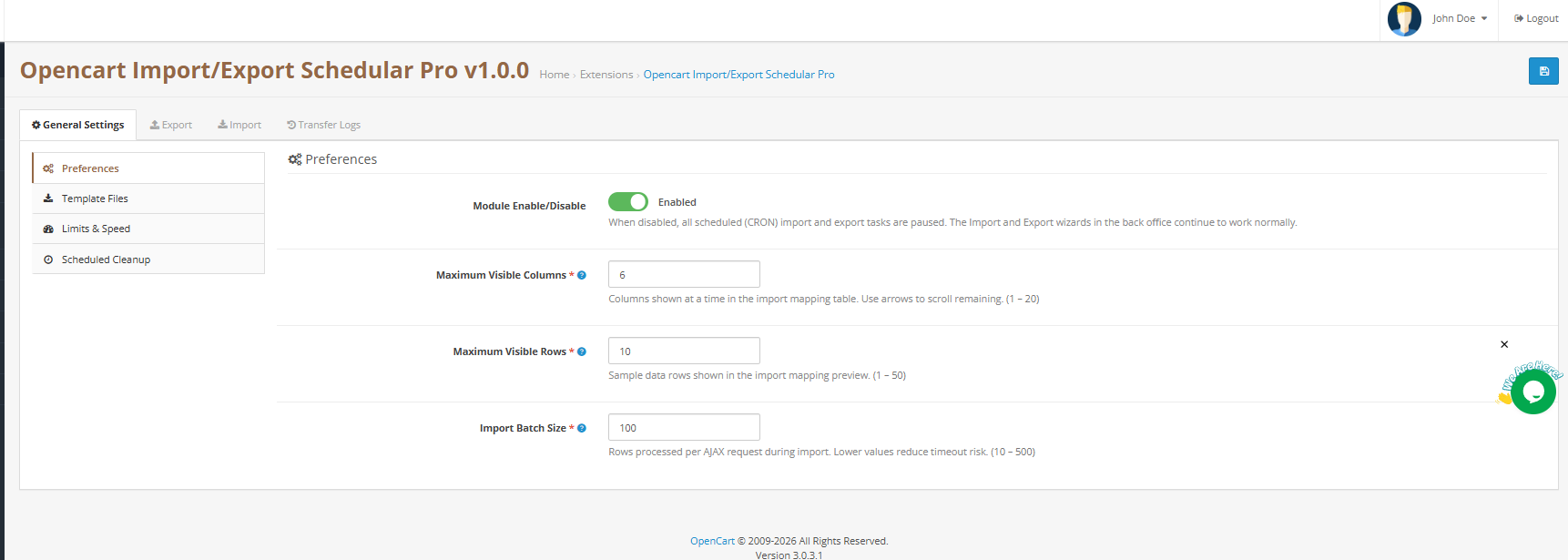
4.1-Einstellungen
Erweiterung aktivieren/deaktivieren Schaltet die gesamte Erweiterung ein oder aus. Im deaktivierten Zustand werden alle geplanten Cron-Import- und Exportaufgaben sofort angehalten.
Maximale Anzahl sichtbarer Spalten Legt fest, wie viele Spalten in der OpenCart-Importzuordnungstabelle gleichzeitig angezeigt werden. Bereich: 1–20. Standardwert: 6. Verwenden Sie die Navigationspfeile, um durch die übrigen Spalten zu navigieren.
Maximale Anzahl sichtbarer Zeilen Legt fest, wie viele Beispieldatenzeilen in der Mapping-Vorschau angezeigt werden. Die Einstellung dient lediglich der visuellen Überprüfung und beschränkt nicht die tatsächliche Anzahl der importierten Zeilen. Bereich: 1–50. Standardwert: 10.
Import-Batchgröße Steuert die Anzahl der Zeilen, die pro AJAX-Anfrage beim Massenimport von Produkten in OpenCart verarbeitet werden. Niedrigere Werte verringern das Risiko von Timeouts auf Shared Hosting. Bereich: 10–500. Standardwert: 100. Auf VPS oder dedizierten Servern sollte der Wert für schnellere große Importe auf 300 oder höher erhöht werden.
Klicken Sie auf Einstellungen speichern bestätigen.
4.2 Vorlagendateien
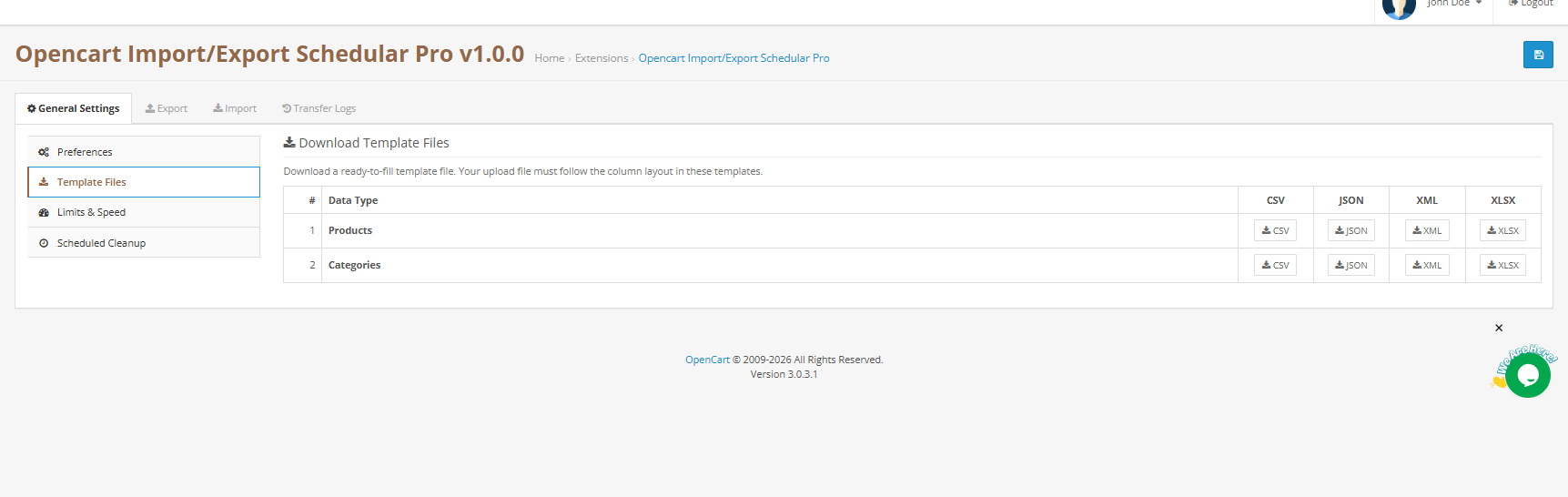
Dieser Abschnitt bietet ausfüllbare Beispieldateien für jede unterstützte Entitäts- und Formatkombination – ein unverzichtbarer Ausgangspunkt für alle, die zum ersten Mal einen OpenCart-CSV-Import oder einen XLSX-basierten Massen-Upload einrichten. Es stehen zwei Entitäten zur Verfügung: Produkte und Kategorien. Jede verfügt über vier Formatierungsoptionen: CSV, JSON, XML und XLSX.
Klicken Sie einfach auf die entsprechende Schaltfläche, um die Vorlage herunterzuladen. Jede Vorlage enthält alle vom Importprogramm erkannten Spalten mit sicheren Platzhalterdaten. Füllen Sie die Vorlage mit Ihren tatsächlichen Produktdaten und importieren Sie sie anschließend wieder.
Wichtig: Ihre hochgeladene Datei muss dem in den Vorlagen gezeigten Spaltenlayout entsprechen. Abweichungen von diesem Layout führen dazu, dass die automatische Spaltenzuordnung fehlschlägt und eine manuelle Neuzuordnung erforderlich ist.
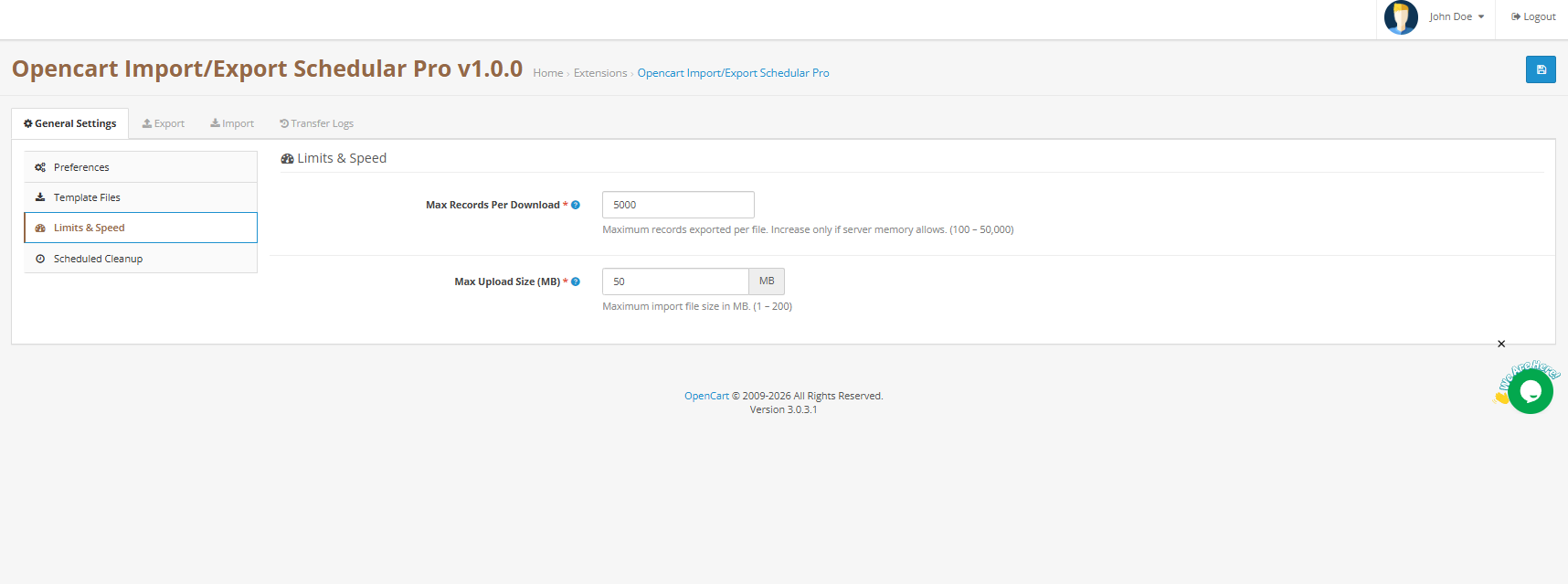
4.3 Geschwindigkeitsbegrenzungen und Geschwindigkeit
Maximale Anzahl an Datensätzen pro DownloadMaximale Anzahl der pro Datei exportierten Datensätze. Erhöhen Sie diesen Wert nur, wenn der Arbeitsspeicher Ihres Servers dies zulässt. Bereich: 100–50,000. Standardwert: 5,000.
Max. Upload-Größe (MB) Maximale Importdateigröße, die das Plugin akzeptiert. Funktioniert parallel zum Upload-Limit des PHP-Servers; der niedrigere Wert ist maßgebend. Bereich: 1–200 MB. Standardwert: 50 MB.
Klicken Sie auf Einstellungen speichern bestätigen.
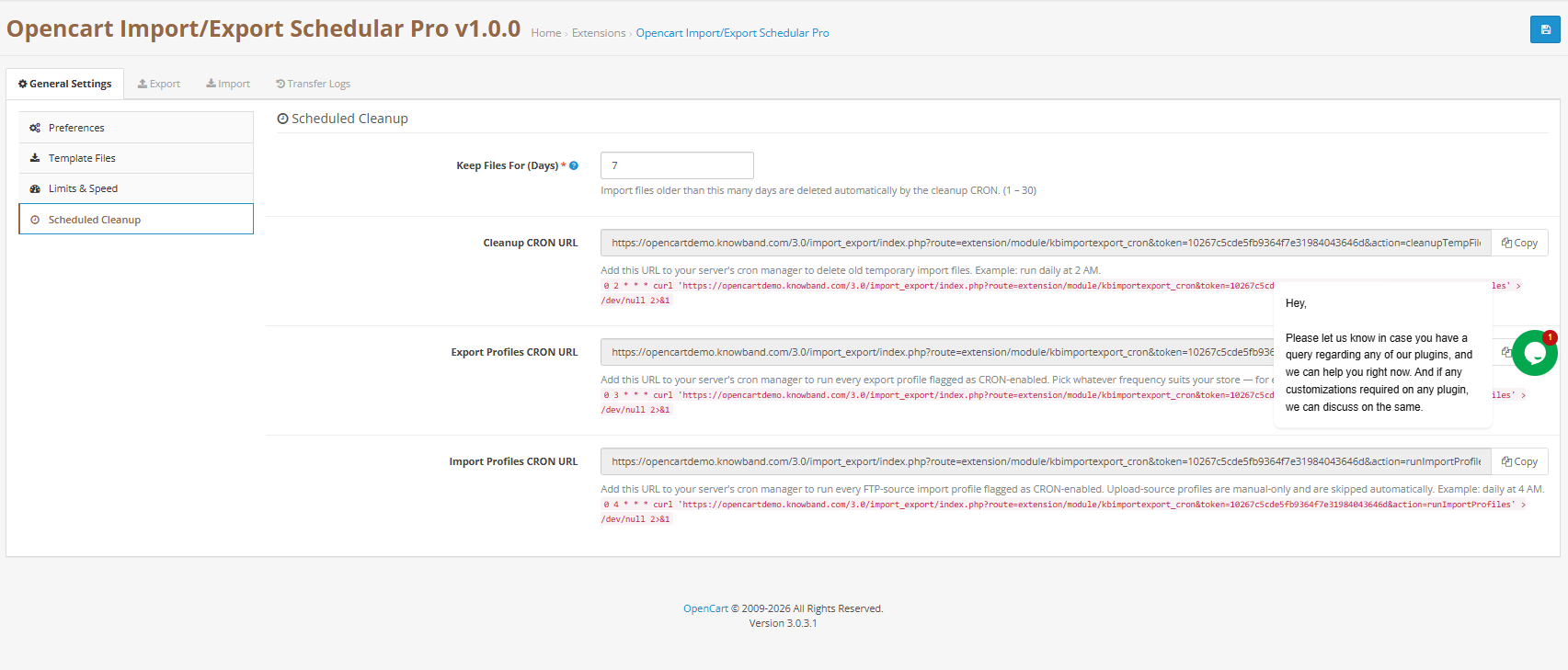
4.4 Geplante Bereinigung und Cron-URLs
Hier konfigurieren Sie die drei Cronjob-URLs, die den automatisierten Teil von WissensbandDas geplante Import-/Export-System von OpenCart. Jede URL verfügt über eine eigene Schaltfläche zum Kopieren; fügen Sie sie direkt in Ihre Server-Crontab oder die integrierten geplanten Aufgaben von OpenCart ein.
Dateien aufbewahren für (Tage) Import- und Exportdateien, die älter als diese Anzahl von Tagen sind, werden automatisch vom Cronjob gelöscht. Bereich: 1–30 Tage. Standardwert: 7 Tage.
Bereinigung der Cron-URL Empfohlen: täglich um 2 Uhr morgens. Löscht automatisch alte temporäre Dateien.
Export Profiles Cron URLEmpfohlen: täglich um 3 Uhr morgens. Führt jedes als cron-aktiviert gekennzeichnete Exportprofil aus und speichert die generierte Datei in den Übertragungsprotokollen.
Profile per Cron-URL importieren Empfohlen: täglich um 4 Uhr. Lädt Dateien per FTP/SFTP herunter und führt jedes als cron-aktiviert gekennzeichnete FTP-Quellprofil aus. Upload-Quellprofile sind nur manuell verfügbar und werden automatisch übersprungen.
Klicken Sie auf Einstellungen speichern bestätigen.
5. Exportprofile: Vollständige Anleitung
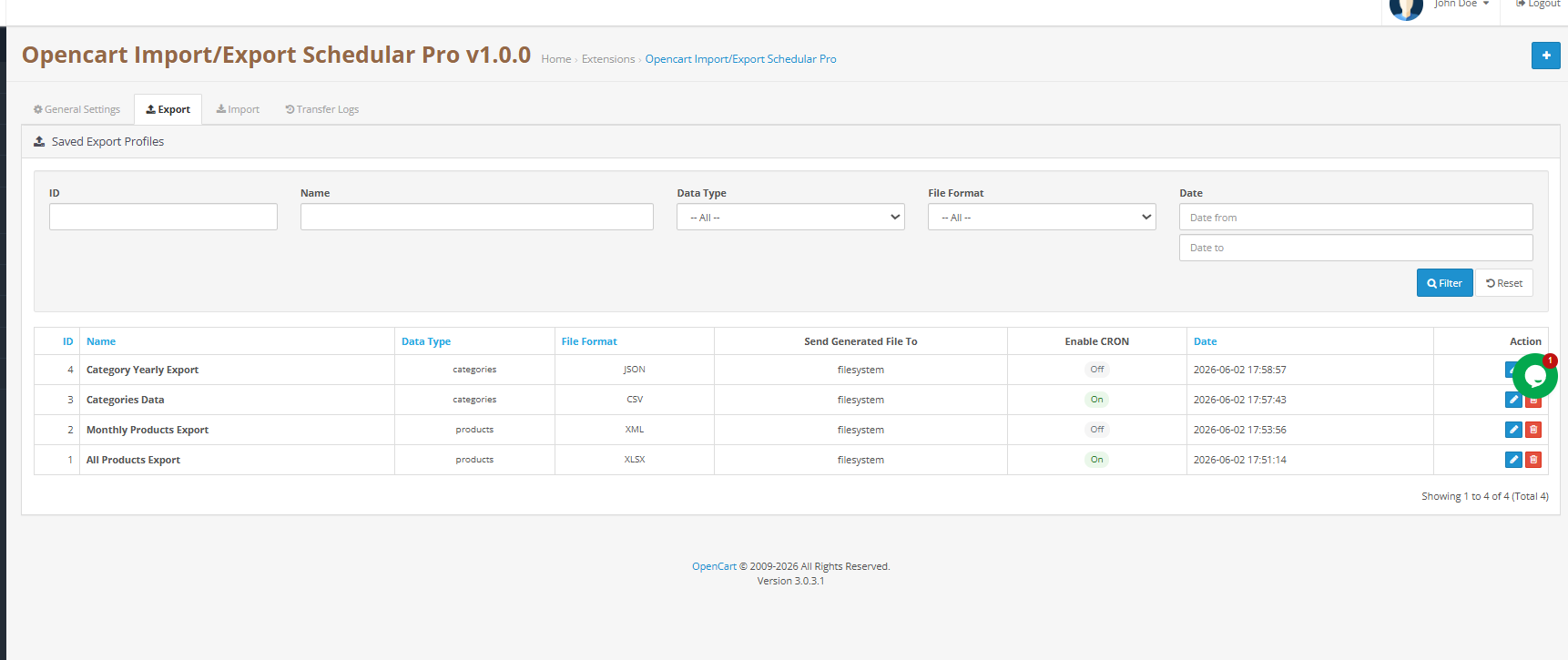
Die Registerkarte „Exportieren“ listet alle gespeicherten Exportprofile auf. WissensbandDer profilbasierte Ansatz von [Name des Tools] ermöglicht es Ihnen, den OpenCart-Massenexport einmalig einzurichten und ihn anschließend beliebig oft wiederzuverwenden – entweder manuell mit einem Klick oder automatisch per Cronjob. Jedes Profil zeigt seine ID, seinen Namen, den Entitätstyp, das Format, den Cron-Status und das Hinzufügungsdatum an.
Klicken Sie auf Exportprofil hinzufügen Um eine neue Datei zu erstellen, durchläuft der Assistent drei Schritte: Einstellungen übertragen, Felder auswählen und Datei generieren.
5.1 Schritt 1 Übertragungseinstellungen
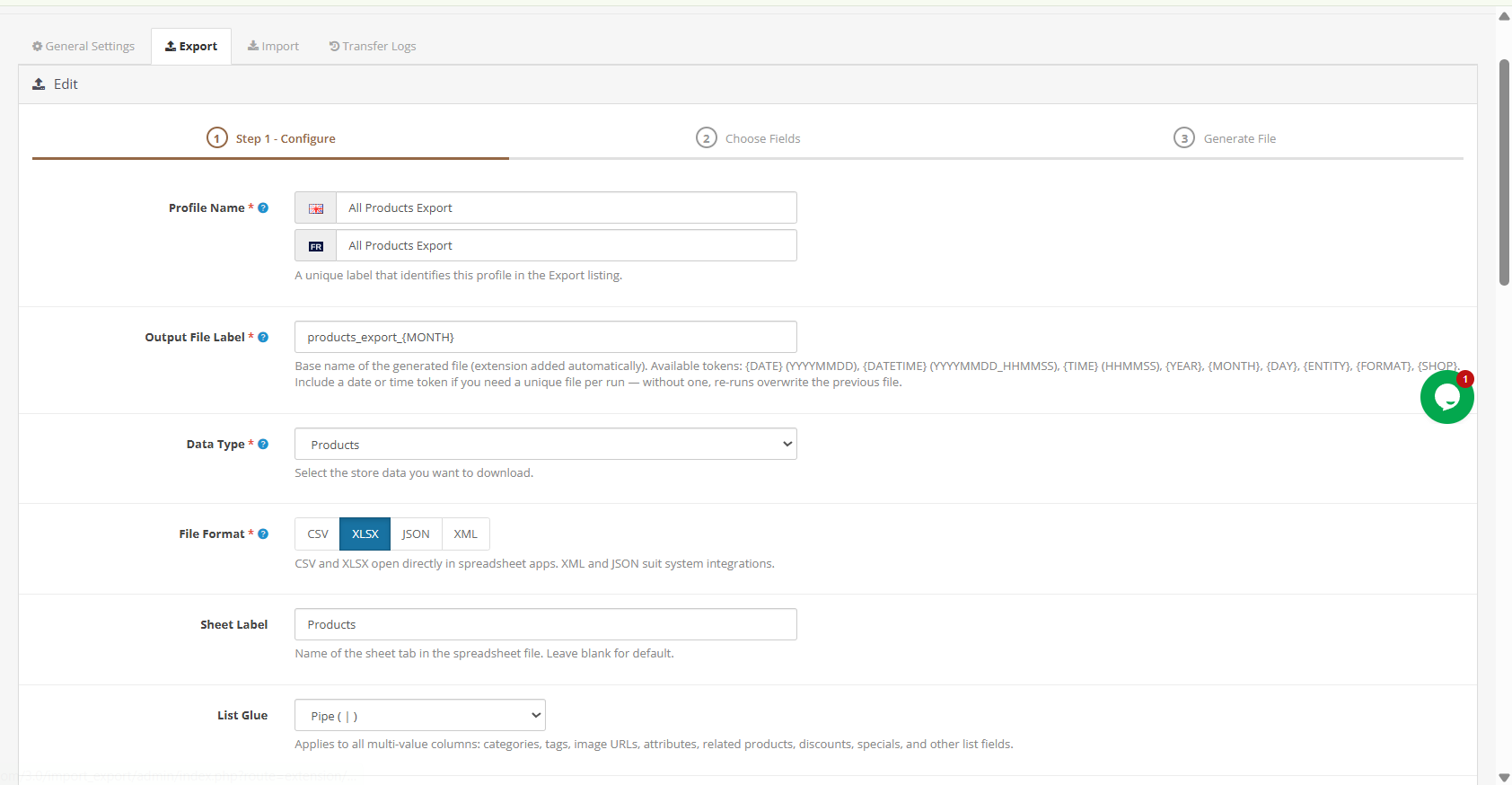
NameEine eindeutige Bezeichnung für dieses Profil in der Exportliste. Beispiel: Wöchentlicher Produktfeed.
AusgabedateibezeichnungBasisname für die generierte Datei. Das Plugin wird automatisch hinzugefügt. Verwenden Sie nur Buchstaben, Ziffern, Bindestriche und Unterstriche. Beispiel: products-daily.
Dateityp: Produkte oder Kategorien auswählen.
File Format: Wählen Sie CSV, XLSX, XML oder JSON.
Sprachen) Wählen Sie eine oder mehrere Shopsprachen aus. Übersetzte Felder wie Name und Beschreibung werden für jede ausgewählte Sprache exportiert. Wählen Sie „Alle Sprachen“, um alle aktiven Sprachen einzubeziehen – eine wichtige Funktion für mehrsprachige OpenCart-Produktimport- und -exportprozesse.
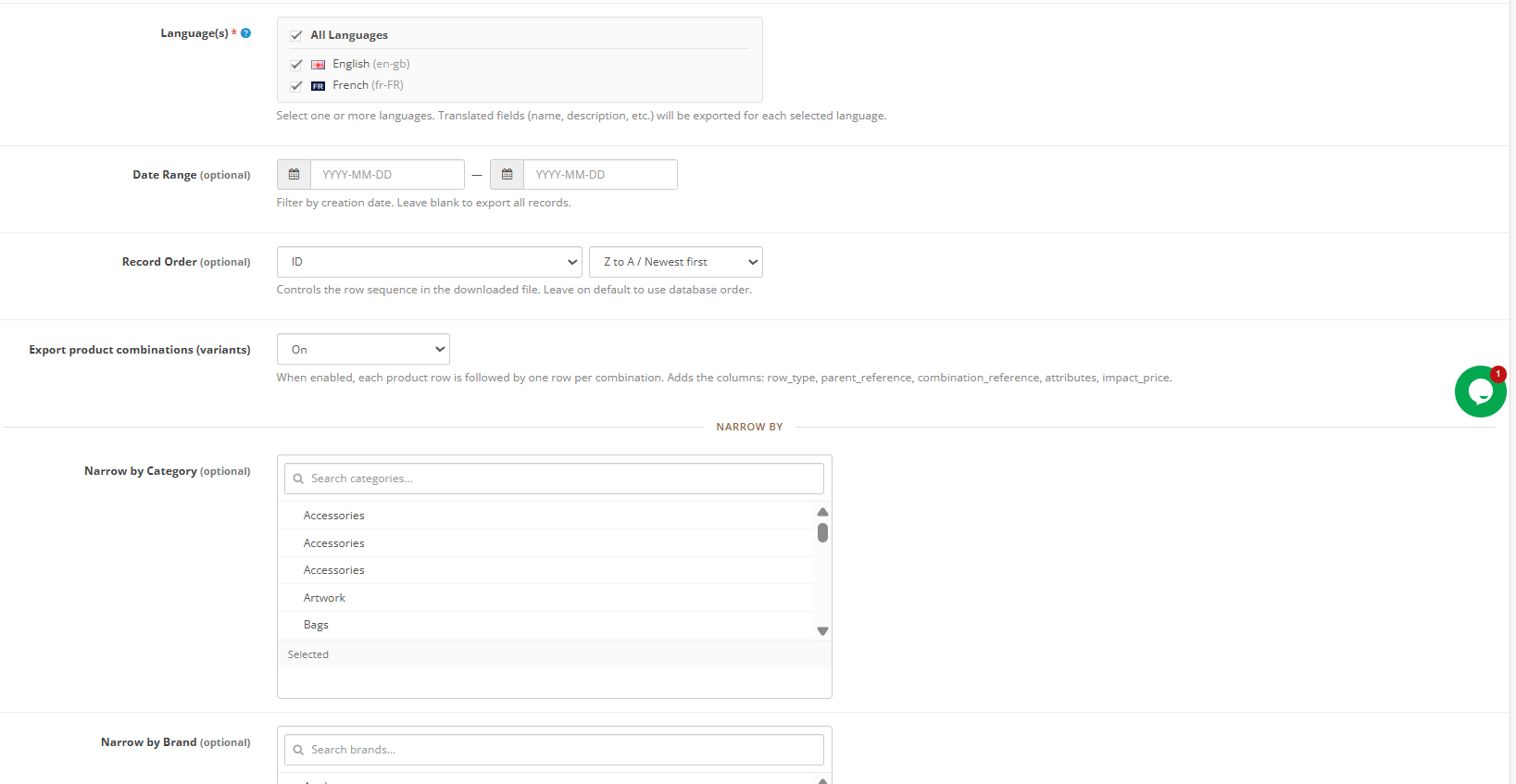
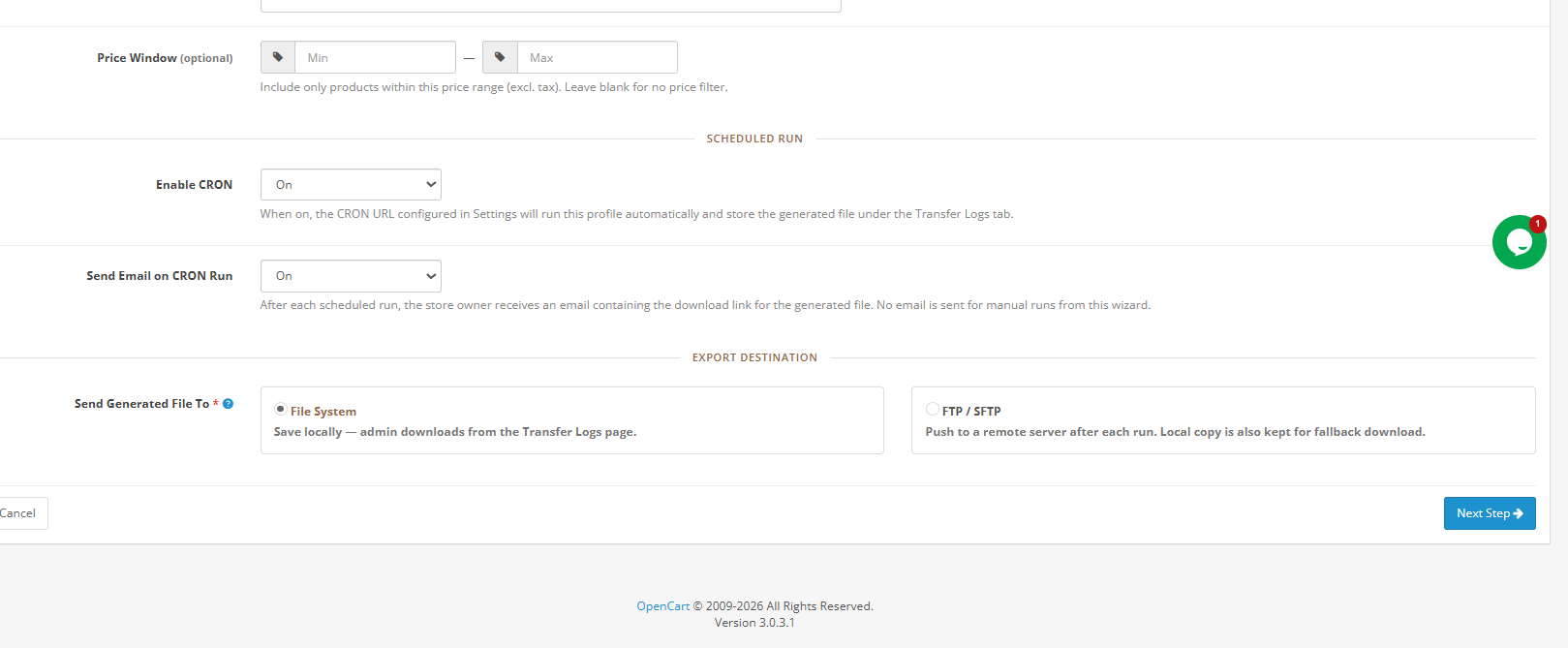
Datumsbereich (optional) Datensätze nach Erstellungsdatum filtern. Feld leer lassen, um alle Datensätze zu exportieren.
Reihenfolge der Datensätze (optional) Steuert die Zeilenreihenfolge in der Ausgabedatei. Standardeinstellung beibehalten, um die Standardreihenfolge der Datenbank zu erhalten.
Exportproduktkombinationen (Optionen/Varianten)Wenn diese Option aktiviert ist, folgt auf jede Produktzeile eine Zeile pro Produktkombination. Zusätzlich werden die Spalten „row_type“, „parent_reference“, „combination_reference“, „attributes“ und „impact_price“ hinzugefügt. Aktivieren Sie diese Option für einen vollständigen OpenCart-Katalogexport, der alle Produktvarianten enthält.
Geplante Ausführung aktivieren Cron Wenn die Export Profiles Cron URL aktiviert ist, wird dieses Profil automatisch ausgeführt und die generierte Datei nach jeder Ausführung in den Transferprotokollen gespeichert.
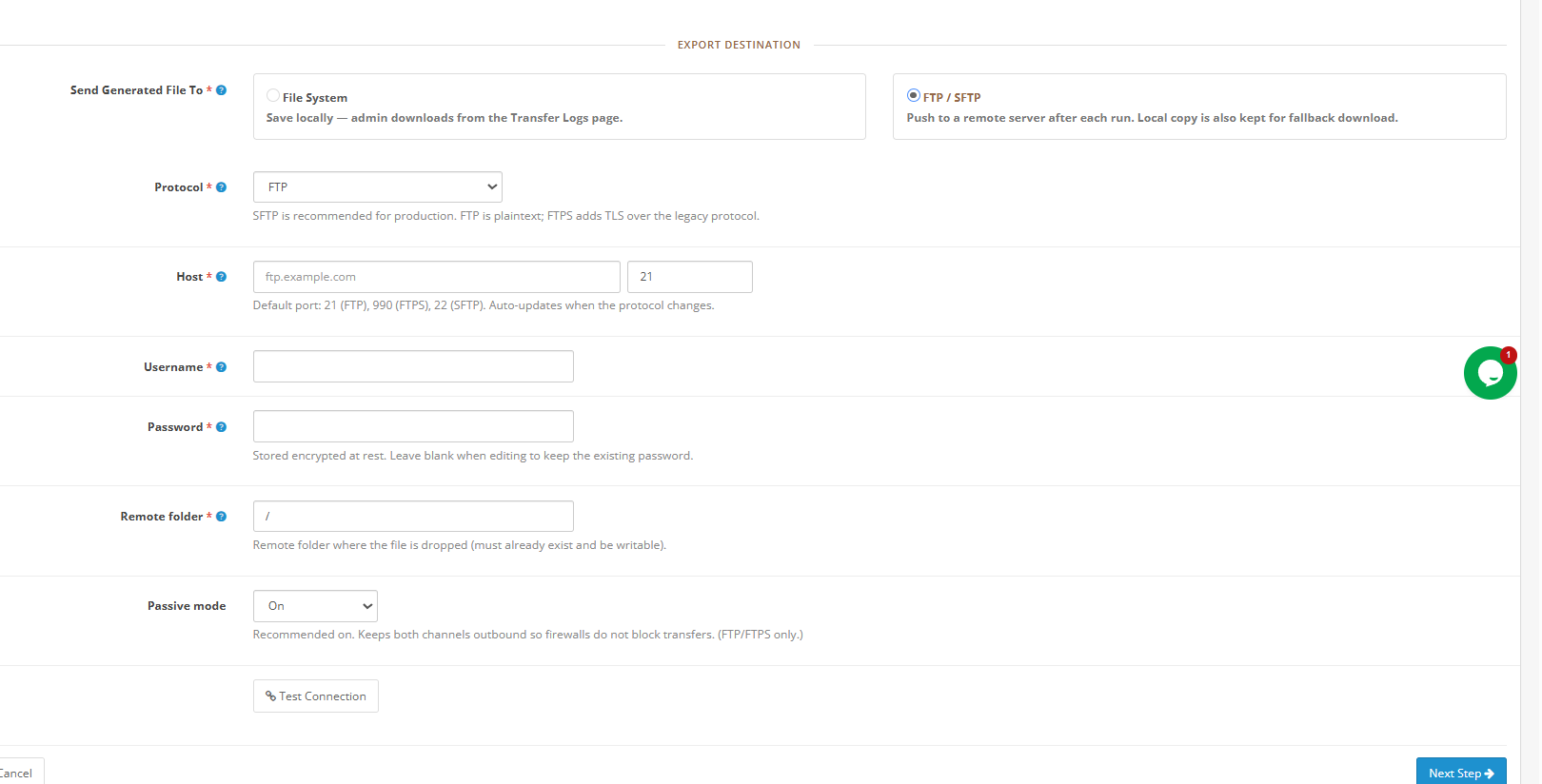
Exportziel
Das Dateisystem Die Datei wird lokal gespeichert. Administratoren laden sie direkt aus den Übertragungsprotokollen herunter.
FTP/SFTP Die Datei wird nach jedem Durchlauf auf einen konfigurierten Remote-Server hochgeladen. Zusätzlich wird vorsichtshalber eine lokale Kopie in den Übertragungsprotokollen gespeichert.
Wenn FTP / SFTP ausgewählt ist, erscheinen die folgenden zusätzlichen Felder: Benutzername, Passwort, Hostname und Remote-Ordner, wobei es sich im Grunde um den Pfadnamen des Ordners handelt, in den Sie exportieren möchten.
Ausgabeformat (CSV-Trennzeichen): Universelles Komma, Windows/Excel-Semikolon oder Tabulator-getrennt.
Liste Kleber Trennzeichen für mehrwertige Felder wie Schlagwörter und Kategorienamen. Optionen: Pipe, Schrägstrich oder Komma.
Filtern nach Kategorie / Hersteller / LieferantOptionale Filter zur Eingrenzung des Exports auf eine bestimmte Produktuntergruppe.
Preisfenster: Nur Produkte innerhalb einer festgelegten Preisspanne anzeigen. Feld leer lassen, um keinen Filter anzuwenden.
Klicken Sie auf Nächster Schritt fortfahren.
5.2 Schritt 2 Felder auswählen
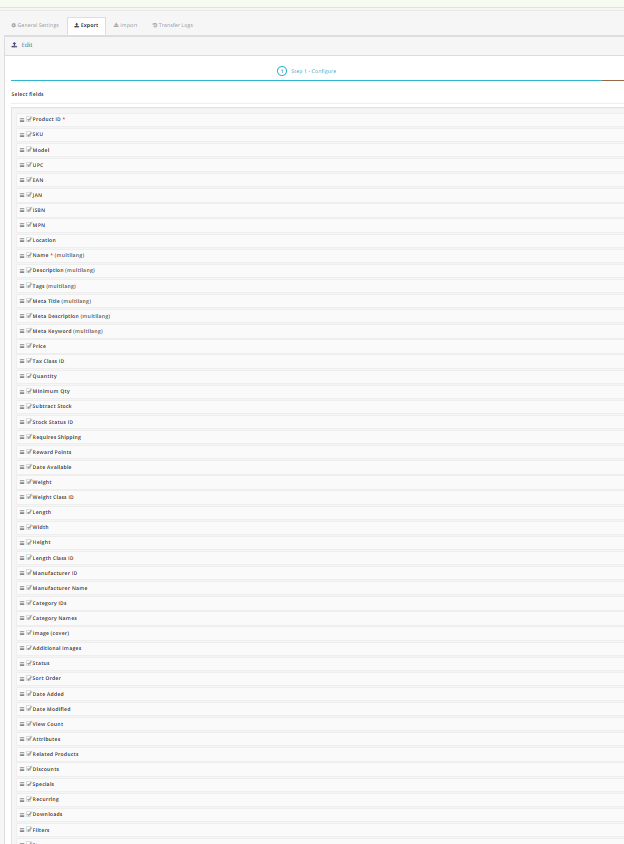
Jede verfügbare Produkt- oder Kategoriespalte wird als auswählbare Checkliste angezeigt. Pflichtfelder, die mit einem Sternchen gekennzeichnet sind, können nicht abgewählt werden. Zusätzlich können Sie die Spaltenreihenfolge per Drag & Drop ändern, um die genaue Reihenfolge in der Ausgabedatei festzulegen.
Drei Schnellzugriffstasten stehen zur Verfügung:
- Alle auswählen Beinhaltet alle verfügbaren Spalten im Export.
- Deaktivieren Sie alle Löscht alle optionalen Auswahlen, sodass nur die Pflichtfelder aktiv bleiben.
- Auf Standardeinstellung zurücksetzen Stellt den empfohlenen Standardspaltensatz wieder her.
Zu den verfügbaren Produktfeldern gehören: ID, Modell (SKU), Name, Status, Produkttyp, Zustand, Hersteller, Lieferant, Tags, Hinzugefügt am, Kurzbeschreibung, Beschreibung, Gewicht, Abmessungen, EAN, UPC, MPN, Meta-Titel, Meta-Beschreibung, SEO-URL, URL des Titelbilds, Alle Bild-URLs, Kategorie-IDs, Kategorienamen, Preis, Einkaufspreis, Sonderpreis, Mindestmenge, Lagerbestand, Lagerstatus und Verhalten bei Nichtverfügbarkeit. Damit ist es eines der umfassendsten verfügbaren Tools für den Massenexport von OpenCart-Produkten.
Klicken Sie auf Vorschaudaten Klicken Sie hier, um die ersten fünf Zeilen basierend auf Ihrer aktuellen Auswahl anzuzeigen. Profil sichern um zu speichern, ohne zu generieren, oder Nächster Schritt fortfahren.
5.3 Schritt 3: Datei generieren in Opencart-Katalogimport-/Export-Plugin
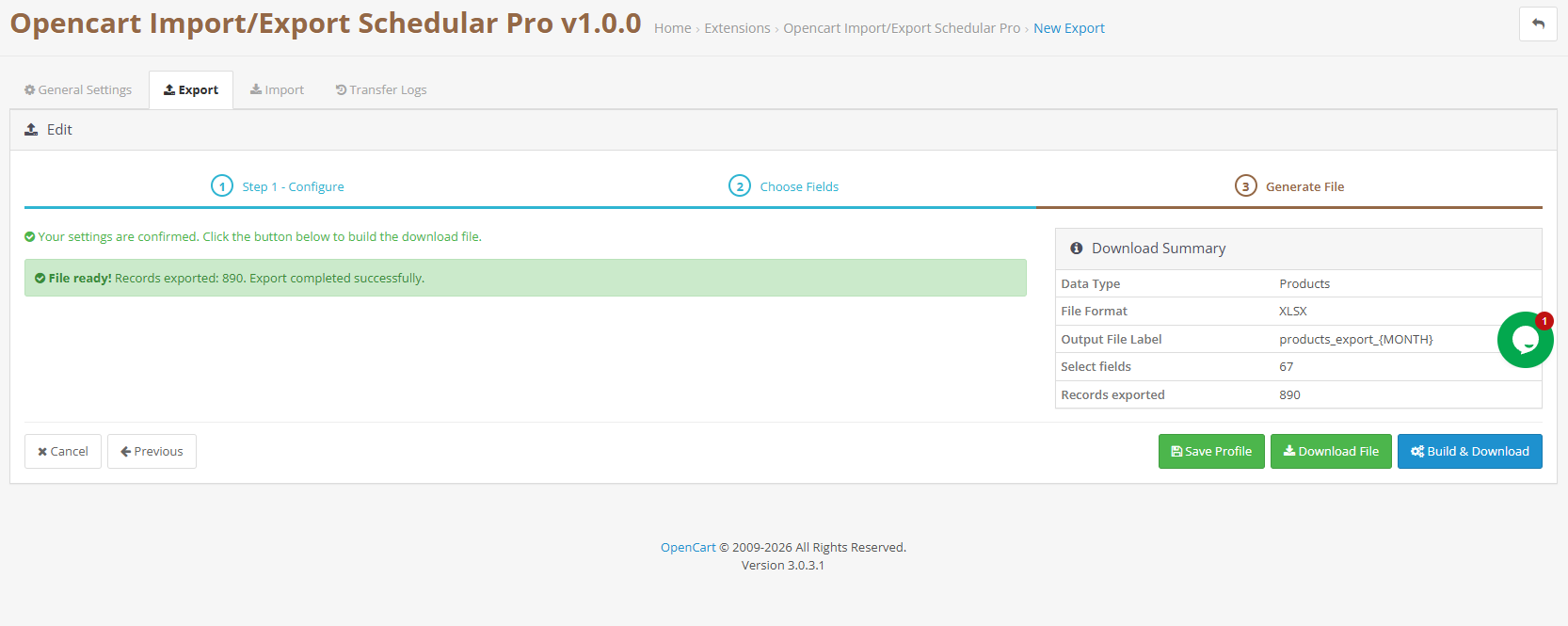
Im letzten Schritt wird eine Download-Zusammenfassung angezeigt, die Datentyp, Dateiformat, Dateibezeichnung und ausgewählte Felder bestätigt. Klicken Sie hier. Erstellen und Herunterladen Die Datei wird sofort generiert. Sie wird entweder in Ihren Browser heruntergeladen oder an das konfigurierte FTP/SFTP-Ziel übertragen, und der Vorgang wird automatisch in den Übertragungsprotokollen protokolliert.
Hinweis: Die Exportdateien bleiben in den Übertragungsprotokollen zum erneuten Herunterladen verfügbar, bis sie nach Ablauf der konfigurierten Aufbewahrungsfrist durch den geplanten Bereinigungs-Cronjob gelöscht werden.
6. Profile importieren – Vollständige Anleitung
Die Registerkarte „Importieren“ listet, ähnlich wie die Registerkarte „Exportieren“, alle gespeicherten Importprofile auf. Jedes Profil zeigt seine ID, seinen Namen, den Entitätstyp, das Format, den Quelltyp (Upload oder FTP), den Cron-Status und das Hinzufügedatum an. Importprofil hinzufügen Um den dreistufigen Assistenten zu starten: Quelleinstellungen, Spalten zuordnen und Import ausführen.
6.1 Schritt 1 Quelleneinstellungen
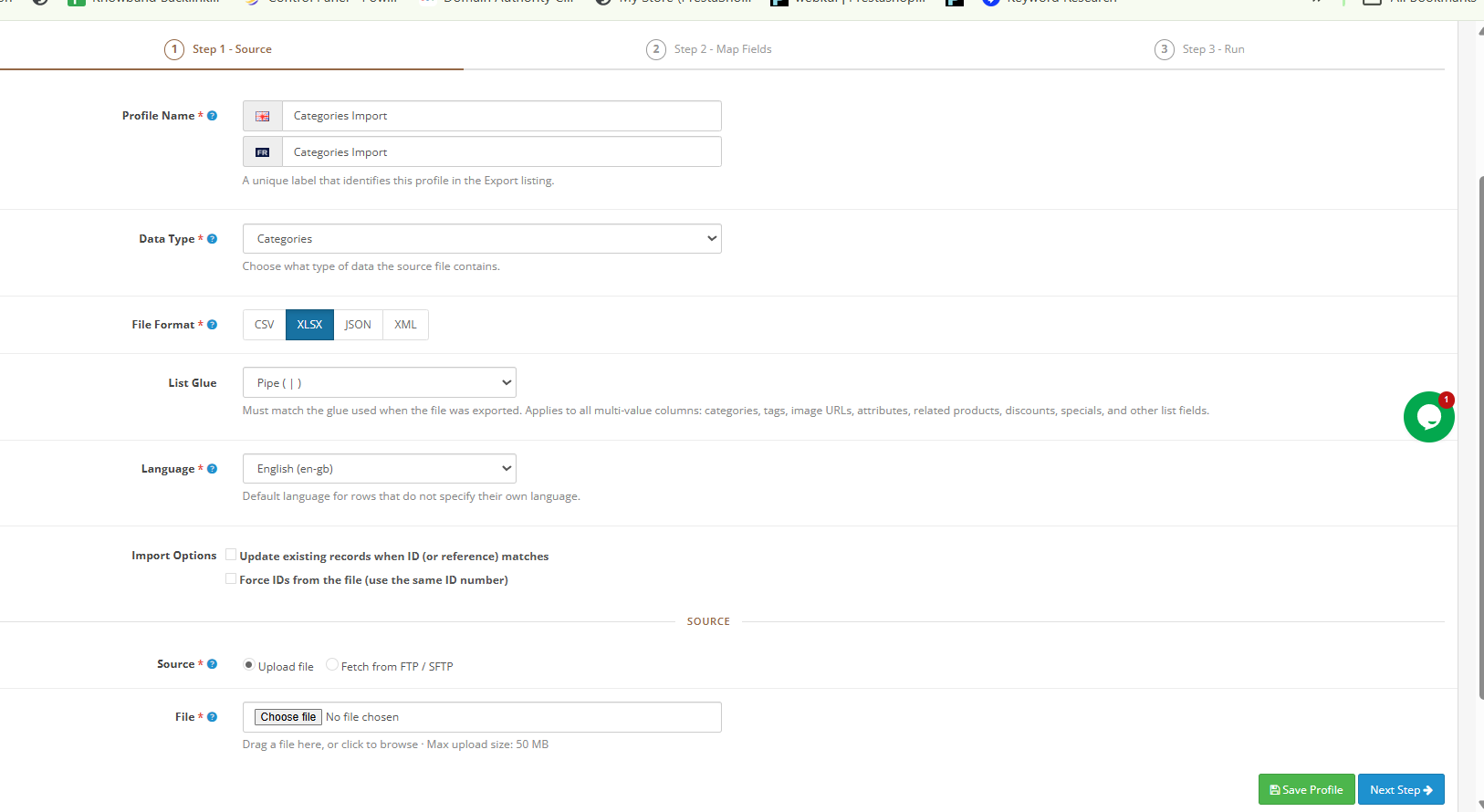
NameEine eindeutige Bezeichnung für dieses Profil. Beispiel: Tägliche Lieferanteninformationen.
Dateityp: Produkte oder Kategorien.
File Format CSV, XLSX, JSON oder XML müssen dem tatsächlichen Dateiformat entsprechen.
Ausgabestil: CSV-Trennzeichen, das mit der zu importierenden Datei übereinstimmt.
Liste Kleber Die Einstellungen müssen mit dem beim entsprechenden Export verwendeten Klebstoff übereinstimmen. Diese Einstellung wirkt sich direkt auf Mehrwertfelder wie Tags, Kategorien und Bild-URLs aus.
SpracheStandardsprache für Zeilen, die in der Datei keine eigene Sprache angeben.
Importoptionen
Aktualisiere bestehende Datensätze, wenn ID oder Modell übereinstimmen.Standardeinstellung für alle regulären OpenCart-Produktimporte. Aktualisiert ein bestehendes Produkt, wenn eine übereinstimmende ID oder SKU gefunden wird, anstatt ein Duplikat zu erstellen.
Erzwingen Sie IDs aus der DateiVerwenden Sie diese Funktion nur bei der Migration zwischen Shops, bei der die exakte ursprüngliche Produkt-ID beibehalten werden muss. Für routinemäßige Importe wird diese Methode nicht empfohlen.
Quellenauswahl
Datei hochladen Für einmalige manuelle Importe. Maximale Dateigröße: 50 MB. Akzeptierte Formate: CSV, XLSX, JSON, XML.
FTP/SFTP Zum Abrufen von Dateien von einem Remote-Server. Erforderlich für crongesteuerte, automatisierte OpenCart-Importe über geplante FTP-Produktsynchronisierung.
Wenn FTP oder SFTP als Quelle für ein Importprofil in Knowband ausgewählt wird OpenCart Import Export Scheduler ProEs erscheint eine Reihe zusätzlicher Konfigurationsfelder auf dem Bildschirm. Jedes Feld spielt eine spezifische Rolle beim Herstellen der Remote-Verbindung und bei der Steuerung des automatisierten, geplanten OpenCart-Imports.
Im Feld „Übertragungsprotokoll“ wählen Sie die Verbindungsmethode: FTP, FTPS oder SFTP. FTPS wird generell für Produktionsumgebungen empfohlen, da es die Standard-FTP-Verbindung zusätzlich verschlüsselt. Im Feld „Server“ geben Sie die Adresse Ihres Remote-FTP-Servers ein, z. B. ftp.example.com. Direkt daneben wird das Feld „Port“ automatisch anhand des gewählten Protokolls ausgefüllt: Port 21 für FTP und Port 22 für SFTP. Sie können diesen Wert jedoch ändern, falls Ihr Server einen anderen Port verwendet.
Die Felder „Benutzername“ und „Passwort“ enthalten die Anmeldedaten für den Remote-Server. Beide werden verschlüsselt gespeichert, d. h. sie werden niemals im Klartext im System abgelegt. Nachdem Sie die Anmeldedaten eingegeben haben, benötigen Sie im Feld „Dateipfad“ den absoluten Pfad zur Quelldatei auf dem Remote-Server.
Dieser Pfad muss exakt sein und die Datei muss bei jeder Ausführung des OpenCart-Cronjobs für Import/Export an diesem Ort vorhanden sein. Ein typisches Beispiel wäre etwa /home/feed/products.xml.
Der passive Modus ist eine Option, die für FTP- und FTPS-Verbindungen empfohlen wird, da sie Verbindungsprobleme durch Firewalls, die den Datenkanal blockieren, verhindert. Bei Auswahl von SFTP als Protokoll wird diese Einstellung ignoriert.
Wenn die Cron-Funktion aktiviert ist, weist sie die Import Profiles Cron URL in den allgemeinen Einstellungen an, die Datei automatisch vom Remote-Server abzurufen und den OpenCart-Massenimport von Produkten gemäß dem konfigurierten Zeitplan ohne manuelles Eingreifen auszuführen.
Klicken Sie auf Profil sichern und dann Nächster Schritt.
6.2 Schritt 2: Spalten zuordnen
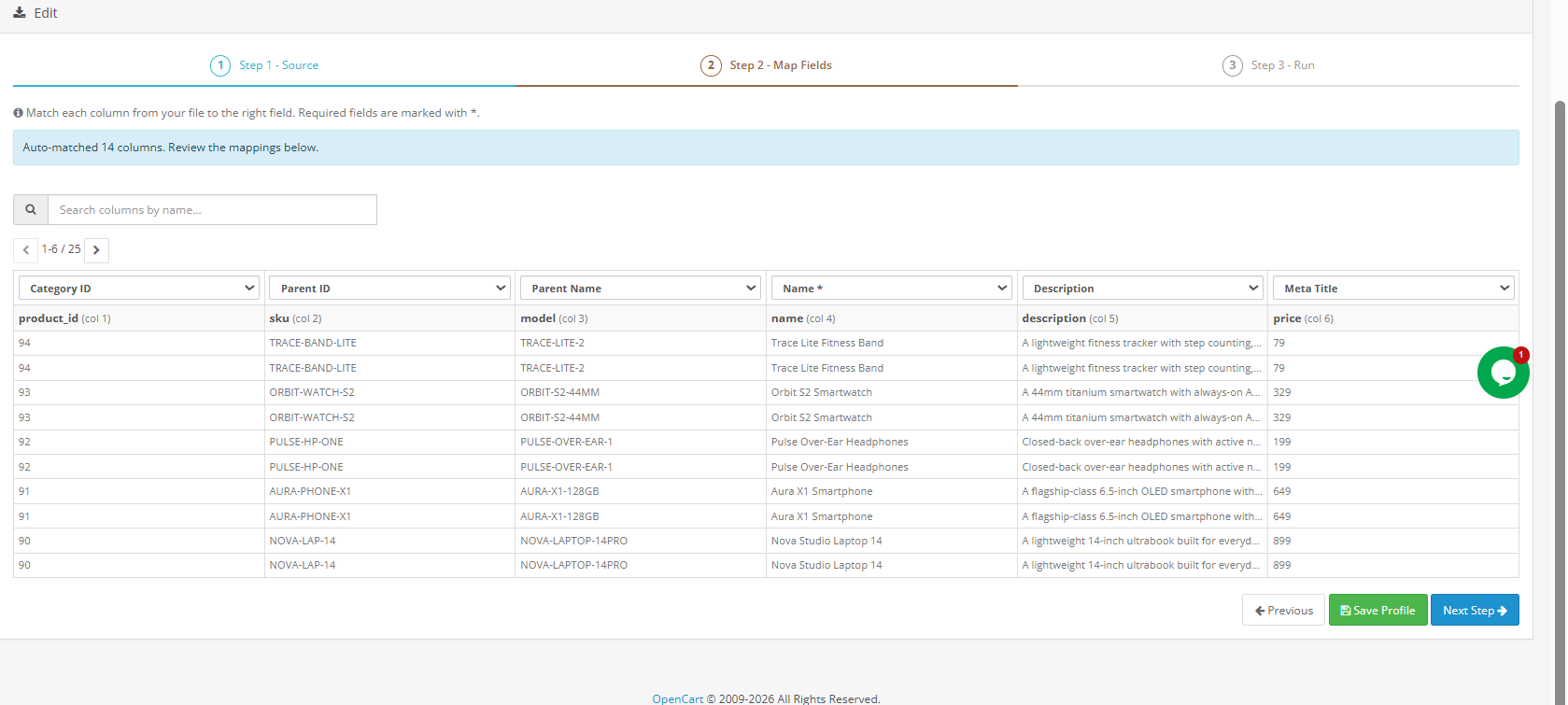
Der Bildschirm zur Spaltenzuordnung lädt die tatsächlichen Zeilen aus Ihrer hochgeladenen oder abgerufenen Datei. Jede Spalte Ihrer Datei wird dem entsprechenden OpenCart-Feld zugeordnet. WissensbandDie automatische Zuordnungsfunktion erkennt Spaltennamen und ordnet sie nach Möglichkeit ohne manuelles Eingreifen zu.
Eine Bestätigung am oberen Bildschirmrand zeigt an, wie viele Spalten erfolgreich zugeordnet wurden, zum Beispiel: 47 von 47 Spalten automatisch zugeordnet. Dennoch sollten Sie die unten stehende Zuordnung überprüfen, um die Richtigkeit sicherzustellen, insbesondere bei benutzerdefinierten oder nicht standardmäßigen Spaltennamen.
Jede Dateispalte wird als Dropdown-Menü über der jeweiligen Datenspalte angezeigt. Die Zeilen darunter zeigen die tatsächlichen Datenwerte aus der Datei an, sodass Sie leicht überprüfen können, ob jede Spalte korrekt zugeordnet ist. Verwenden Sie das Suchfeld, um eine bestimmte Spalte zu finden, und navigieren Sie mit den Navigationspfeilen durch die übrigen Spalten.
Wichtig: Wenn ein Pflichtfeld nicht zugeordnet ist, blockiert die Erweiterung den Import und zeigt eine Warnung an, bevor Sie fortfahren können. Dieser Validierungsschritt für die OpenCart-Importzuordnung gewährleistet die Datenintegrität bei jedem Importvorgang.
Klicken Sie auf Profil sichern Klicken Sie hier, um die Karte zu speichern. Nächster Schritt fortfahren.
6.3 Schritt 3: Import ausführen
Sobald die Zuordnung bestätigt ist, werden zwei Optionen angeboten:
Profil sichern Speichert das Importprofil zur späteren Verwendung, ohne den Import sofort auszuführen.
Import starten Der Import wird gemäß den allgemeinen Einstellungen in Batches ausgeführt. Nach Abschluss des Vorgangs protokolliert Transferprotokolle das vollständige Ergebnis: die Gesamtzahl der verarbeiteten Datensätze, die Anzahl der erfolgreich verarbeiteten Datensätze sowie alle Fehler mit detaillierten Informationen auf Zeilenebene.
Für große Kataloge wird der von WissensbandDie Erweiterung sorgt dafür, dass der Massenimport von Produkten in OpenCart auch auf Shared Hosting zuverlässig weiterläuft, da jeder Batch eine separate AJAX-Anfrage ist; Server-Timeouts können den Gesamtprozess nicht unterbrechen.
7. Übertragungsprotokolle
Der Tab „Transferprotokolle“ bietet eine vollständige Historie aller Import- und Exportvorgänge, die über die Erweiterung ausgeführt wurden. Daher sollten Sie hier als Erstes nachsehen, wenn ein Massenimport oder -export in OpenCart unerwartete Ergebnisse liefert oder ein Export nicht am erwarteten Zielort erscheint.
Verwendung von Übertragungsprotokollen zur Fehlerbehebung
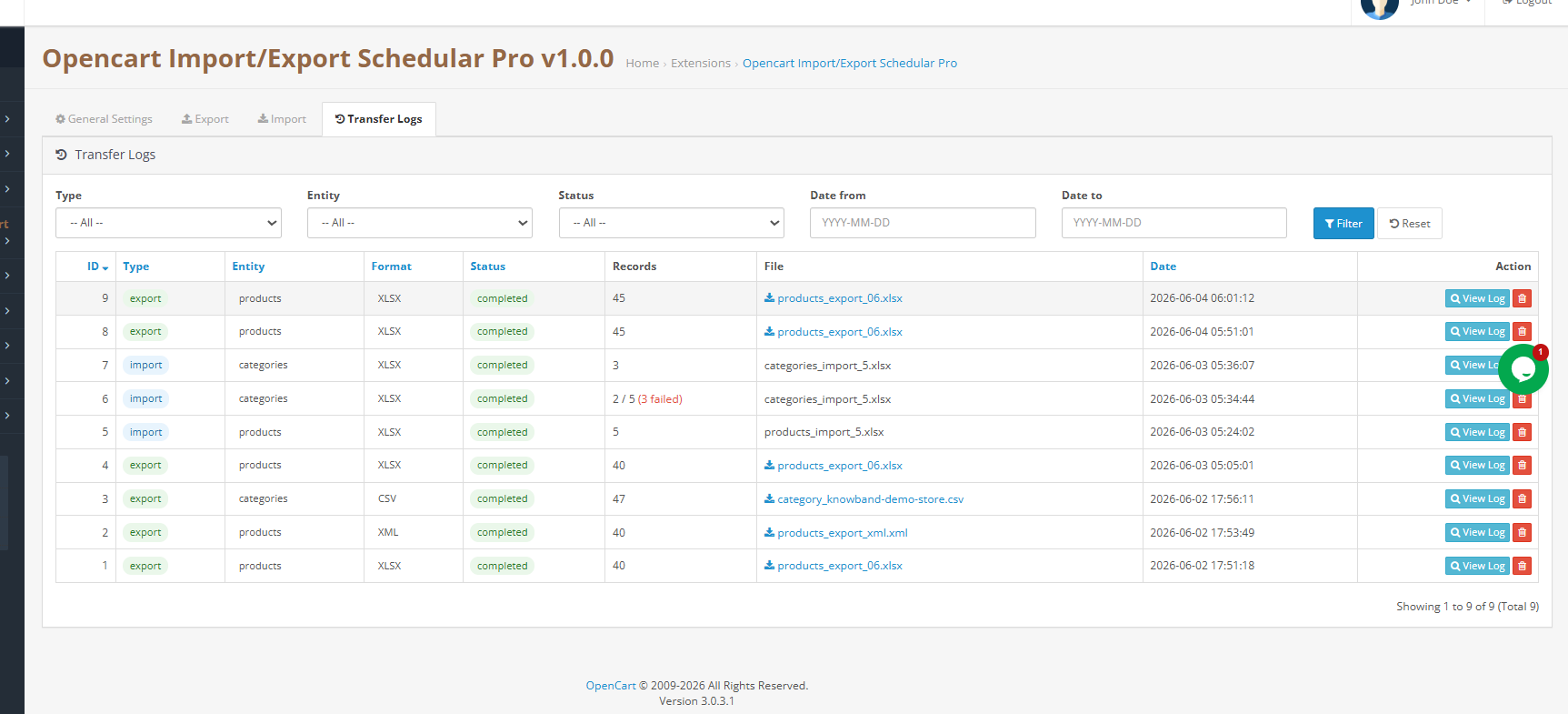
Klicken Sie auf die Log Klicken Sie auf eine beliebige Zeile, um die Fehlerdetails für fehlerhafte Datensätze anzuzeigen. Diese Detailansicht zeigt genau, welche Zeilen fehlerhaft sind und die jeweilige Fehlerursache. Dadurch müssen Sie nicht die gesamte Datei neu importieren; korrigieren Sie einfach die betroffenen Zeilen in Ihrer Quelldatei und importieren Sie nur diese Zeilen erneut.
Exportdateien bleiben im Tab „Protokolle“ zum erneuten Download verfügbar, bis sie nach Ablauf der konfigurierten Aufbewahrungsfrist (Standard: 7 Tage) durch den geplanten Cronjob gelöscht werden. So haben Sie ausreichend Zeit, generierte OpenCart-Massenexporte zu überprüfen, weiterzuverteilen oder zu archivieren.
8. Häufig gestellte Fragen
Frage 1: Was ist der Knowband OpenCart Import Export Scheduler Pro?
Wissensband‘s OpenCart Import Export Scheduler Pro ist eine professionelle Erweiterung für die Massendatenverwaltung von OpenCart 3.xx. Sie ermöglicht den Import und Export von Produkten und Kategorien in den Formaten CSV, XLSX, JSON und XML und bietet darüber hinaus wiederverwendbare Profile, Spaltenzuordnung mit Validierung, FTP/SFTP-Dateiübertragung, Cron-Planung, E-Mail-Benachrichtigungen und vollständige Übertragungsprotokolle – alles direkt über das OpenCart-Admin-Panel und ohne Beteiligung eines Entwicklers.
Frage 2: Wie kann ich in OpenCart Produkte per CSV-Datei in großen Mengen hochladen? Gehen Sie zum Tab „Importieren“ und klicken Sie auf „Importprofil hinzufügen“. Wählen Sie als Datentyp „Produkte“, als Format „CSV“ und laden Sie Ihre Datei unter „Quelle auswählen“ hoch. Klicken Sie anschließend auf „Nächster Schritt“. Die Dateierweiterung ordnet die Spalten automatisch zu und zeigt die ersten Zeilen der Originaldatei zur Überprüfung an. Bestätigen Sie die Zuordnung und klicken Sie auf „Import starten“. Beispiel-CSV-Vorlagen finden Sie unter „Allgemeine Einstellungen“ > „Vorlagendateien“, um sicherzustellen, dass Ihre Datei das korrekte Spaltenlayout aufweist.
Frage 3: Kann ich OpenCart-Produktkombinationen und -Varianten importieren und exportieren? Ja. Aktivieren Sie in den Exportprofileinstellungen die Option „Produktkombinationen exportieren (Optionen/Varianten)“. Auf jede Produktzeile folgt dann eine Zeile pro Kombination mit den Attributen in einem lesbaren Format. Beim Reimport werden fehlende Attributgruppen und -werte im Zielshop automatisch erstellt.
Frage 4: Wie kann ich den Produktimport in OpenCart mithilfe von Cronjobs automatisieren? Erstellen Sie ein Importprofil mit FTP oder SFTP als Quelle und aktivieren Sie Cron im Planungsbereich. Kopieren Sie anschließend die Cron-URL des Importprofils unter „Allgemeine Einstellungen“ > „Geplante Bereinigung“. Fügen Sie diese mit dem gewünschten Intervall Ihrer Server-Crontab oder den geplanten Aufgaben in OpenCart hinzu. Ab diesem Zeitpunkt WissensbandDie Erweiterung übernimmt den gesamten Abruf- und Importvorgang automatisch – eine Komplettlösung für die automatisierte, geplante OpenCart-Importplanung.
Frage 5: Wie migriere ich Produkte von einem OpenCart-Shop in einen anderen? Exportieren Sie den vollständigen Katalog aus dem Quellshop in einem beliebigen unterstützten Format. Importieren Sie die resultierende Datei mithilfe eines neuen Importprofils in den Zielshop. Kategorien, Produktkombinationen und Attributwerte, die im Zielshop nicht vorhanden sind, werden beim Import automatisch erstellt. So wird eine reibungslose und vollständige Migration des OpenCart-Katalogs zwischen den Shops gewährleistet.
Frage 6: Was passiert, wenn ein Massenimport fehlschlägt oder Fehler auftreten? Jeder Durchlauf wird mit der vollständigen Anzahl der Datensätze in den Übertragungsprotokollen protokolliert. Teilfehler werden als Anzahl X/Y angezeigt, wobei die fehlerhaften Datensätze hervorgehoben sind. Klicken Sie in einer beliebigen Zeile auf die Schaltfläche „Protokoll“, um die Fehlerdetails auf Zeilenebene anzuzeigen. Korrigieren Sie nur die betroffenen Zeilen in Ihrer Quelldatei und importieren Sie nur diese Zeilen erneut – es ist nicht erforderlich, die gesamte Datei erneut zu verarbeiten.
Frage 7: Welche OpenCart-Versionen werden von dieser Erweiterung unterstützt? WissensbandDer OpenCart Import Export Scheduler Pro ist kompatibel mit OpenCart 3.xx, das auf PHP 7.2 oder höher und MySQL 5.6 oder höher läuft.
Frage 8: Kann ich Exporte so planen, dass sie automatisch auf einen FTP-Server übertragen werden? Ja. Legen Sie in den Übertragungseinstellungen des Exportprofils als Exportziel FTP/SFTP fest, konfigurieren Sie die Zugangsdaten des Remote-Servers und aktivieren Sie Cron. Sobald die Cron-URL des Exportprofils in die Crontab Ihres Servers eingetragen ist, wird die Exportdatei automatisch generiert und gemäß Ihrem festgelegten Zeitplan an Ihren FTP-Server übertragen. Wissensband‘s Opencart Import Export Erweiterung Zusätzlich wird in den Transferprotokollen als Fallback für jeden automatisierten Lauf eine lokale Kopie gespeichert.
9. Tutorial
Administratoren können sich die Gesamtfunktionalität anhand des Tutorial-Videos zur Opencart Import/Export-Erweiterung ansehen.
