
1.0 Beidhändige Rückhand: Einleitung
Die Verwaltung eines PrestaShop-Shops bedeutet tägliche Arbeit mit Daten. Bestellungen, Lagerbestände, Kundenregistrierungen, abgebrochene Warenkörbe, Umsatz, Coupon-Aktivitäten – die Zahlen häufen sich. Die gleichen Datenprüfungen täglich durchzuführen, bedeutet jedes Mal die gleichen Schritte: Bericht öffnen, Filter einstellen, auf die Seite warten und am nächsten Morgen alles wiederholen. Das summiert sich zu einem enormen Zeitaufwand für etwas, das eigentlich nur Sekunden dauern sollte. Das Knowband PrestaShop Smart AI Admin Assistant Diese Hürde wird beseitigt. Es integriert eine KI-gestützte Chat-Oberfläche direkt in Ihr PrestaShop-Backend. Stellen Sie Ihre Frage in einfachem Englisch und erhalten Sie innerhalb von Sekunden eine Antwort aus Ihren Live-Shopdaten – ganz ohne SQL-Kenntnisse, ohne Berichtsnavigation und ohne Entwickler.
Dieses Benutzerhandbuch beschreibt alle Registerkarten und Einstellungen, sodass Sie das Modul konfigurieren, Ihren KI-Anbieter verbinden und sofort mit der Abfrage Ihrer Shopdaten beginnen können. Kompatibel mit PrestaShop 1.7.x bis 9.x.
1.1 Für wen ist dieses Modul gedacht?
Der PrestaShop Smart Admin Assistant wurde für folgende Zwecke entwickelt:
- Ladenbesitzer, die jeden Morgen dieselben Zahlen überprüfen und eine schnellere Methode dafür suchen.
- Betriebsleiter, die sofortige Antworten zu Bestellungen, Lagerbeständen und Umsätzen benötigen, ohne Berichte durchforsten zu müssen.
- Geschäfte mit mehreren Verwaltungsmitarbeitern, bei denen unterschiedliche Rollen unterschiedliche Zugriffsebenen auf Daten benötigen.
- Jeder Händler, der KI-gestützte PrestaShop-Backoffice-Analysen ohne einen Entwickler im Bereitschaftsdienst wünscht.
2.0 Installationsanleitung
Systemanforderungen
- PrestaShop 1.7.x, 8.x oder 9.x
- PHP 7.2 oder höher
- Ein funktionierender API-Schlüssel von OpenAI, Anthropic oder Google
Hochladen und Installieren des Moduls
Schritt 1: Melden Sie sich in Ihrem PrestaShop-Backend an, gehen Sie zu Module und öffnen Sie den Modulmanager.
Schritt 2: Klicken Sie oben rechts auf die Schaltfläche „Modul hochladen“, wählen Sie die von Knowband heruntergeladene ZIP-Datei aus und bestätigen Sie. PrestaShop übernimmt dann den Rest.
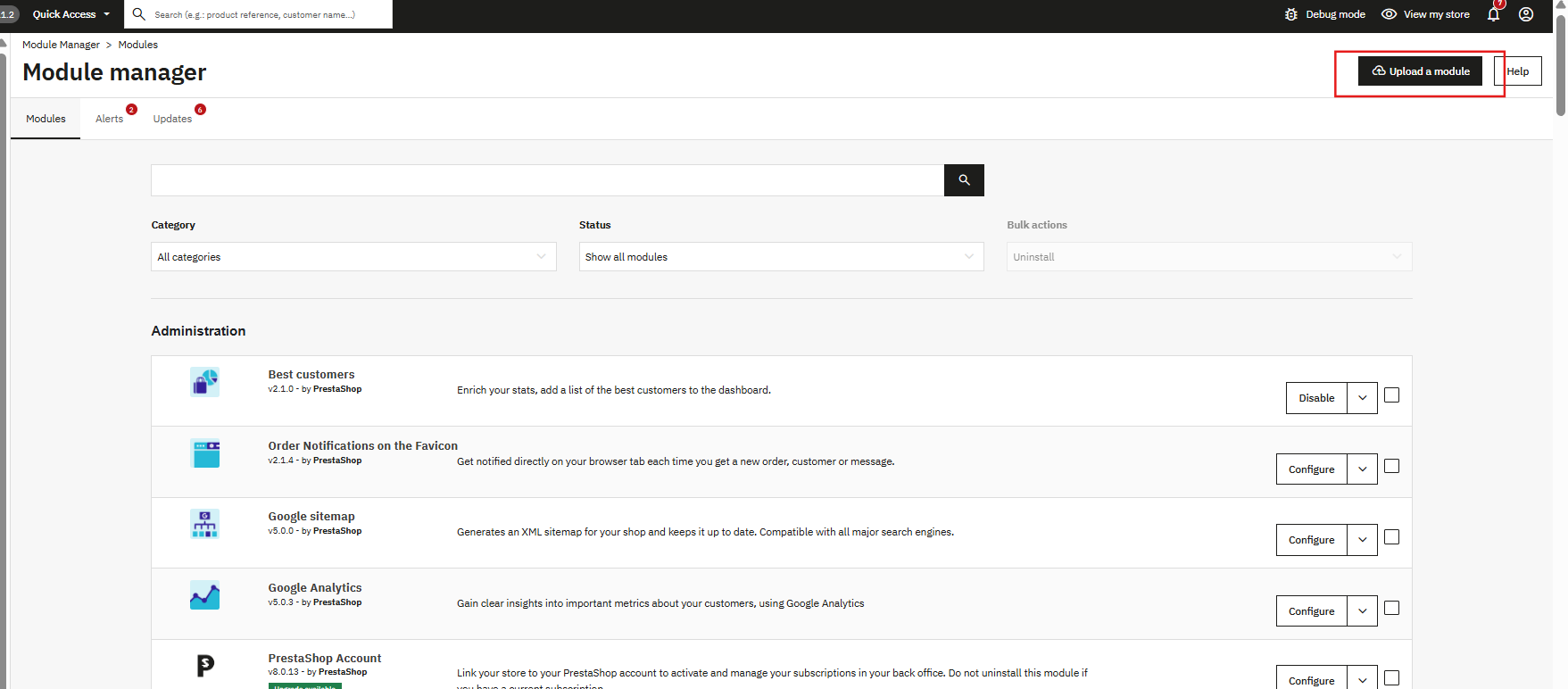
Schritt 3: Sobald der Upload abgeschlossen ist, erscheint die Schaltfläche „Installieren“. Klicken Sie darauf. Nach der Installation öffnet sich automatisch das Modulkonfigurationsfenster.
Schritt 4: Falls nach der Installation nichts angezeigt wird, geben Sie „Smart Admin Assistant“ in die Suchleiste des Modulmanagers ein und klicken Sie auf „Konfigurieren“.
Häufige Installationsprobleme
Upload fehlgeschlagen: Die Upload-Größenbeschränkung des Servers ist zu niedrig. Bitten Sie Ihren Hosting-Anbieter, die Werte für upload_max_filesize und post_max_size in den PHP-Einstellungen auf mindestens 32 MB zu erhöhen.
Modul nach der Installation nicht sichtbar: Leeren Sie den PrestaShop-Cache unter „Erweiterte Parameter“, dann „Leistung“ und suchen Sie anschließend erneut nach dem Add-on.
Die Konfigurationsseite scheint defekt zu sein: Leeren Sie Ihren Browser-Cache und den PrestaShop-Theme-Cache unter Design, dann Theme und Logo und anschließend Erweiterte Einstellungen.
3.0 PrestaShop Intelligenter KI-Admin-AssistentÜbersicht des Admin-Panels
Der PrestaShop Smart AI Admin Assistant verfügt über acht Registerkarten im oberen Bereich der Konfigurationsseite:
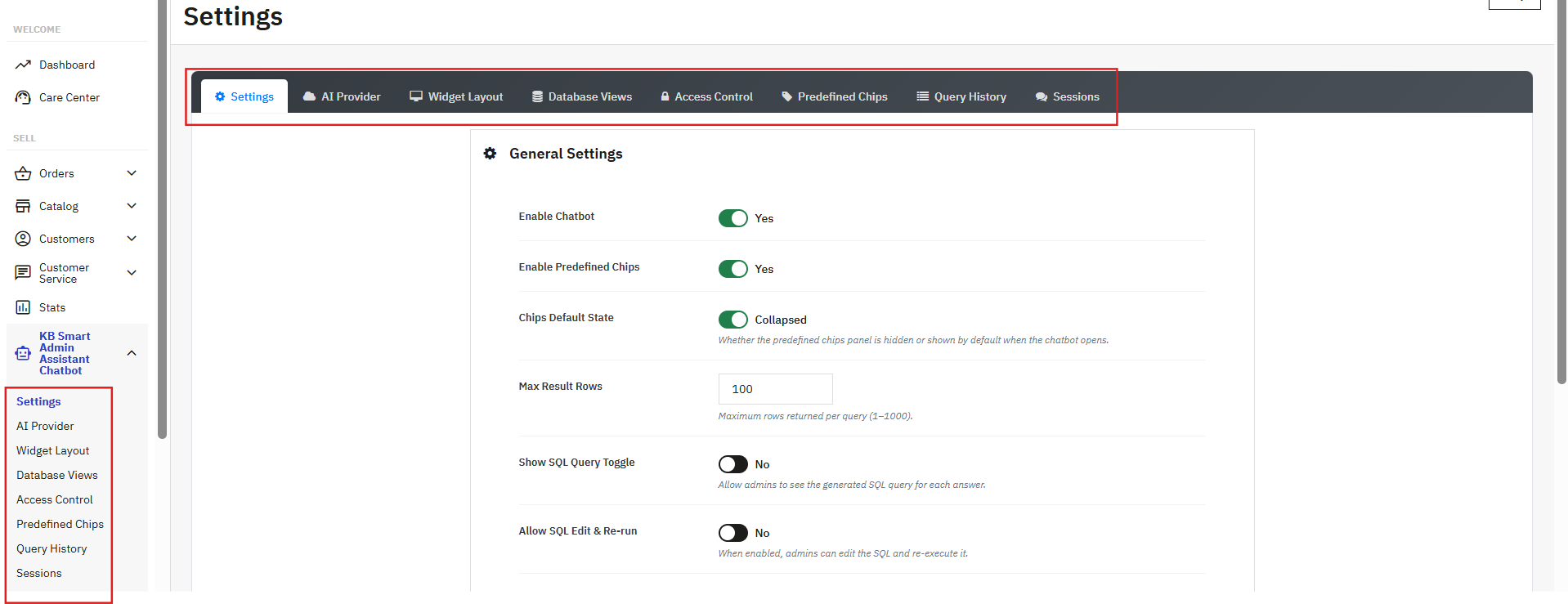
- Einstellungen: Kerneinstellungen, SQL-Umschalter, Spracheingabe, Sprache, Protokollaufbewahrung, Schema-Cache.
- KI-Anbieter: Verbinden Sie OpenAI (ChatGPT), Anthropic Claude oder Google Gemini mit Ihrem API-Schlüssel.
- Widget-Layout: Passen Sie das Erscheinungsbild des Chat-Widgets mit einer Live-Vorschau an, die sich bei jeder Änderung aktualisiert.
- Datenbankansichten: Wählen Sie aus, welche Datenkategorien die KI abfragen darf.
- Zugangskontrolle: Verwalten Sie, welche Administratorprofile den Assistenten öffnen dürfen.
- Vordefinierte Chips: Frage-Buttons mit Ein-Klick-Funktion für schnelle tägliche Kontrollen.
- Abfrageverlauf: Ein fortlaufendes Protokoll jeder Abfrage, das den Mitarbeiter, die benötigte Zeit und den Erfolg der Abfrage anzeigt.
- Sitzungen: Vollständige Chatverläufe pro Mitarbeiter.
Zusammen decken diese Registerkarten alles ab, von PrestaShop Smart Store Analytics und Reporting bis hin zu Datenzugriffskontrolle und Sitzungsverlauf.
4.0 Registerkarte Einstellungen
4.1 Allgemeine Einstellungen des PrestaShop AI Dashboard-Moduls
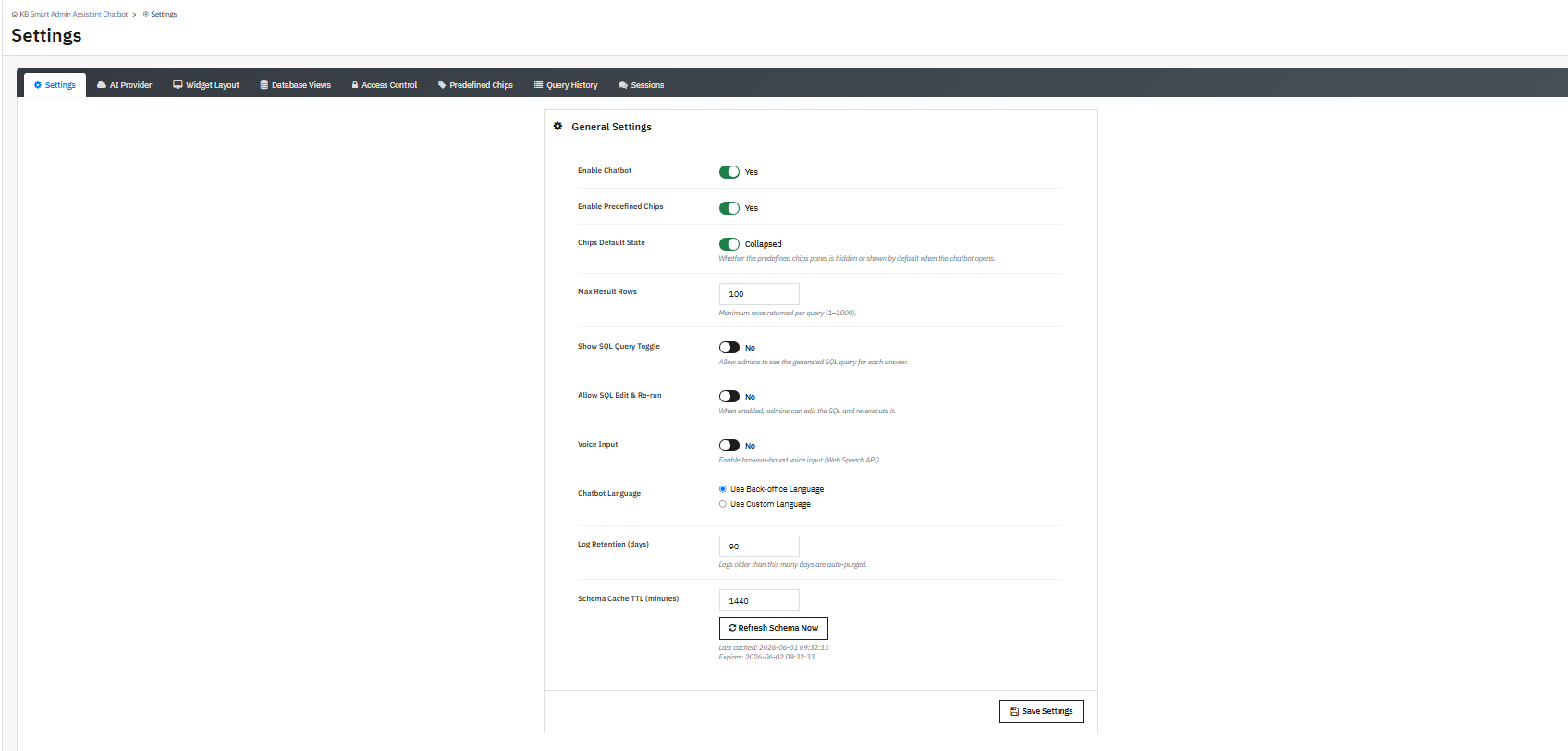
Chatbot aktivieren: Aktivieren oder deaktivieren Sie den PrestaShop Smart AI Admin Assistant. Alle Einstellungen bleiben beim Deaktivieren erhalten; durch erneutes Aktivieren werden alle Einstellungen sofort wiederhergestellt.
Vordefinierte Chips aktivieren: Die Schnellwahltasten für Fragen können im Chat-Widget ein- oder ausgeschaltet werden.
Standardzustand der Chips: „Ausgeblendet“ bedeutet, dass das Chip-Panel beim ersten Öffnen des Widgets ausgeblendet ist. „Erweitert“ bedeutet, dass alle Chips sichtbar sind, sobald der Assistent geladen ist.
Maximale Anzahl Ergebniszeilen: Die maximale Anzahl an Zeilen, die die KI für eine einzelne Abfrage zurückgeben darf.
Der Bereich reicht von 1 bis 1000, wobei 100 der Standardwert ist. Erhöhen Sie den Wert für detaillierte Datenabfragen, halten Sie ihn niedriger, wenn Sie nur eine schnelle Zahl benötigen.
SQL-Abfrage anzeigen/umschalten: Wenn diese Option aktiviert ist, zeigt der Assistent unter jeder Antwort den exakten generierten SQL-Code an. Dies ist die zentrale Transparenzfunktion für die PrestaShop-Backend-Analyse; Administratoren sehen genau, wie jede Antwort zustande gekommen ist.
SQL-Bearbeitung zulassen und erneut ausführen: Wenn diese Option aktiviert ist, können Administratoren den generierten SQL-Code direkt im Chat bearbeiten und erneut ausführen. Dies ist nützlich, um Datumsbereiche, Schwellenwerte oder Filter anzupassen, ohne eine neue Frage von Grund auf neu formulieren zu müssen.
Spracheingabe: Aktiviert das Mikrofonsymbol im Chat-Eingabefeld. Administratoren können Fragen sprechen, anstatt sie einzutippen, indem sie die Web Speech API des Browsers nutzen. Diese Spracheingabefunktion für PrestaShop funktioniert am besten in Chrome auf einem Desktop-Computer.
4.2 Spracheinstellungen

Verwendung der Backoffice-Sprache: Der Assistent passt sich der Sprache an, in der Ihr PrestaShop-Adminbereich aktuell ausgeführt wird.
Benutzerdefinierte Sprache verwenden: Wählen Sie eine feste Antwortsprache, die sich nicht anhand der im Backend eingestellten Sprache ändert. Dies ist hilfreich, wenn einzelne Mitarbeiter in einer anderen Sprache arbeiten als der, in der das Backend konfiguriert ist.
4.3 Protokoll- und Cache-Einstellungen
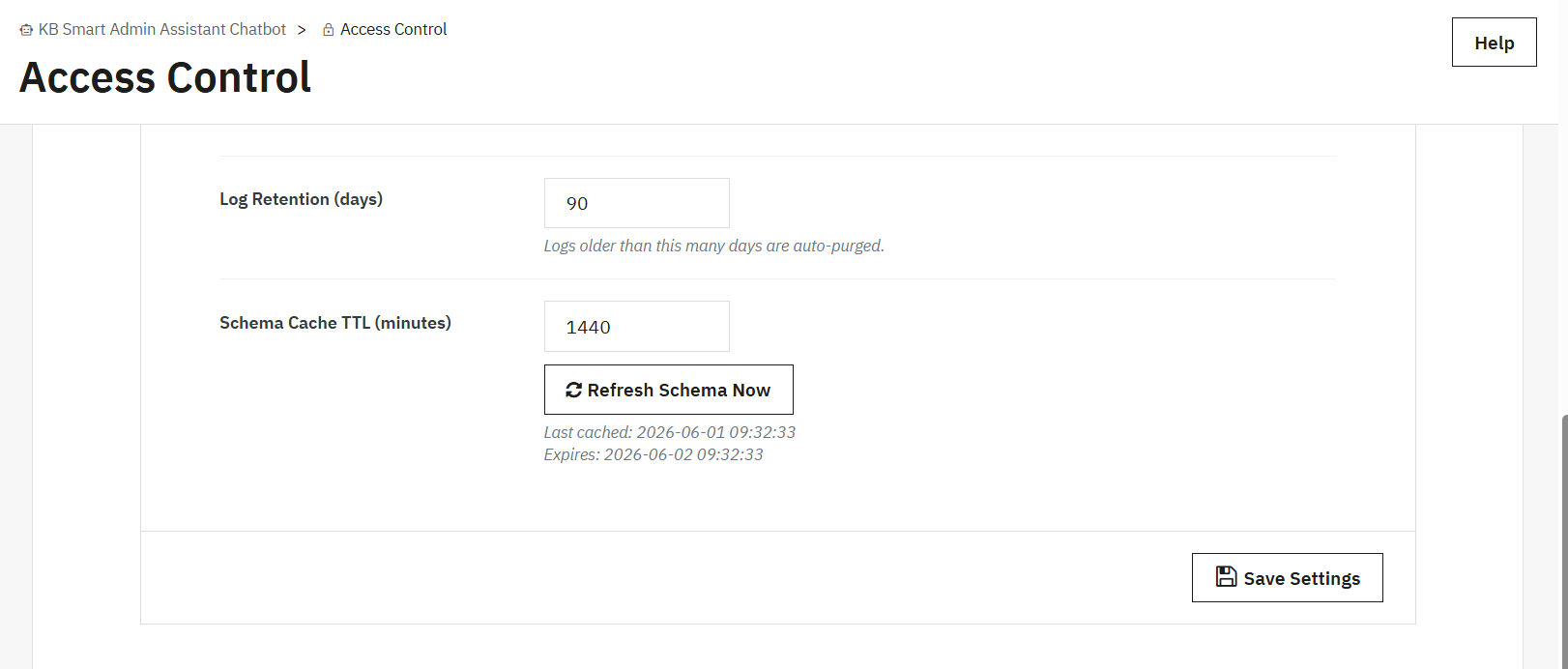
Protokollaufbewahrungsdauer (Tage): Legt fest, wie viele Tage an Abfragehistorie das Modul speichert, bevor alte Einträge gelöscht werden. Der Standardwert ist 90 Tage. Die Bereinigung erfolgt automatisch nach einem festgelegten Zeitplan, ohne dass manuelle Datenbankeingriffe erforderlich sind.
Diese Einstellungen helfen dem PrestaShop Smart Insights Modul, jederzeit genaue und aktuelle Abfragedatensätze zu führen.
Schema-Cache-Gültigkeitsdauer (Minuten): Das Schema ist die Strukturabbildung Ihrer Datenbank, die die KI liest, um präzise Abfragen zu erstellen. Diese Einstellung steuert, wie lange die Abbildung zwischengespeichert wird, bevor das Add-on eine neue Kopie abruft.
Schema jetzt aktualisieren: Löst bei Bedarf eine sofortige Schemaaktualisierung aus. Führen Sie diesen Befehl nach dem Hinzufügen eines neuen Moduls, dem Aktualisieren von PrestaShop oder jeder anderen Änderung aus, die die Datenbankstruktur verändert.
Klicken Sie auf Einstellungen speichern Alle Änderungen auf diesem Tab anwenden.
5.0 Registerkarte „KI-Anbieter“
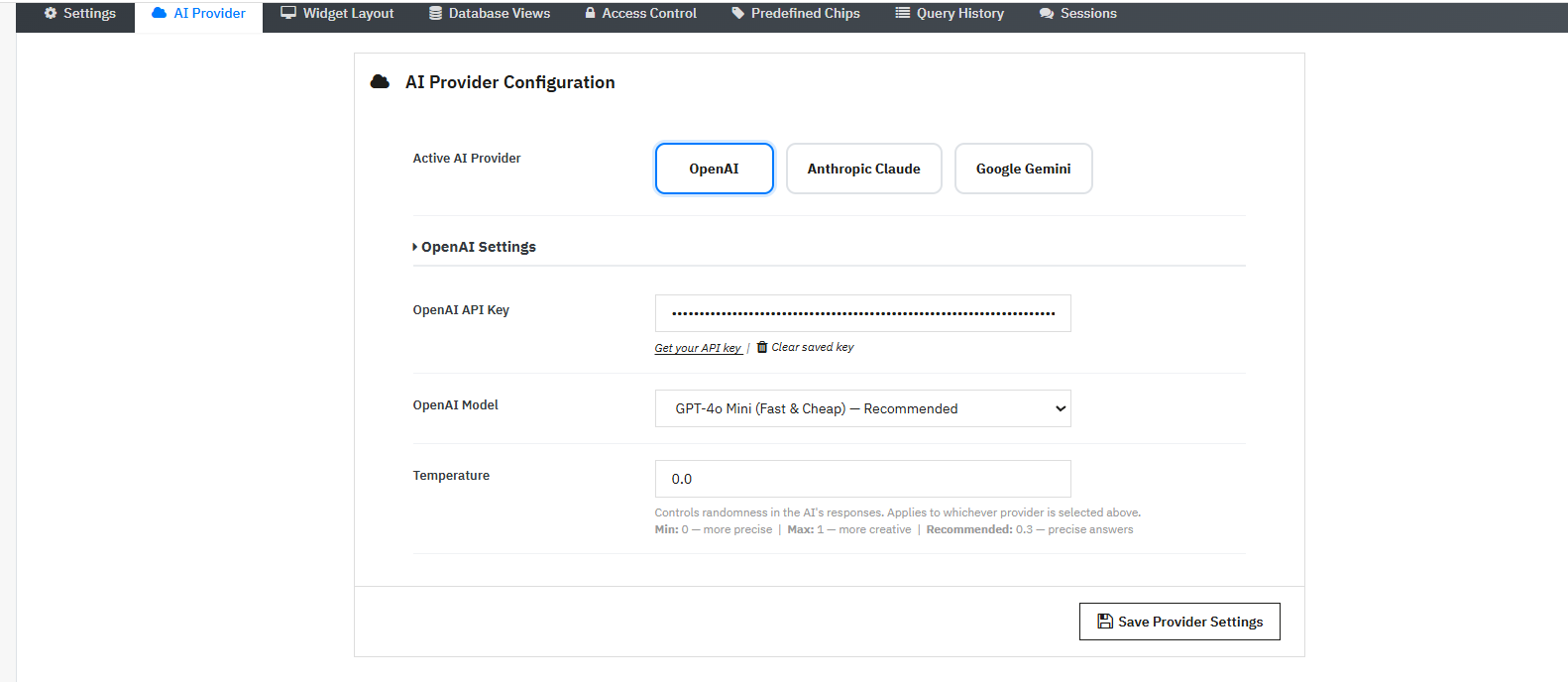
Im Reiter „KI-Anbieter“ verknüpfen Sie das Modul mit Ihrem bevorzugten KI-Dienst. OpenAI (ChatGPT), Anthropic Claude und Google Gemini werden unterstützt. Dank dieser Unterstützung mehrerer KI-Anbieter sind Sie nicht an einen einzelnen Anbieter gebunden. Sie geben Ihren eigenen API-Schlüssel an, und das Add-on verbindet sich direkt mit dem von Ihnen gewählten Anbieter.
5.1 Auswahl Ihres Anbieters
Klicken Sie auf die Schaltfläche des Anbieters – OpenAI (ChatGPT), Anthropic Claude oder Google Gemini –, um ihn auszuwählen. Die Einstellungen darunter werden aktualisiert und zeigen die Felder für diesen Anbieter an.
5.2 So erhalten Sie Ihren API-Schlüssel
OpenAI
- Gehen Sie zu platform.openai.com und melden Sie sich an oder erstellen Sie ein Konto.
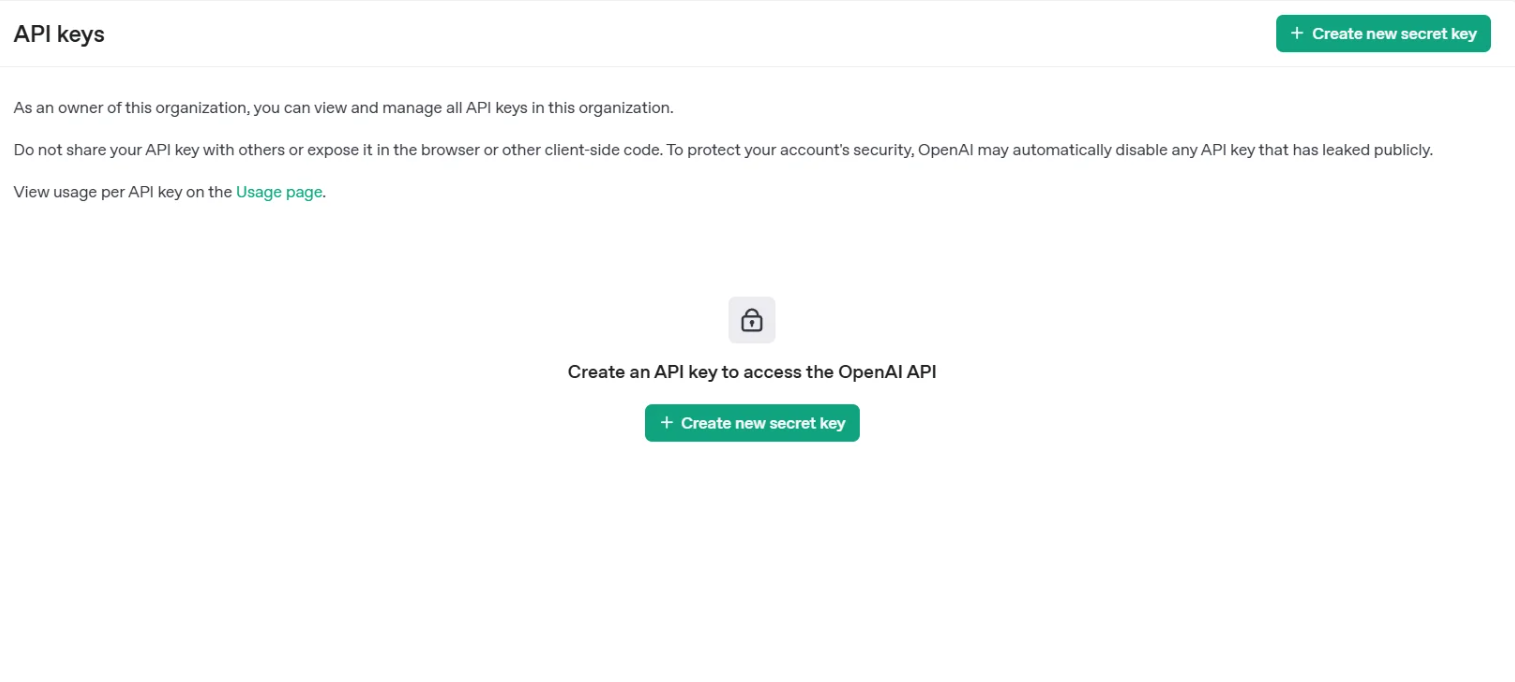
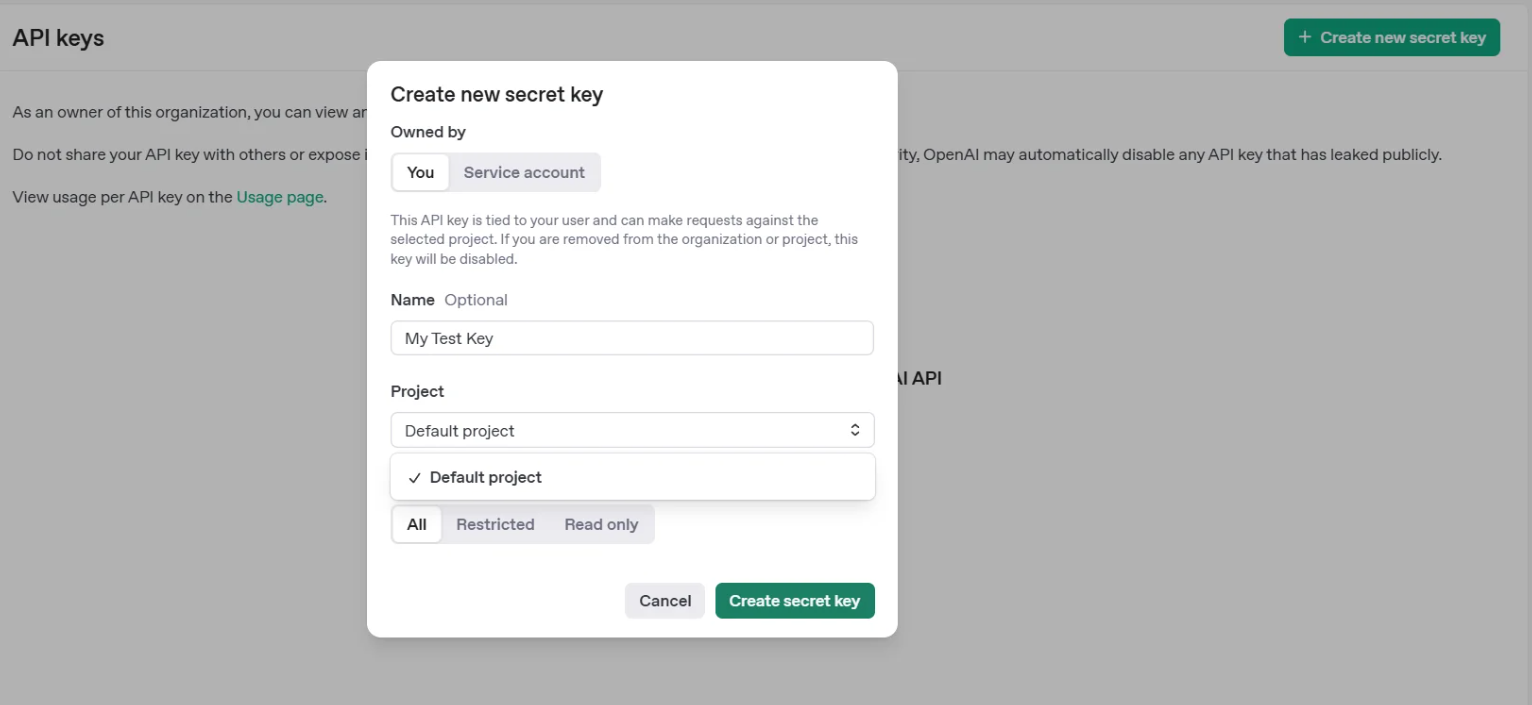
- Wählen Sie in Ihrem Profilmenü „API-Schlüssel“ aus. Klicken Sie auf „Neuen geheimen Schlüssel erstellen“, geben Sie ihm einen Namen und bestätigen Sie. Kopieren Sie den Schlüssel sofort, da OpenAI ihn nur einmal anzeigt.
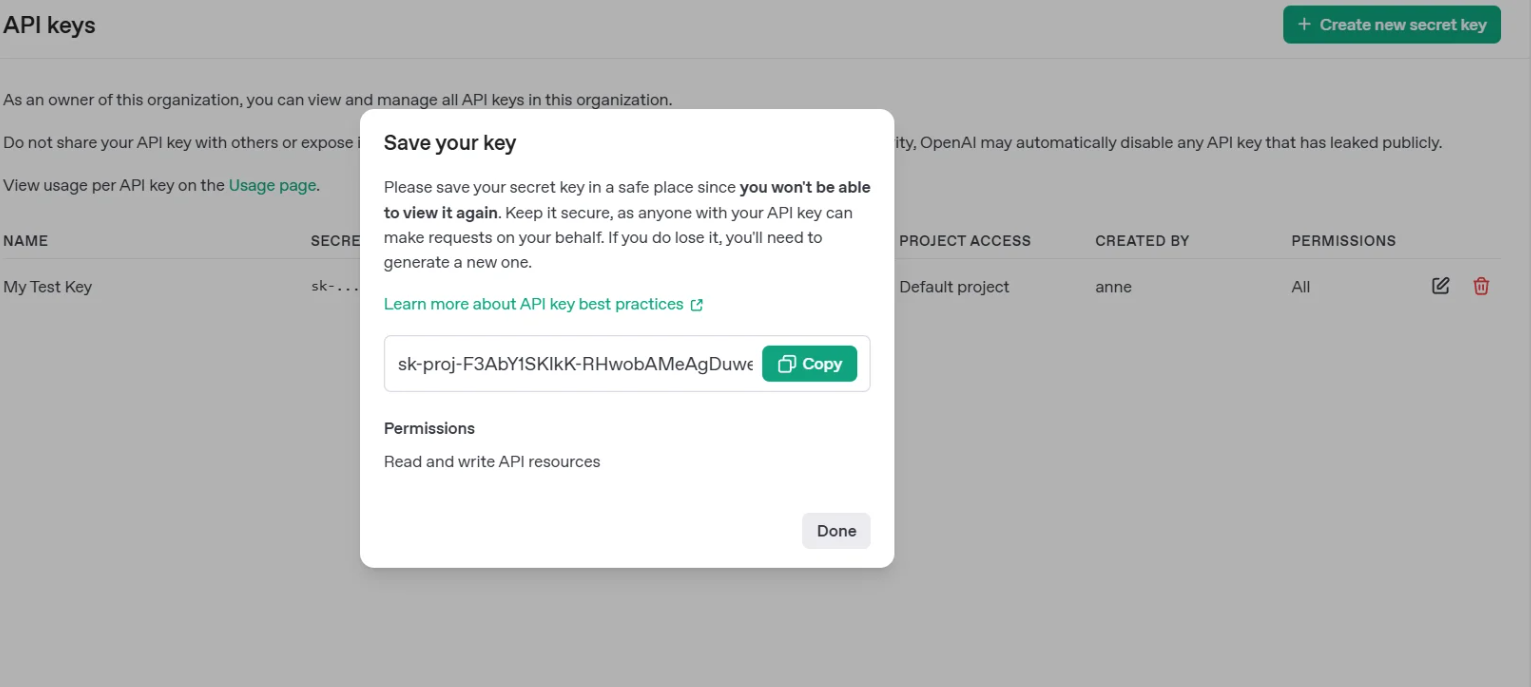
- Fügen Sie den API-Schlüssel in das Feld „OpenAI API-Schlüssel“ im Modul ein. Dadurch wird die PrestaShop OpenAI-Backoffice-Integration direkt mit Ihrem Konto verbunden.
Anthropischer Claude
- Gehe zu console.anthropic.com und melde dich an oder erstelle ein Konto.
- Klicken Sie in der linken Seitenleiste auf API-Schlüssel.
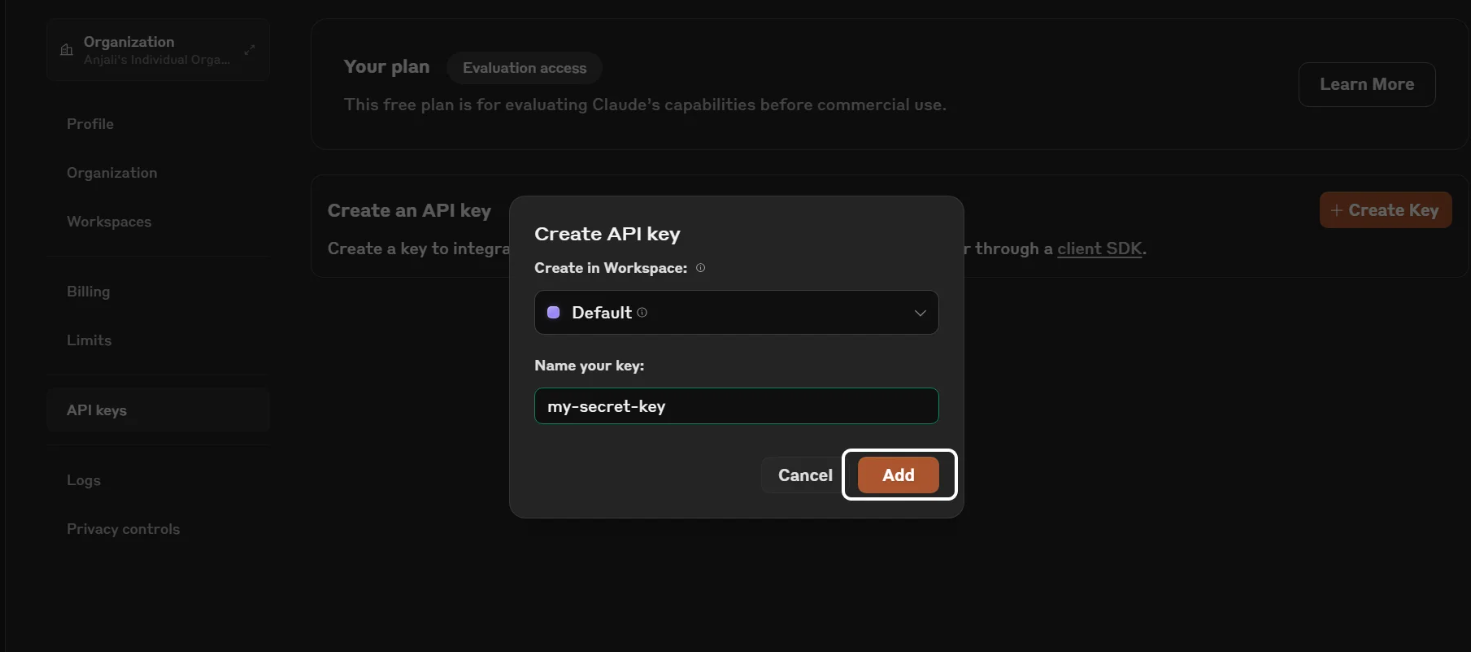
- Klicken Sie auf „Schlüssel erstellen“, geben Sie ihm einen Namen und kopieren Sie den angezeigten Schlüssel.
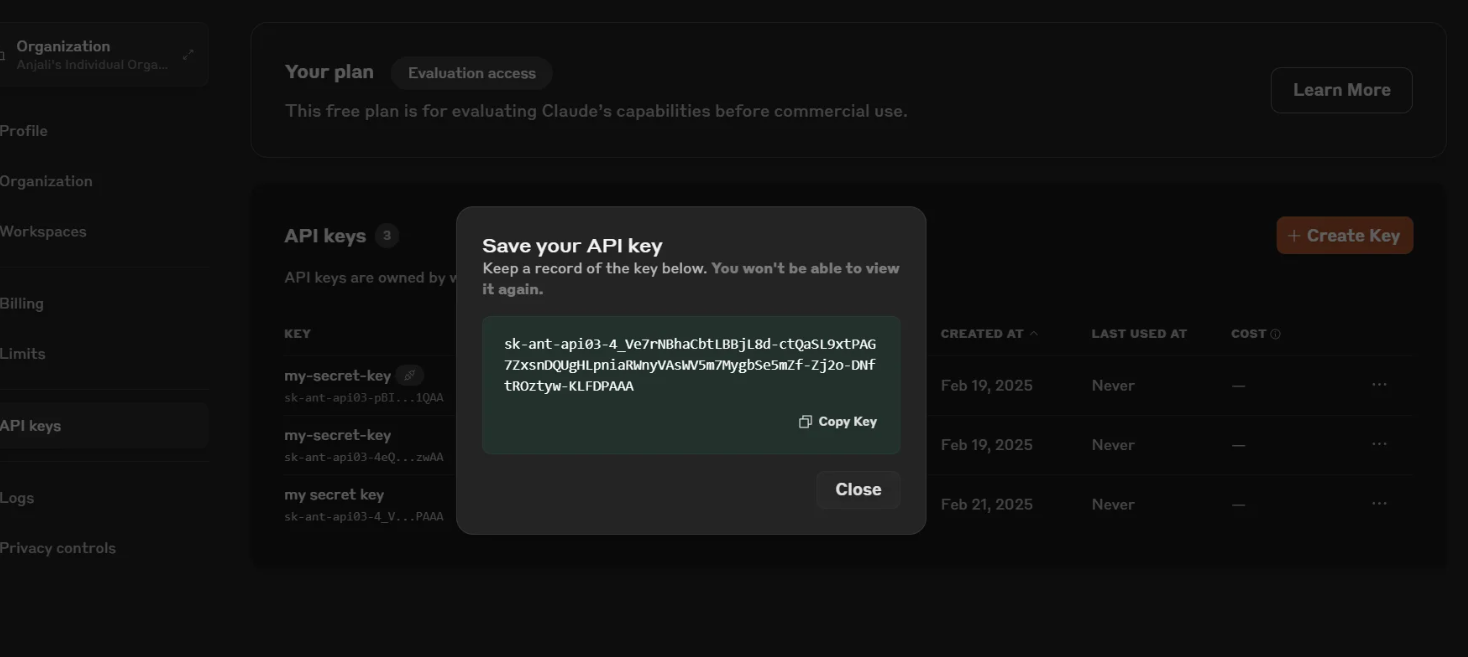
- Fügen Sie den Schlüssel in das Feld „Claude API-Schlüssel“ ein. Die Verbindung zum PrestaShop Claude AI-Backend wird hergestellt, sobald der Schlüssel gespeichert ist.
Google Gemini
- Gehen Sie zu aistudio.google.com und melden Sie sich mit einem Google-Konto an.
- Klicken Sie oben links auf „API-Schlüssel abrufen“.
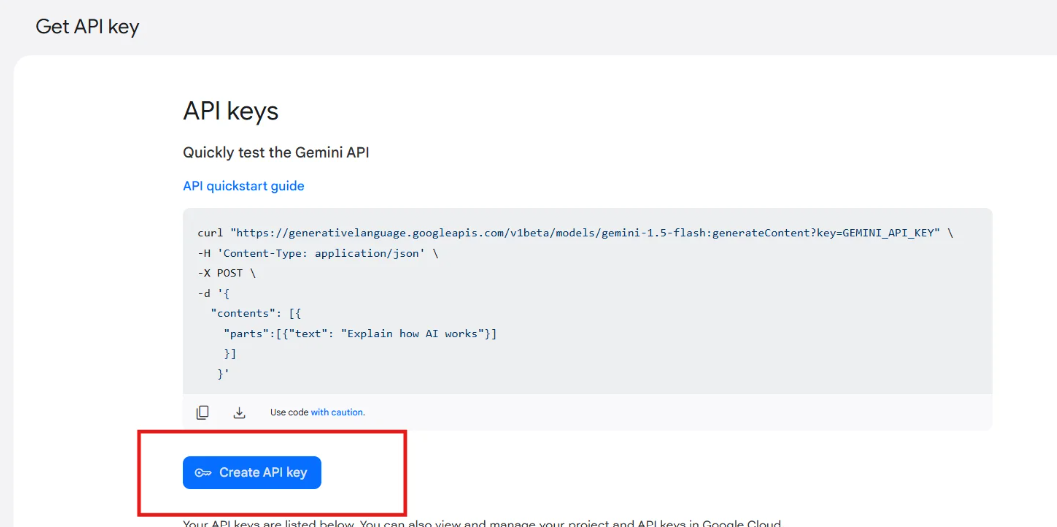
- Klicken Sie auf „API-Schlüssel erstellen“, wählen Sie ein Projekt aus und kopieren Sie den generierten Schlüssel.
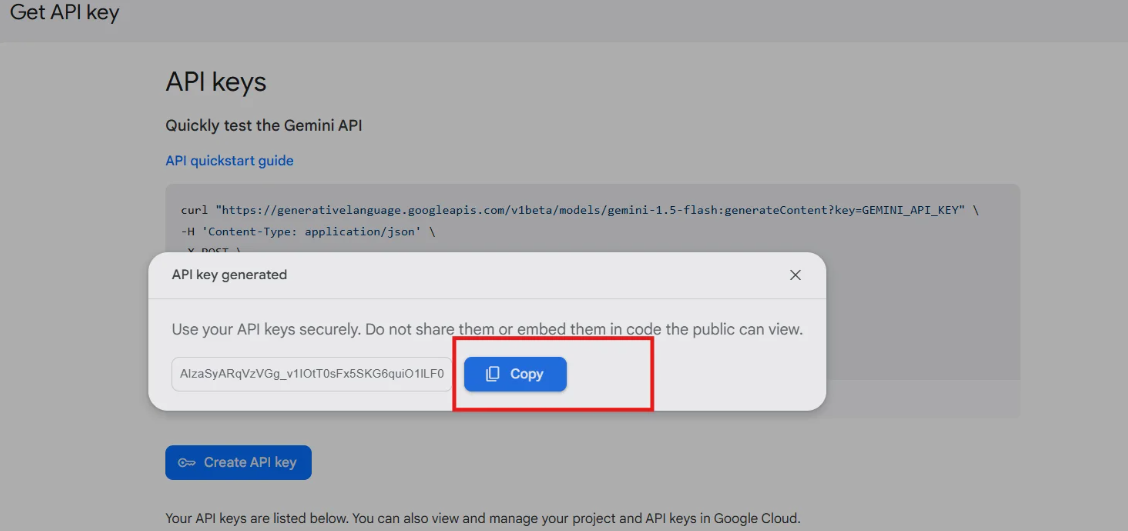
- Fügen Sie den Schlüssel im Add-on in das Feld „Gemini API-Schlüssel“ ein. Die PrestaShop Gemini Admin-Modul-Integration wird nach dem Speichern sofort aktiviert.
5.3 Auswahl eines Modells
OpenAI-Modelle:
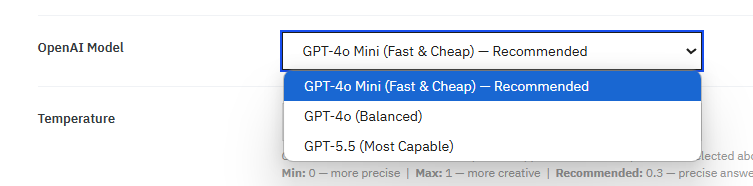
- GPT-4o Mini (Schnell und günstig): Eine solide Wahl für alltägliche administrative Anfragen.
- GPT-4o (Ausgewogen): Behandelt komplexere Fragestellungen, die mehrere Tabellen umfassen.
- GPT-5.5 (Leistungsfähigste Version): Die beste Option für detaillierte analytische Arbeiten.
Anthropic Claude models:
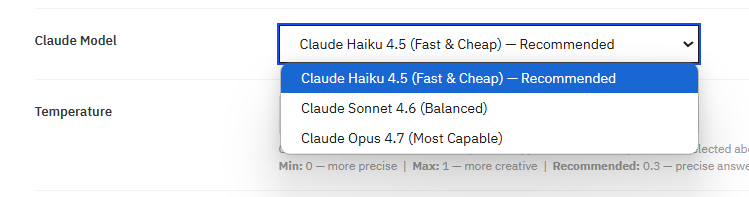
- Claude Haiku 4.5 (Schnell und günstig): Eignet sich gut für einfache, tägliche Kontrollen.
- Claude Sonett 4.6 (Ausgewogen): Liegt für die meisten Anwendungsfälle zwischen Geschwindigkeit und Tiefe.
- Claude Opus 4.7 (Am leistungsfähigsten): Verwenden Sie diese Option, wenn Abfragen mehrere verknüpfte Tabellen oder verschachtelte Bedingungen umfassen.
Google Gemini-Modelle:
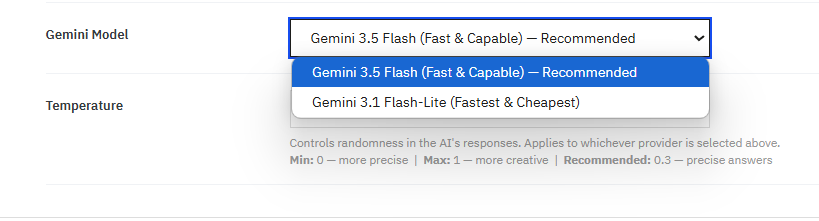
- Gemini 3.5 Blitzgerät (Schnell und leistungsstark): Die empfohlene Wahl für allgemeine Anfragen im Einzelhandel.
- Gemini 3.1 Flash-Lite (Schnellste und günstigste): Am besten geeignet für Shops, bei denen niedrige API-Kosten Priorität haben.
5.4 Temperatureinstellung
Dieser Wert steuert, wie genau die KI faktische Ergebnisse liefert. Bei 0 sind die Antworten so präzise wie möglich. Bei 1 variieren die Formulierungen der Antworten stärker. Für Abfragen gespeicherter Daten eignet sich 0.3 gut als Ausgangspunkt. Reduzieren Sie den Wert auf 0.0, wenn Sie möglichst genaue und konsistente Ergebnisse benötigen.
Klicken Sie auf Anbietereinstellungen speichern bestätigen.
6.0 Registerkarte „Widget-Layout“
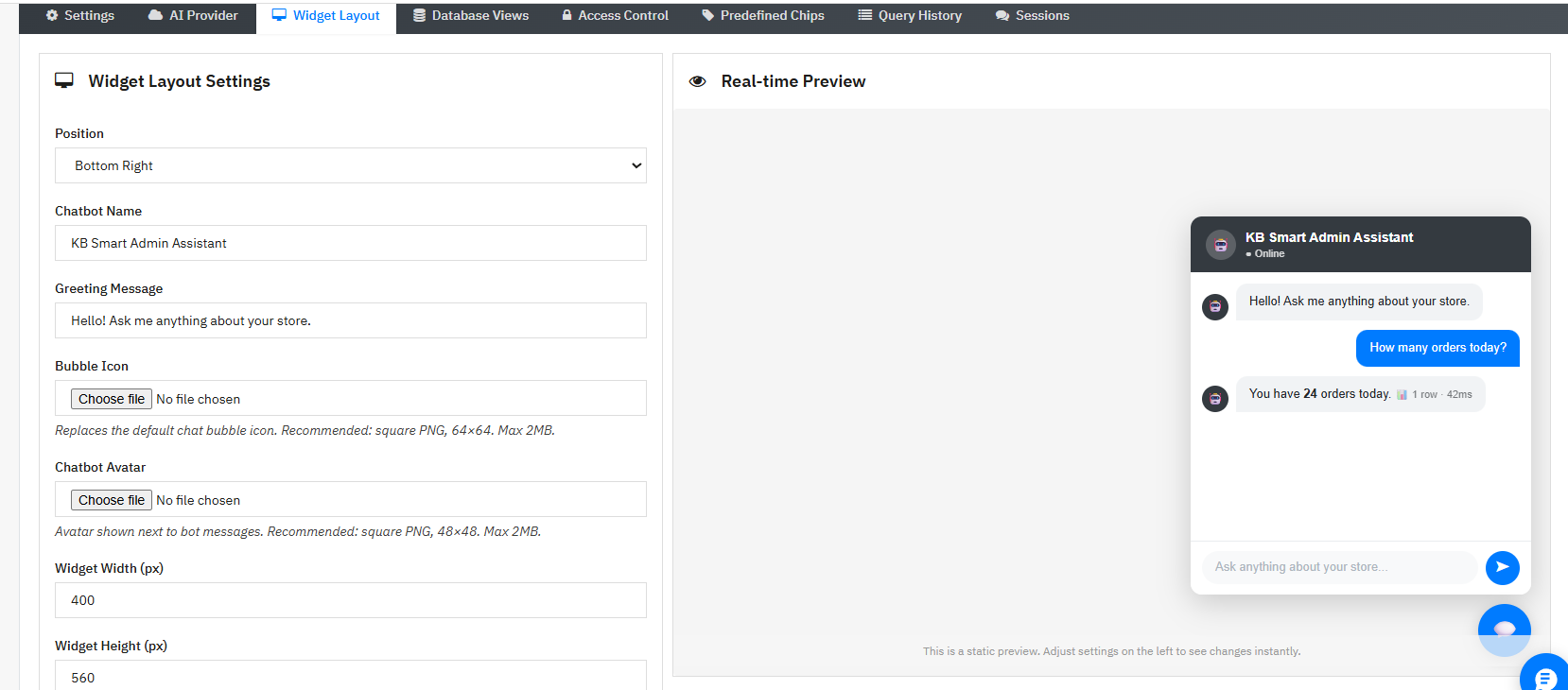
Über den Tab „Widget-Layout“ steuern Sie das Aussehen des Chatfensters im Backend. Ein Live-Vorschaufeld auf der rechten Seite aktualisiert sich in Echtzeit, sobald Sie eine Einstellung ändern.
Position: Die Position der Sprechblase auf dem Bildschirm. Standardmäßig unten rechts.
Chatbot-Name: Die im Widget-Header angezeigte Bezeichnung. Standardwert ist „Smart Admin Assistant“.
Begrüßungsnachricht: Die Begrüßungszeile, die der Assistent beim Öffnen des Widgets anzeigt. Standardmäßig lautet sie: „Hallo! Fragen Sie mich alles über Ihren Shop.“
Sprechblasen-Symbol: Ein benutzerdefiniertes Bild für den schwebenden Chat-Button. Quadratisches PNG, 64×64 Pixel, maximal 2 MB.
Chatbot-Avatar: Das Bild, das neben den Bot-Nachrichten im Chatfenster erscheint. Quadratisches PNG, 48×48 Pixel, maximal 2 MB.
Widget-Breite und -Höhe (px): Steuert die Größe des Chatfensters. Standardmäßig sind dies 400 Pixel in der Breite und 560 Pixel in der Höhe.
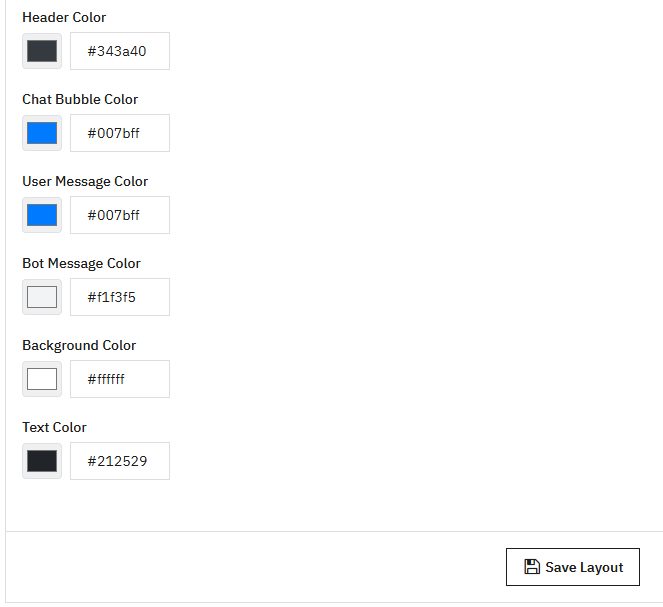
Farbeinstellungen: Sechs individuelle Steuerelemente für Header-, Chatblasen-, Benutzernachrichten-, Botnachrichten-, Hintergrund- und Textfarben. Keine CSS-Bearbeitung erforderlich.
Klicken Sie auf Layout speichern bestätigen.
7.0 Registerkarte „Datenbankansichten“
7.1 Was sind Datenbankansichten?
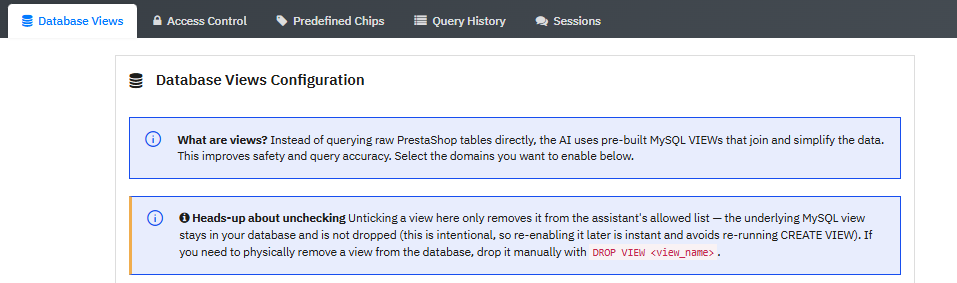
Die Datenbankansichten in PrestaShop sind vordefinierte MySQL-Strukturen, die relevante Tabellen verknüpfen und vereinfachen. Das PrestaShop-KI-Backoffice-Modul arbeitet mit diesen Ansichten, anstatt direkt auf die Datenbanktabellen zuzugreifen. So kann die KI präzise Antworten liefern, ohne versehentlich Daten zu verändern, die nicht bearbeitet werden sollten. Jede Ansicht ist schreibgeschützt. Der Assistent kann Informationen abrufen, aber keine Daten ändern, entfernen oder hinzufügen.
Durch Deaktivieren einer Ansicht wird diese aus den Abfragemöglichkeiten des Assistenten entfernt. Die MySQL-Ansicht selbst bleibt in der Datenbank unverändert, sodass das erneute Aktivieren sofort funktioniert.
7.2 Verfügbare Datenbankansichten
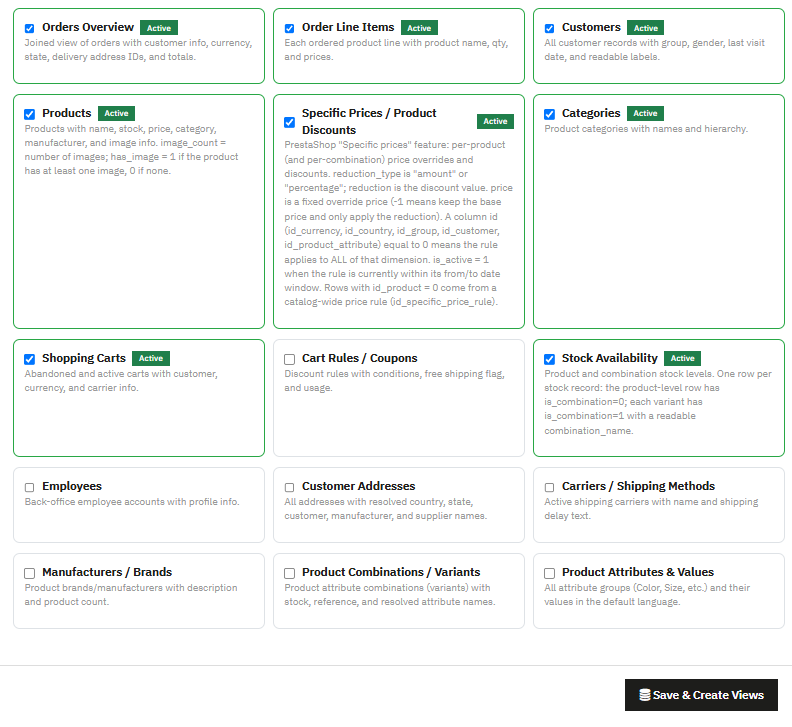
- Auftragsübersicht: Bestelldatensätze inklusive Kundendetails, Währung, Status und Gesamtsumme. Bietet Administratoren Bestelldaten in Echtzeit, ohne dass Berichte erstellt werden müssen.
- Bestellpositionen: Einzelne Produktpositionen innerhalb jeder Bestellung, mit Mengen und Preisen.
- Kunden: Kundenkonten mit Gruppenzugehörigkeit, Geschlecht und Datum des letzten Besuchs.
- Produkte: Produktdaten mit Angaben zu Name, Lagerbestand, Preis, Kategorie und Bildinformationen.
- Spezielle Preise / Produkt-Rabatte: Preisüberschreibungen werden auf Produktebene festgelegt. Standardmäßig deaktiviert.
- Kategorien: Kategorienamen und die Hierarchie, in der sie sich befinden.
- Einkaufswagen: Sowohl aktive als auch abgebrochene Warenkörbe, inklusive Kunden- und Währungsdetails.
- Warenkorbregeln / Gutscheine: Rabattregeln mit Nutzungsdaten, Kennzeichnung für kostenlosen Versand und Bedingungen.
- Lagerbestand: Lagerbestände pro Produkt und Kombination mit aussagekräftigen Kombinationsnamen. Unterstützt KI-gestützte PrestaShop-Bestandsanalysen zu Artikeln mit niedrigem oder keinem Lagerbestand.
- Angestellte: Backoffice-Benutzerkonten und Profilinformationen.
- Kundenadressen: Vollständige Adressdatensätze mit Land, Bundesland und zugehörigen Kundennamen.
- Spediteure / Versandarten: Aktive Zustelldienste. Standardmäßig deaktiviert.
- Hersteller / Marken: Markendatensätze mit Beschreibungen und Produktanzahlen.
- Produktkombinationen / Varianten: Variantenbezogene Daten, einschließlich Lager-, Referenz- und Attributnamen.
- Produkteigenschaften und -werte: Attributgruppen wie Farbe und Größe mit allen zugehörigen Werten.
Klicken Sie auf Ansichten speichern und erstellen Das Modul erstellt die MySQL-Views für jede aktivierte Domain.
8.0 Registerkarte „Zugriffskontrolle“
Über die Registerkarte „Zugriffskontrolle“ wird gesteuert, welche Backoffice-Benutzer den PrestaShop Smart Admin Assistant sehen und öffnen können.
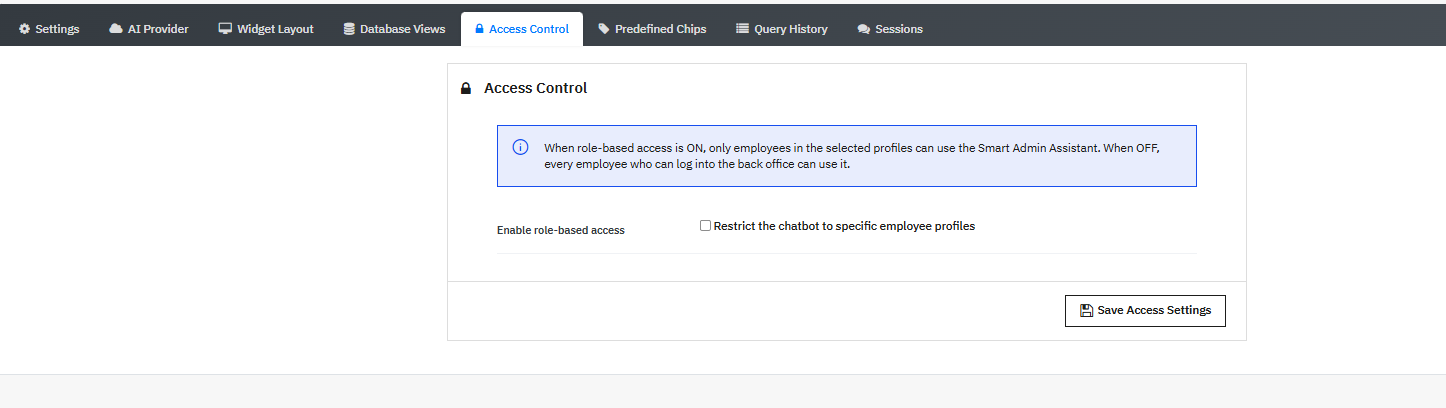
Umschalten: Aktivieren Sie den rollenbasierten Zugriff, indem Sie den Chatbot auf bestimmte Mitarbeiterprofile beschränken.
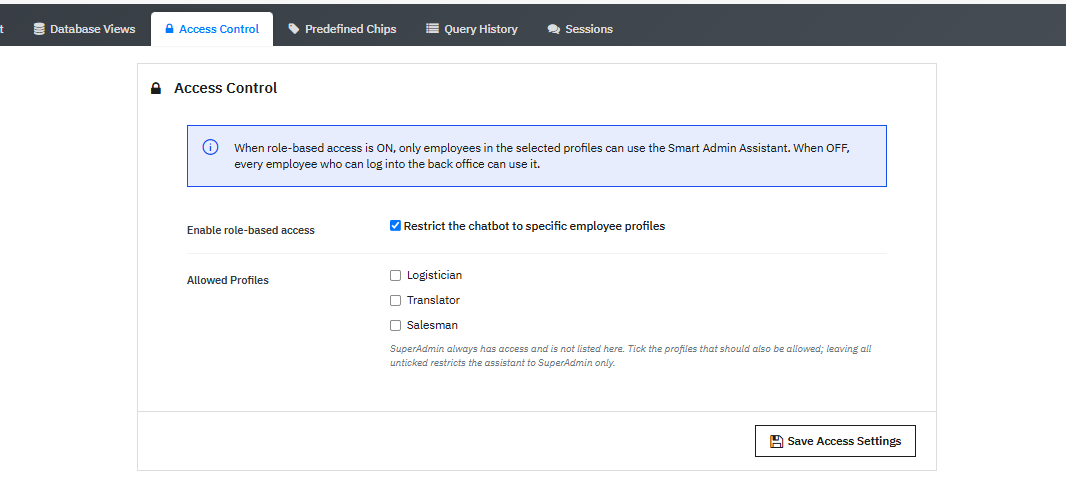
Wenn die Funktion aktiviert ist, erscheint eine Profilliste. Der SuperAdmin hat immer Zugriff und wird nicht angezeigt. Aktivieren Sie die zusätzlichen Profile: Logistiker, Übersetzer und Verkäufer. Profile, die nicht aktiviert sind, können den Assistenten nicht sehen. Wenn Sie alle Profile mit rollenbasierter Zugriffssteuerung deaktiviert lassen, ist der Assistent nur für den SuperAdmin sichtbar.
Diese Funktion zur Mitarbeiterzugriffskontrolle für PrestaShop stellt sicher, dass die KI-Funktionalität für das PrestaShop-Shop-Management nur denjenigen Mitarbeiterrollen zur Verfügung steht, die sie benötigen.
Klicken Sie auf Speicherzugriffseinstellungen bestätigen.
9.0 Registerkarte „Vordefinierte Chips“
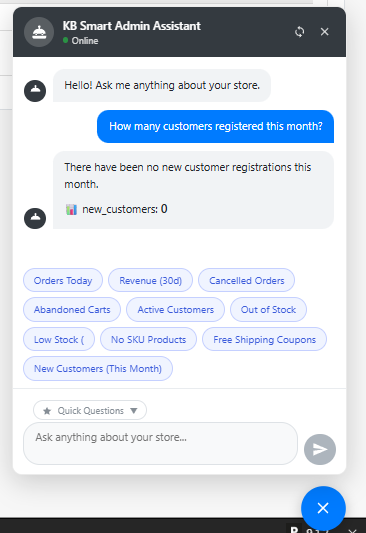
Vordefinierte Chips sind Schnellzugriffs-Fragebuttons im Chat-Widget. Durch Klicken auf einen Chip wird die gespeicherte Frage sofort an die KI gesendet – Tippen ist nicht nötig.
Sie gehören zu den praktischsten Funktionen von PrestaShop Smart Store Analytics und decken die häufigsten Fragen zur Shop-Performance ab, die Administratoren täglich stellen.
9.1 Standard-Chips im PrestaShop Smart AI Admin Assistant
Das Modul wird mit zehn vordefinierten Schnellabfrage-Chips ausgeliefert, die ab der ersten Anmeldung aktiv und einsatzbereit sind:
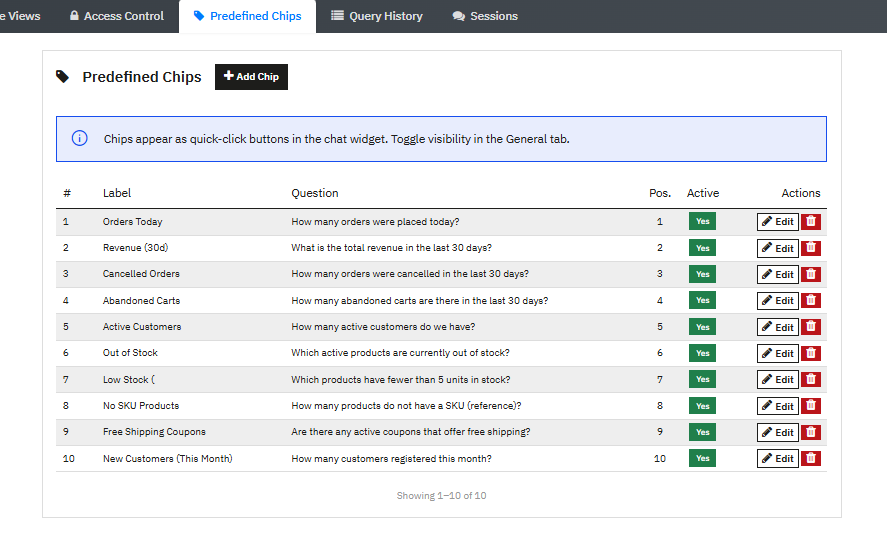
- Heutige Bestellungen: Wie viele Bestellungen wurden heute aufgegeben?
- Umsatz (30 Tage): Wie hoch ist der Gesamtumsatz der letzten 30 Tage?
- Stornierte Bestellungen: Wie viele Bestellungen wurden in den letzten 30 Tagen storniert?
- Verlassene Einkaufswagen: Wie viele verlassene Einkaufswagen gab es in den letzten 30 Tagen?
- Aktive Kunden: Wie viele aktive Kunden haben wir?
- Nicht vorrätig: Welche Produkte sind derzeit nicht vorrätig?
- Geringer Lagerbestand (weniger als 5): Von welchen Produkten sind weniger als 5 Einheiten auf Lager?
- Produkte ohne SKU: Wie viele Produkte haben keine SKU-Referenz?
- Gratisversand-Gutscheine: Gibt es aktuell Gutscheine, die kostenlosen Versand anbieten?
- Neukunden (Diesen Monat): Wie viele Kunden haben sich diesen Monat registriert?
9.2 Hinzufügen eines benutzerdefinierten Chips
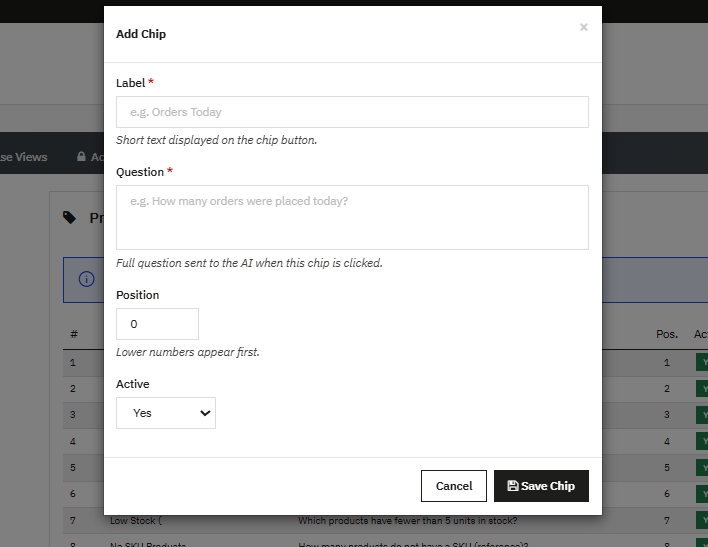
Klicken Sie auf Chip hinzufügen um das Bearbeitungsfeld zu öffnen.
Etikette: Der kurze Text, der auf dem Chipknopf selbst angezeigt wird. Zum Beispiel: Wöchentlicher Umsatz.
Frage: Die vollständige Frage, die an die KI gesendet wird, wenn jemand auf den Chip klickt. Zum Beispiel: Wie hoch ist der Gesamtumsatz der letzten 7 Tage?
Position: Legt fest, an welcher Stelle dieser Chip in der Liste steht. Niedrigere Zahlen stehen an erster Stelle.
Aktiv: Ja, der Chip wird in das Widget eingefügt. Nein, er wird ausgeblendet, ohne die Konfiguration zu entfernen.
Klicken Sie auf Chip sparen Zur Bestätigung. Jeder vorhandene Chip verfügt in seiner Zeile über Bearbeiten- und Löschen-Tasten, um Änderungen vorzunehmen oder ihn vollständig zu entfernen.
10.0 Registerkarte „Abfrageverlauf“
Der Tab „Abfrageverlauf“ protokolliert alle über den PrestaShop-Admin-KI-Chatbot gestellten Fragen und dient als vollständiges Sitzungsprotokoll für Backoffice-Datenanfragen. Jede Zeile zeigt Folgendes an:
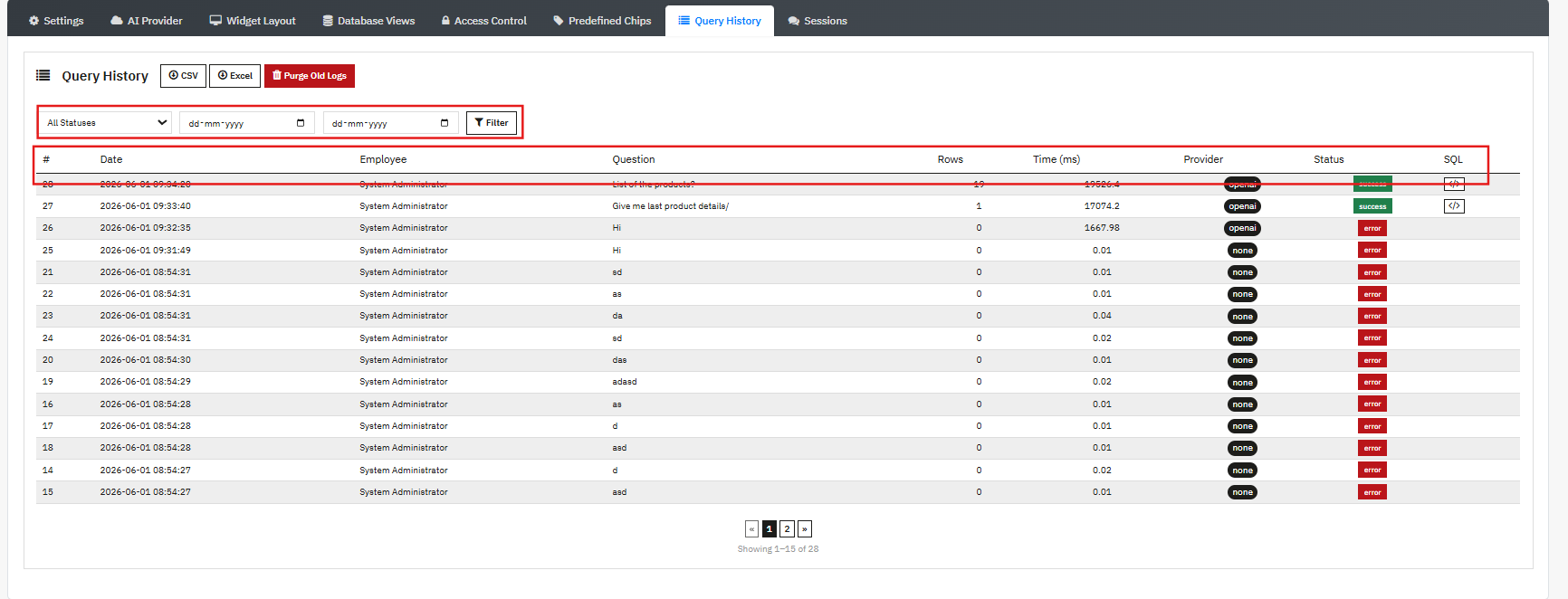
- Datum: Als die Frage gestellt wurde
- Mitarbeiter: Das Administratorkonto, das es gesendet hat
- Frage: Der vollständige Text der Anfrage
- Reihen: Die Anzahl der Datenzeilen, die die Antwort enthielt
- Zeit (ms): Wie lange die Abfrage zur Ausführung benötigte, in Millisekunden
- Provider: Welcher KI-Anbieter die Anfrage verarbeitet hat, wird als beschriftetes Abzeichen angezeigt.
- Status: Wird als grünes Abzeichen für Erfolg oder als rotes Abzeichen für einen Fehler angezeigt.
- SQL: Der generierte SQL-Code kann direkt in der Zeile angezeigt werden.
Verwenden Sie die Status- und Datumsfilter oben im Tab, um die Liste einzugrenzen. Exportieren Sie die Daten mit den Schaltflächen über der Tabelle als CSV- oder Excel-Datei. Klicken Sie hier. Alte Protokolle aussortieren Einträge, die älter als die Einstellung für die Protokollaufbewahrung sind, werden sofort gelöscht.
Registerkarte „Sitzungen“ (11.0)
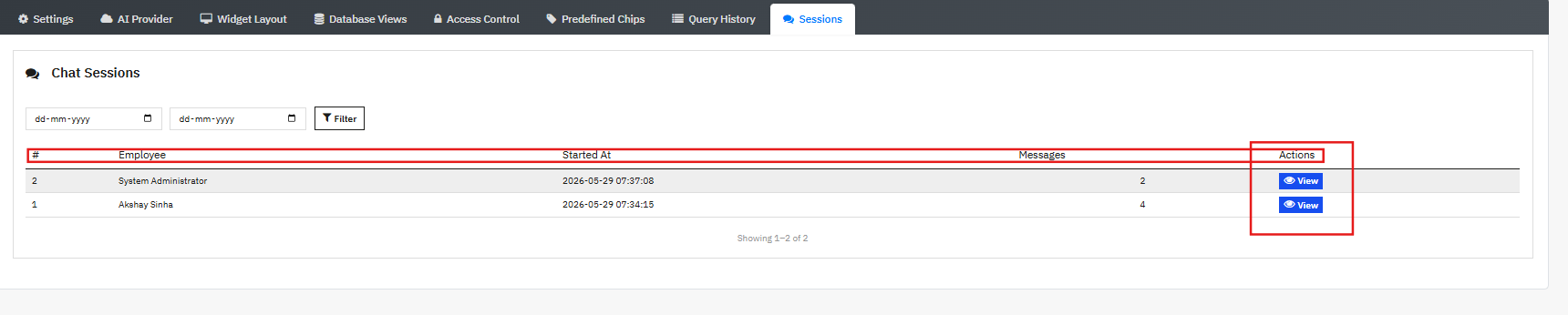
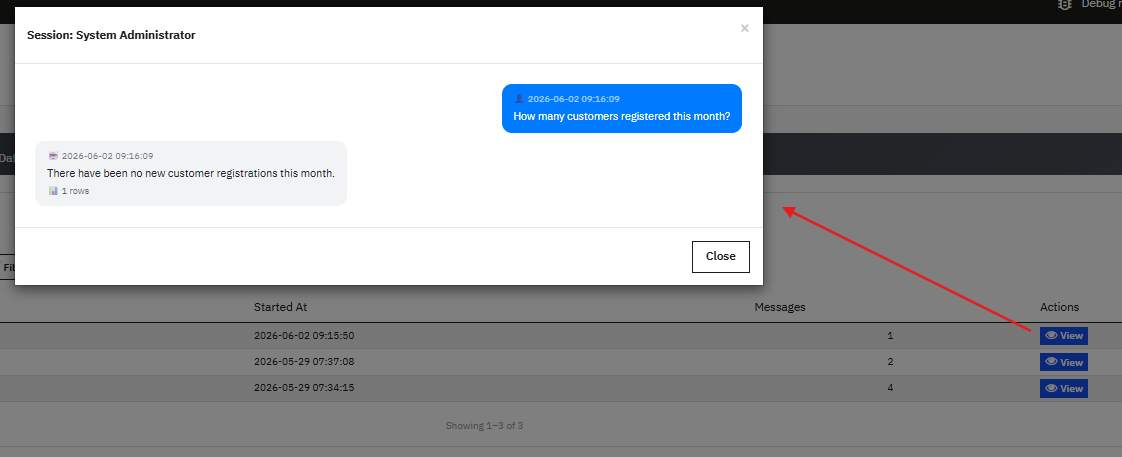
Im Tab „Sitzungen“ werden die kompletten Konversationsverläufe pro Mitarbeiter gespeichert. Jede Sitzung zeigt den Namen des Mitarbeiters, die Startzeit und die Anzahl der Nachrichten an. Klicken Sie hier. Ansehen Die vollständige Konversation, die Fragen und die Antworten werden chronologisch in einem Pop-up angezeigt. Dies ist nützlich, um die Nutzung des Assistenten zu überprüfen oder den Kontext einer vorherigen Sitzung wieder aufzugreifen.
12.0 Häufig gestellte Fragen
F: Was ist der PrestaShop Smart AI Admin Assistant und wie funktioniert er?
Der PrestaShop Smart AI Admin Assistant von Knowband ermöglicht Shop-Administratoren, Fragen zu ihren Shop-Daten in natürlicher Sprache zu stellen und sofort Antworten zu erhalten. Er verbindet sich über vordefinierte, schreibgeschützte MySQL-Views mit der Live-Datenbank, sendet die Frage an den gewählten KI-Anbieter (OpenAI, Anthropic Claude oder Google Gemini), der eine SQL-Abfrage generiert und ausführt und das Ergebnis in natürlicher Sprache zurückgibt. So erhält jeder Backoffice-Nutzer ohne technische Vorkenntnisse Echtzeit-Datenzugriff.
F: Welche KI-Anbieter werden vom PrestaShop Smart Admin Assistant unterstützt?
Das Modul unterstützt OpenAI (GPT-4o Mini, GPT-4o, GPT-5.5), Anthropic Claude (Haiku 4.5, Sonnet 4.6, Opus 4.7) und Google Gemini (Gemini 3.5 Flash, Gemini 3.1 Flash-Lite). Sie geben Ihren eigenen API-Schlüssel an, und das Modul verbindet sich direkt. Ein Abonnement des KI-Dienstes des Moduls ist nicht erforderlich. Sie zahlen nur für die tatsächliche API-Nutzung. Alle Modelle sind mit dem PrestaShop AI Sales Analytics Add-on kompatibel und liefern präzise und schnelle Antworten auf Basis Ihrer Live-Shopdaten.
F: Kann der PrestaShop Smart Admin Assistant Shop-Daten ändern oder löschen?
Nein. Der Assistent greift über vordefinierte MySQL-Views auf die Datenbank zu, die standardmäßig schreibgeschützt sind. Er kann über die Chat-Oberfläche keine Daten aktualisieren, löschen oder einfügen. Jede Antwort ist ein reiner Lesezugriff auf Ihren Live-PrestaShop-Shop. Daher ist es ein sicheres Tool für die Backoffice-Automatisierung ohne jegliches Risiko der Datenspeicherung.
F: Welche Fragen kann ich dem PrestaShop Admin KI-Modul stellen?
Sie können Abfragen in natürlicher Sprache zu Bestellungen, Kunden, Umsätzen, Lagerbeständen, abgebrochenen Warenkörben, Rabattcoupons, Produktkombinationen, Mitarbeiterkonten, Versanddienstleistern, Marken und Kategorien stellen. Die Bedienung ist ähnlich wie bei ChatGPT, jedoch stammen alle Antworten direkt aus Ihren Live-Shopdaten. Dies umfasst Auftragsverwaltung, Bestandsverfolgung und Shop-Reporting ohne SQL-Abfrage – alles direkt im Backoffice.
F: Wie funktionieren vordefinierte Chips im PrestaShop Smart Admin Assistant?
Vordefinierte Chips sind Schnellklick-Buttons im Chat-Widget des PrestaShop-Admin-KI-Chatbots. Jeder Chip sendet beim Antippen eine vordefinierte Frage an die KI. Standardmäßig werden folgende Daten abgefragt: Bestellungen des Tages, Umsatz, abgebrochene Warenkörbe, niedriger Lagerbestand, ausverkaufte Produkte, aktive Kunden, Neukunden, stornierte Bestellungen, Gutscheine für kostenlosen Versand und Produkte ohne Artikelnummer (SKU). Benutzerdefinierte Chips können im Tab „Vordefinierte Chips“ hinzugefügt, bearbeitet oder entfernt werden. Dies ist eine der nützlichsten Funktionen des PrestaShop-KI-Berichtsmoduls für die tägliche Überprüfung des Shops.
F: Was genau bewirkt die SQL-Sichtbarkeitsfunktion des PrestaShop-Admin-KI-Chatbots?
Wenn die Option „SQL-Abfrage anzeigen“ aktiviert ist, zeigt der Assistent die generierte SQL-Abfrage unter jeder Antwort an. Ist zusätzlich „SQL-Bearbeitung und erneute Ausführung zulassen“ aktiviert, kann der Administrator diese SQL-Abfrage im Chat bearbeiten, beispielsweise Datum, Schwellenwert oder Filter anpassen und sie sofort erneut ausführen. Dadurch wird das PrestaShop AI Sales Analytics Add-on zu einem SQL-freien Reporting-Tool, mit dem jedes Teammitglied direkt arbeiten kann. Dies ist besonders nützlich für die Backend-Analyse von PrestaShop AI, ohne dass ein Entwickler benötigt wird.
F: Wie funktioniert die rollenbasierte Zugriffskontrolle?
Öffnen Sie den Tab „Zugriffskontrolle“ und aktivieren Sie die Option „Chatbot auf bestimmte Mitarbeiterprofile beschränken“. Der SuperAdmin hat immer vollen Zugriff und wird nicht in der Liste angezeigt. Wählen Sie anschließend alle weiteren Profile aus, die Sie hinzufügen möchten, z. B. Logistiker, Verkäufer oder Übersetzer. Profile, die nicht ausgewählt sind, können den Assistenten in ihrem Backoffice nicht sehen.
F: Was ist der Schema-Cache und wann sollte ich ihn aktualisieren?
Der Schema-Cache im PrestaShop Smart Insight Modul enthält eine Strukturkarte Ihrer Datenbank, damit die KI weiß, welche Tabellen und Spalten für Abfragen verwendet werden sollen. Er wird automatisch bei der ersten Chat-Sitzung generiert und im in der Schema-Cache-TTL festgelegten Intervall (standardmäßig 24 Stunden) aktualisiert. Nach der Installation eines neuen Moduls, einem PrestaShop-Upgrade oder jeder Änderung, die die Datenbankstruktur betrifft, verwenden Sie „Schema jetzt aktualisieren“, um sofort eine aktuelle Kopie zu erhalten.
F: Wie erhalte ich einen API-Schlüssel, der mit dem PrestaShop Admin AI-Modul funktioniert?
OpenAI: Gehen Sie zu platform.openai.com, öffnen Sie in Ihrem Profilmenü die API-Schlüssel und erstellen Sie einen neuen Schlüssel. Anthropic Claude: Gehen Sie zu console.anthropic.com, öffnen Sie in der Seitenleiste die API-Schlüssel und erstellen Sie einen Schlüssel. Google Gemini: Gehen Sie zu aistudio.google.com, klicken Sie auf „API-Schlüssel abrufen“ und erstellen Sie dort einen Schlüssel. Kopieren Sie den Schlüssel anschließend in das entsprechende Feld im Tab „KI-Anbieter“ und speichern Sie die Änderungen.
F: Ist der PrestaShop Smart Admin Assistant mit PrestaShop 9 kompatibel?
Ja. Das Modul läuft unter PrestaShop 1.7.x bis 9.x. Die Produktseite enthält die aktuellsten Kompatibilitätsinformationen.
F: Wie hilft das PrestaShop KI-Berichtsmodul bei der Umsatzberichterstattung in PrestaShop?
Das PrestaShop-KI-Verkaufsberichtsmodul ermöglicht es Administratoren, Umsatz-, Bestell- und Konversionsdaten über eine einfache Chat-Oberfläche abzurufen, anstatt Berichte manuell erstellen zu müssen. Für Teams, die nach dem besten KI-Tool für die PrestaShop-Administration suchen, um Dashboards zu ersetzen, bietet dieses Modul tägliche Berichte, Bestandsprüfungen und Kundendaten an einem zentralen Ort.
13.0 Fazit
Der Knowband PrestaShop Smart AI Admin Assistant ermöglicht KI-gestützte Backoffice-Analysen für jeden PrestaShop-Shop – ganz ohne SQL-Kenntnisse, Entwicklerzugriff oder Drittanbieterlösungen. Stellen Sie Fragen in natürlicher Sprache, erhalten Sie Antworten aus Live-Shopdaten, sehen Sie den SQL-Code hinter jedem Ergebnis und konfigurieren Sie das PrestaShop Admin Analytics AI Add-on in wenigen Minuten.

Vordefinierte Chips reduzieren die tägliche Filialprüfung auf eine Minute. Rollenbasierte Zugriffsrechte sorgen dafür, dass die richtigen Daten den richtigen Mitarbeitern zur Verfügung stehen. Der Abfrageverlauf protokolliert alle Anfragen lückenlos.
Bei Fragen zu Support, individuellen Anforderungen oder der Entwicklung von Zusatzmodulen wenden Sie sich bitte direkt an das Knowband-Team.
Hol dir das Knowband PrestaShop Smart Admin Assistant und beginnen Sie ab dem ersten Tag mit der Abfrage Ihrer Shopdaten.

