

Das SocialAI Pro ist ein KI-gestütztes Social-Media-Post-Generator-Modul, das Ihren Produktkatalog mithilfe von KI-gestützter Automatisierung direkt mit Facebook, LinkedIn und Twitter verbindet. Es ist für Prestashop und Opencart verfügbar. Shop-Administratoren können plattformspezifische Social-Media-Posts für jedes Produkt in ihrem Katalog erstellen, diese automatisch über regelbasierte Trigger veröffentlichen oder manuell erstellen und versenden, ohne auch nur ein einziges Wort Text von Grund auf neu schreiben zu müssen.
Dieser Leitfaden behandelt alle Bereiche des PrestaShop Social Media Automation Moduls – von der Installation bis zur Verwaltung des Beitragsverlaufs. Egal, ob Sie das Modul zum ersten Mal konfigurieren oder eine neue Regel für eine Produktkategorie einrichten: Jedes Feld und jede Einstellung ist hier genau so dokumentiert, wie sie in Ihrem PrestaShop-Adminbereich angezeigt wird.
1.0 Dies PrestaShop KI-Social-Media-Post-Generator-Modul Ist für
Knowband SocialAI Pro ist das richtige Tool für:
- Shop-Administratoren, die automatisierte Social-Media-Posts für neue Produkte oder wieder aufgefüllte Lagerbestände wünschen, ohne täglich Texte schreiben zu müssen.
- Marketingteams verwalten die Social-Media-Präsenz auf Facebook, LinkedIn und X von einem einzigen PrestaShop-Backend aus.
- Händler mit großen oder schnelllebigen Sortimenten, bei denen manuelle Social-Media-Posts nicht nachhaltig sind.
- Agenturbetreiber, die mehrere PrestaShop-Shops verwalten und eine vollständig isolierte Social-Media-Automatisierung pro Shop benötigen.
- Ladenbesitzer, die die Markenstimme von KI-generierten Inhalten kontrollieren möchten, ohne einen Texter zu beauftragen
2.0 Installationsanleitung
2.1 Systemanforderungen
Bevor Sie das Knowband PrestaShop AI Social Media Post Generator Modul installieren, vergewissern Sie sich, dass Ihre Umgebung die folgenden Anforderungen erfüllt:
- PrestaShop 1.7.x, 8.x oder 9.x
- PHP 7.4 oder höher
- Ein gültiger API-Schlüssel von mindestens einem unterstützten KI-Anbieter – OpenAI GPT, Google Gemini oder Anthropic Claude.
- Mindestens ein aktives Social-Media-Konto – Facebook-Seite, LinkedIn-Seite oder Twitter-Konto – für die OAuth-Verbindung.
- HTTPS ist in Ihrem Shop aktiviert (erforderlich für alle drei OAuth-Abläufe der sozialen Plattformen).
- Sie benötigen Zugriff auf den Cron-Job auf Ihrem Server, wenn Sie geplante oder ereignisgesteuerte Automatisierungen verwenden möchten.
2.2 Installation von Knowband SocialAI Pro auf PrestaShop
Shop-Administratoren können die vollständige Installation in weniger als fünf Minuten über den Standard-Modul-Installer von PrestaShop abschließen. Es sind zu keinem Zeitpunkt Änderungen an den Kerndateien erforderlich.
Öffnen Sie Ihr PrestaShop-Admin-Panel und navigieren Sie zu Module, dann zum Modulmanager. Klicken Sie oben rechts auf dem Bildschirm auf Modul hochladen.
Wählen Sie die ZIP-Datei aus, die Sie nach dem Kauf von Knowband erhalten haben, und klicken Sie auf „Öffnen“. Sobald der Upload abgeschlossen ist, klicken Sie auf „Installieren“, wenn Sie dazu aufgefordert werden. Nach der Installation klicken Sie auf „Konfigurieren“, um die SocialAI Pro-Einstellungen zum ersten Mal zu öffnen.
Falls das Modul nach der Installation nicht automatisch erscheint, geben Sie SocialAI Pro oder Knowband Social in die Suchleiste des Modulmanagers ein und klicken Sie in den Suchergebnissen auf Konfigurieren.
3.0 Übersicht über das Admin-Panel
Nun sehen wir uns das Admin-Panel des Prestashop SocialAI Pro Automatic Post Scheduler genauer an. Nach erfolgreicher Installation werden Sie zu den allgemeinen Einstellungen des Moduls weitergeleitet. Dieses Modul besteht aus drei separaten Seiten: Allgemeine Einstellungen, Regelerstellung, Verwaltung und Beitragsverlauf.
Allgemeine Einstellungen: Hier konfigurieren Shop-Administratoren die KI-Engine, geben API-Zugangsdaten ein, legen Token-Limits fest und verbinden Social-Media-Plattformen über OAuth.
Regeln: Hier erstellen Shop-Administratoren Automatisierungsregeln, die nach dem Klicken auf „Generieren“ automatisch Social-Media-Beiträge veröffentlichen. Jede Regel definiert, welche Produkte gepostet werden sollen, was den Beitrag auslöst, auf welchen Plattformen er veröffentlicht wird, wie der Inhalt klingen soll und wann er veröffentlicht wird.
Beitragsverlauf: Die Beitragshistorie enthält die Protokolle aller Beiträge, die mit dem PrestaShop AI Social Media Post Generator Modul erstellt wurden. Dieser Tab zeigt außerdem Status, Plattform, verwendete KI-Engine, Quelle und eine Inhaltsvorschau an. Shop-Administratoren können über diesen Tab auch manuell Beiträge erstellen, ohne eine Regel auszuführen.
4.0 Allgemeine Einstellungen
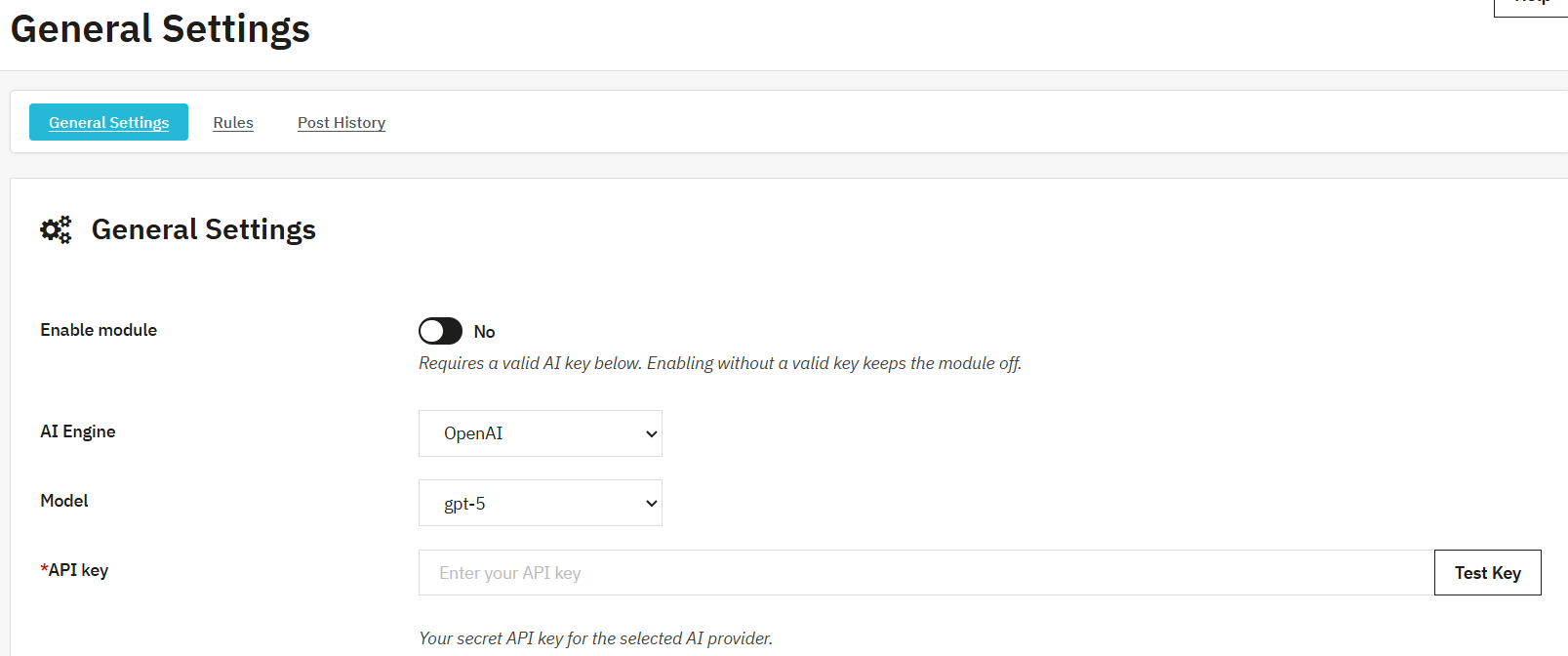
Shop-Administratoren sollten die Registerkarte „Allgemeine Einstellungen“ ausfüllen, bevor sie Regeln erstellen oder Beiträge veröffentlichen. Diese Registerkarte verbindet das Modul sowohl mit den KI-Modellen als auch mit den Social-Media-Plattformen, die automatisierte Inhalte erhalten sollen.
4.1 Modul aktivieren
Der Schalter „Modul aktivieren“ dient zur Verwaltung des gesamten Moduls. PrestaShop Social Media AutomatisierungsmodulWenn Sie die Option auf „Ja“ setzen, werden alle Automatisierungen, Regelauslöser und Veröffentlichungen aktiviert. Die Einstellung auf „Nein“ stoppt alle ausgehenden Aktivitäten sofort, sodass keine Beiträge generiert, keine Regeln ausgelöst und keine Plattformverbindungen hergestellt werden.
Shop-Administratoren sollten beachten, dass für die Aktivierung des Moduls ein gültiger KI-API-Schlüssel erforderlich ist, der im Feld „API-Schlüssel“ unterhalb der Modellauswahl gespeichert werden muss.
4.2 Auswahl der KI-Engine
Das Knowband SocialAI Pro PrestaShop KI-Social-Media-Post-Generator-Modul bietet Shop-Administratoren über ein einziges Dropdown-Menü direkten Zugriff auf drei führende KI-Anbieter: OpenAI GPT, Anthropic Claude und Google Gemini. Wählen Sie die Engine aus, die Ihr Shop zur Inhaltsgenerierung verwenden soll.
In KI-Plattformen verfügbare Modelle

OpenAI GPT: Dies unterstützt GPT-5, GPT-5 Mini, GPT-5 Nano, GPT-4.1, GPT-4.1 Mini und GPT-4. Shop-Administratoren, die OpenAI GPT Connect über ihren eigenen OpenAI-API-Schlüssel verwenden, können jederzeit zwischen den Modellen wechseln, ohne Regeln neu konfigurieren zu müssen.
Google Gemini: Die automatisierten Social-Media-Posts von Prestashop unterstützen Gemini 3 Pro, Gemini 2.5 Pro, Gemini 3.5 Flash und Gemini 2.5 Flash. Händler können diese Funktion nutzen, wenn sie die KI-Infrastruktur von Google bevorzugen.
Anthropischer Claude: Unterstützt Claude Opus 4.8, Claude Sonnet 4.6 und Claude Haiku 4.5. Shop-Administratoren, die die Ausgabequalität von Anthropic bevorzugen oder bereits Zugriff auf die Claude-API haben, können sich hier über ihren Claude-API-Schlüssel verbinden.
Im gesamten Modul ist jeweils nur ein Engine aktiv. Der Wechsel des Engines wirkt sich zudem sofort auf alle nachfolgenden Beiträge aus. Bereits erstellte Beiträge in der Beitragshistorie sind von einem Engine-Wechsel im Modul nicht betroffen.
4.3 API-Schlüssel
Um die Funktionalität der KI-Modelle zu aktivieren, müssen die Shop-Administratoren ihren API-Schlüssel für den ausgewählten KI-Anbieter in das dafür vorgesehene Feld eingeben.
Der API-Schlüssel muss gültig und aktiv sein und über ausreichend Guthaben oder aktivierte Abrechnung im Anbieterkonto verfügen. Ein abgelaufener oder widerrufener Schlüssel führt beim ersten Versuch nach der Generierung zu einem Fehler. Der Schlüssel wird lokal in Ihrer PrestaShop-Datenbank gespeichert und direkt von Ihrem Server an die API des KI-Anbieters aufgerufen.
4.4-Temperatur

Ein Temperaturwert von 0 führt zu fokussierten, konsistenten und vorhersehbaren Ergebnissen, und dieselbe Produktbeschreibung erzeugt jedes Mal sehr ähnliche Texte. Ein Wert von 1 hingegen ermöglicht mehr Variation und kreative Formulierungen, was sich gut für Geschäfte eignet, die weniger repetitive Social-Media-Texte für ein umfangreiches Sortiment wünschen.
Bitte beachten Sie, dass OpenAI GPT-5 und Claude Opus 4 keine Temperatureinstellung akzeptieren. Sie arbeiten mit ihren internen Standardeinstellungen, unabhängig vom hier eingegebenen Wert.
Maximal 4.5 Token pro Anfrage
Shop-Administratoren legen in diesem Feld die maximale Anzahl an Tokens fest, die die KI-Engine pro Wortgenerierungsanfrage verwenden darf. Der zulässige Bereich liegt zwischen 100 und 2,000.
4.6 Twitter X-Handle-Einstellungen
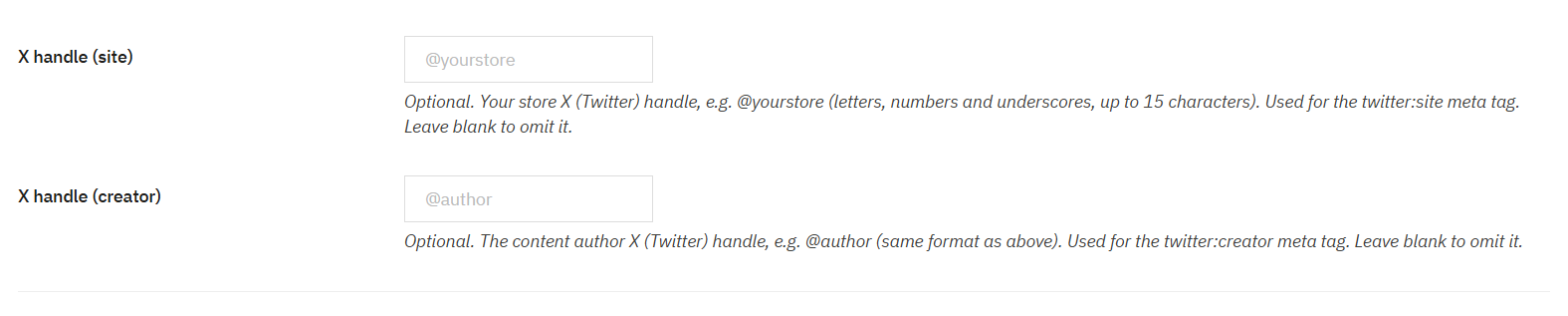
X-Handle (Website): Shop-Administratoren können den X-Handle ihres Shops hinzufügen, zum Beispiel @yourstore.
Sie können dieses Feld leer lassen, wenn Ihr Shop kein aktives X-Konto besitzt.
X-Handle (Ersteller): Shop-Administratoren können ihren X-Handle hinzufügen, zum Beispiel @author.
Diese Felder sind optional und haben keinen Einfluss auf die Veröffentlichung des Beitrags.
4.7 Verknüpfung von Social-Media-Plattformen
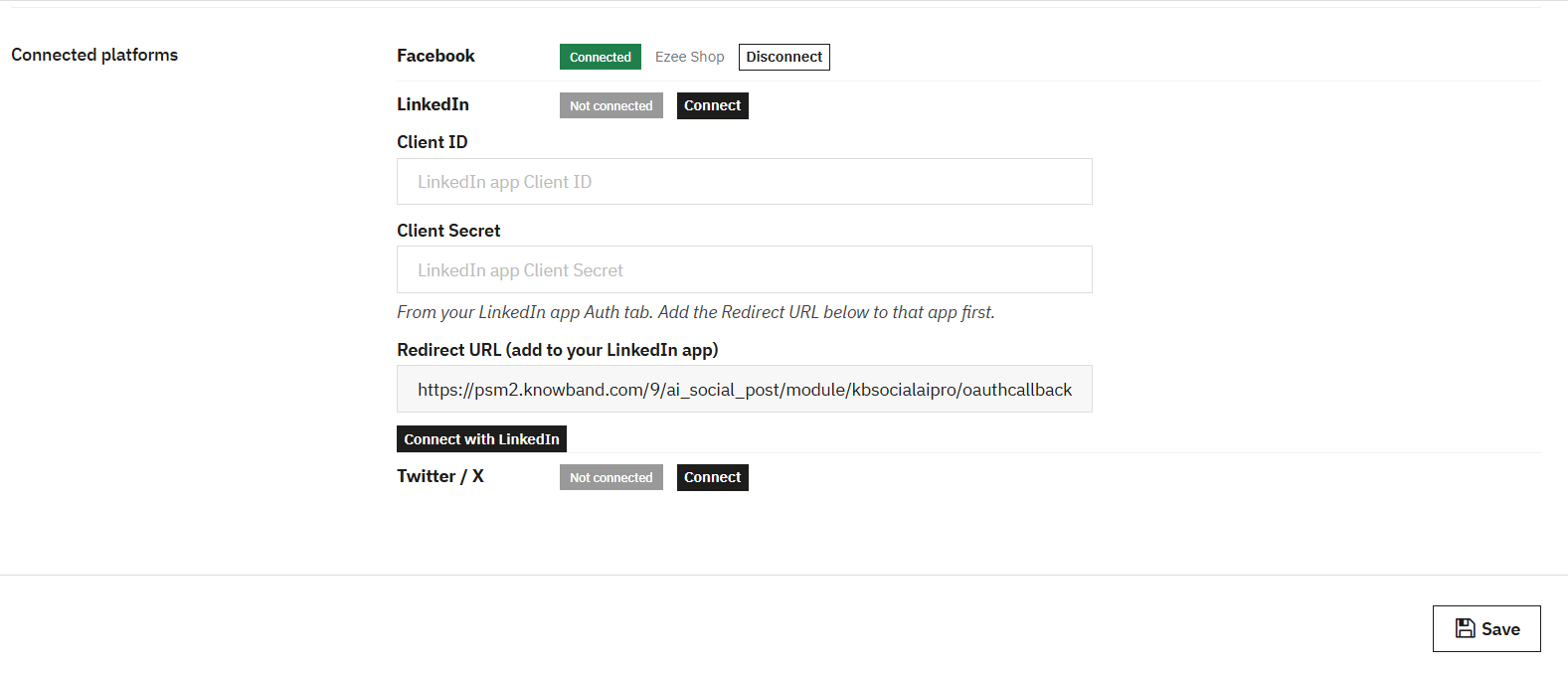
Facebook, LinkedIn und X sind alle über den Tab „Allgemeine Einstellungen“ im Knowband PrestaShop Social Media Automation Module miteinander verbunden. Die Einrichtung jeder Plattform erfordert nur wenige Schritte und folgt jeweils einem eigenen Prozess.
Klicken Sie auf Verbinde dich mit Facebook. Es erscheint ein Pop-up-Fenster. Erteilen Sie dort die erforderlichen Berechtigungen, um Beiträge auf der Facebook-Seite zu ermöglichen. Wenn Sie mehrere Seiten verwalten, wird Ihnen direkt im Anschluss eine Auswahlliste angezeigt. Wählen Sie einfach die gewünschte Seite aus. Der Verbindungsstatus wird sofort aktualisiert und zeigt nach der Bestätigung den Namen der verknüpften Seite an.
Als Erstes sollten Sie sich im LinkedIn Developer Portal anmelden und die registrierte App aufrufen. Unter dem Auth Registerkarte, sowohl die Kunden-ID und Kundengeheimnis wird aufgelistet. Kopieren Sie diese und fügen Sie sie in die entsprechenden Felder im Modul ein. Vor dem Klicken auf „Autorisieren“ ist ein weiterer Schritt erforderlich: Fügen Sie die folgenden Informationen hinzu: URL umleiten Fügen Sie die URL aus dem Modul in den Abschnitt „Autorisierte Weiterleitungs-URLs“ in den LinkedIn-App-Einstellungen ein. Speichern Sie die Änderung, kehren Sie dann zum Modul zurück und klicken Sie auf „Weiter“. Verbinden Sie sich mit LinkedIn um den Prozess abzuschließen.
X (Twitter)
Beginnen Sie mit einem Besuch des X Developer Portals und öffnen Sie die Schlüssel und Token Abschnitt für die registrierte App. Kopieren Sie den Kunden-ID und Kundengeheimnis und geben Sie beides in die entsprechenden Felder innerhalb des Moduls ein. URL umleiten Die im Modul angezeigten URLs müssen auch zu den Callback-URLs in den Authentifizierungseinstellungen der App hinzugefügt werden. Führen Sie dies vor dem Verbindungsversuch durch. Sobald diese Angaben vorhanden sind, klicken Sie auf Verbinde dich mit Twitter/X und autorisieren Sie sich über das Pop-up. Vorab sollten Sie Folgendes prüfen: Für das Konto X muss die Schreibberechtigung in den Beitragsberechtigungen aktiviert sein, da die Integration sonst nicht funktioniert.
5.0-Regeln
Im Tab „Regeln“ erstellen Shop-Administratoren die Automatisierungslogik für das Knowband PrestaShop AI Social Media Post Generator Modul. Jede Regel ist ein vollständiger Satz von Anweisungen, der festlegt, was, wann, wo und wie der Text veröffentlicht wird.
Shop-Administratoren können alle vorhandenen Regeln in der Tabelle „Regeln“ einsehen. Jede Zeile enthält die Regel-ID, den Regelnamen, die abgedeckten Produkte, den Auslösertyp, die ausgewählten Plattformen, den Veröffentlichungsmodus, den Status und eine Schaltfläche „Generieren“ für manuelle Ausführungen.
5.1 Die Regeltabelle in SocialAI Pro verstehen
Die Tabelle „Regeln“ ermöglicht Shop-Administratoren die vollständige Kontrolle über alle konfigurierten Automatisierungen auf einen Blick.
Online-Händler können so viele Regeln erstellen, wie ihr Katalog erfordert. Jede Regel funktioniert unabhängig mit eigenem Produktbereich, Auslöser, Plattformauswahl, Markenstimme und Veröffentlichungseinstellungen.
5.0-Regeln
Im Tab „Regeln“ erstellen Shop-Administratoren die Automatisierungslogik für das Knowband PrestaShop AI Social Media Post Generator Modul. Jede Regel enthält vollständige Anweisungen, die festlegen, was, wann, wo und wie der Text veröffentlicht wird. Shop-Administratoren können Regeln manuell ausführen, sie bei Produktereignissen automatisch auslösen lassen oder sie zeitlich planen – alles über dieselbe Regelkonfiguration.
5.1 So erstellen Sie die Regel in Prestashop KI-Social-Media-Post-Generator
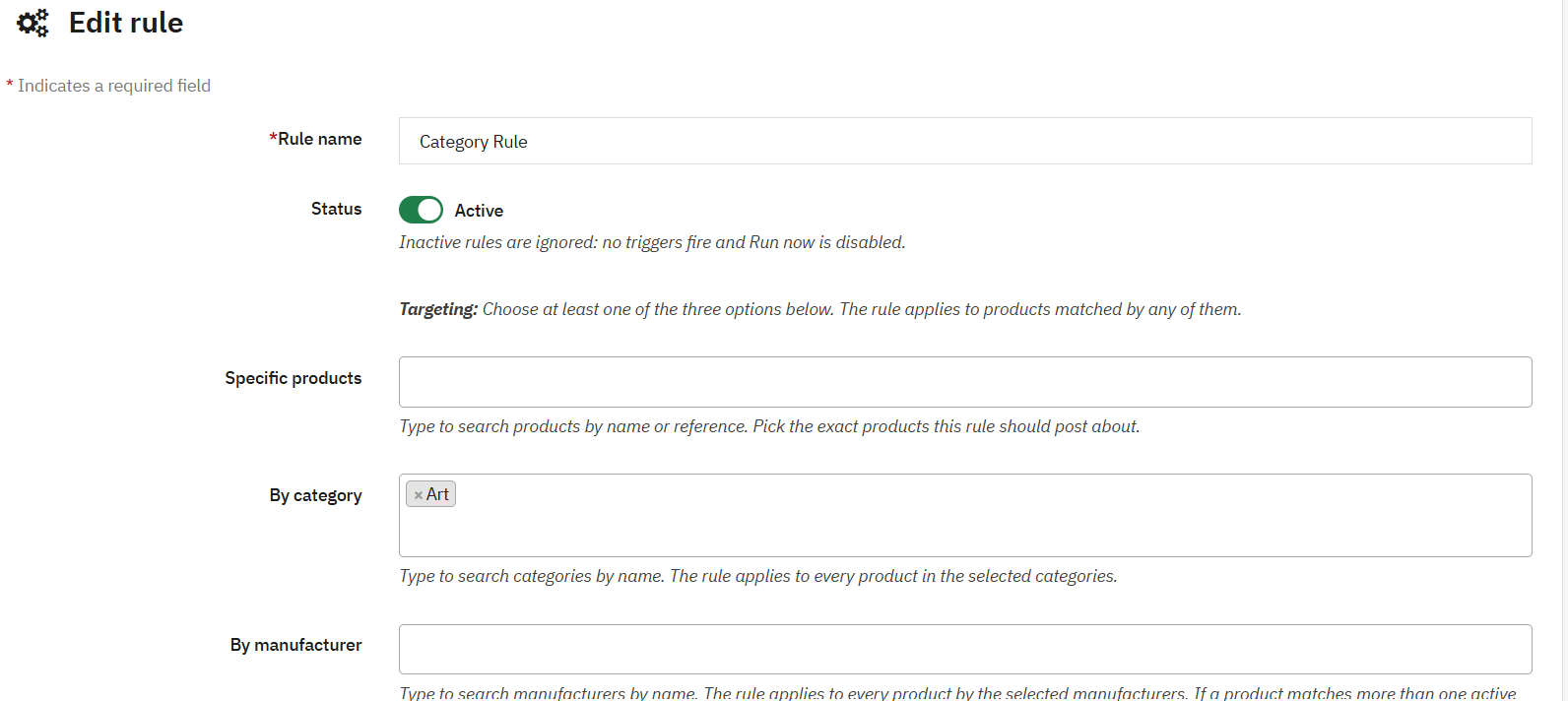
Regelname: Sie können einen Regelnamen hinzufügen, um die Regel zu identifizieren. Dieser Name sollte eindeutig sein, damit es nicht zu Verwechslungen kommt. Er wird in der Beitragshistorie für jeden Beitrag angezeigt, den die Regel im Prestashop AI Post Generator erstellt. So lässt sich leicht nachvollziehen, welche Regel welchen Inhalt erzeugt hat.
ProdukteSie können das Produkt auswählen, für das Sie den Beitrag erstellen möchten. Sie können auch mehrere Produkte gleichzeitig auswählen.
KategorienDiese Funktion wurde hinzugefügt, falls Sie Beiträge für Kategorien generieren möchten.
HerstellerWenn Sie einen Beitrag für die Herstellermarke erstellen möchten, können Sie den Hersteller im entsprechenden Feld hinzufügen.
AuslösenDiese Auslöser bestimmen den Regeltyp. Sie helfen dabei, den konfigurierten Auslösertyp anzuzeigen, z. B. „Neues Produkt“, „Wieder auf Lager“ oder „Manuell“. Bitte beachten Sie, dass Regeln mit der Einstellung „Manuell“ nur dann ausgelöst werden, wenn ein Shop-Administrator in der entsprechenden Zeile auf „Generieren“ klickt.

Neues ProduktDie Regel wird ausgelöst, wenn ein neues Produkt zum ersten Mal in den Shop aufgenommen wird.
Wieder auf LagerDie Regel wird ausgelöst, sobald die Produktmenge von null auf einen positiven Wert steigt. Knowband SocialAI Pro verarbeitet Produktvarianten korrekt; das Auffüllen einer Variante löst keine Beiträge für andere Varianten derselben Produktgruppe aus.
Handbuch Die Regel wird nicht automatisch ausgelöst. Shop-Administratoren aktivieren sie durch Anklicken der entsprechenden Schaltfläche. Generieren entweder durch Klicken auf die Schaltfläche in der Regeltabellenzeile oder durch Verwendung der Option „Jetzt ausführen“ innerhalb der Regel.
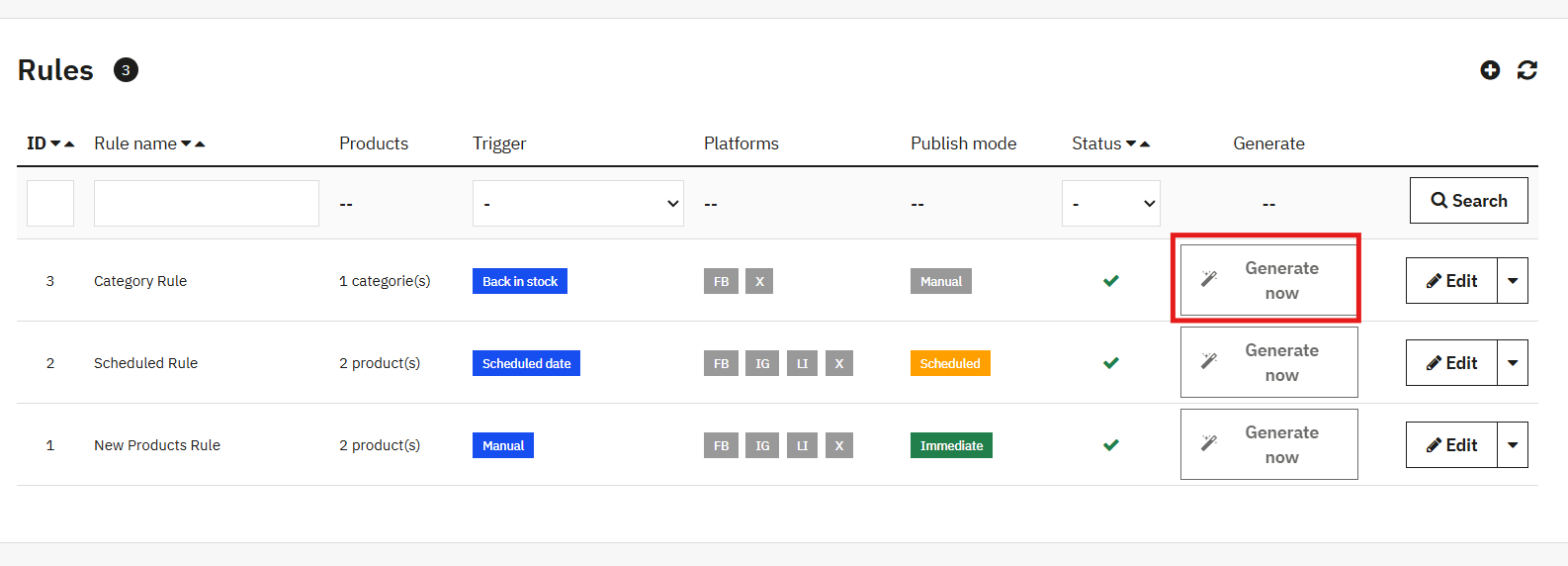
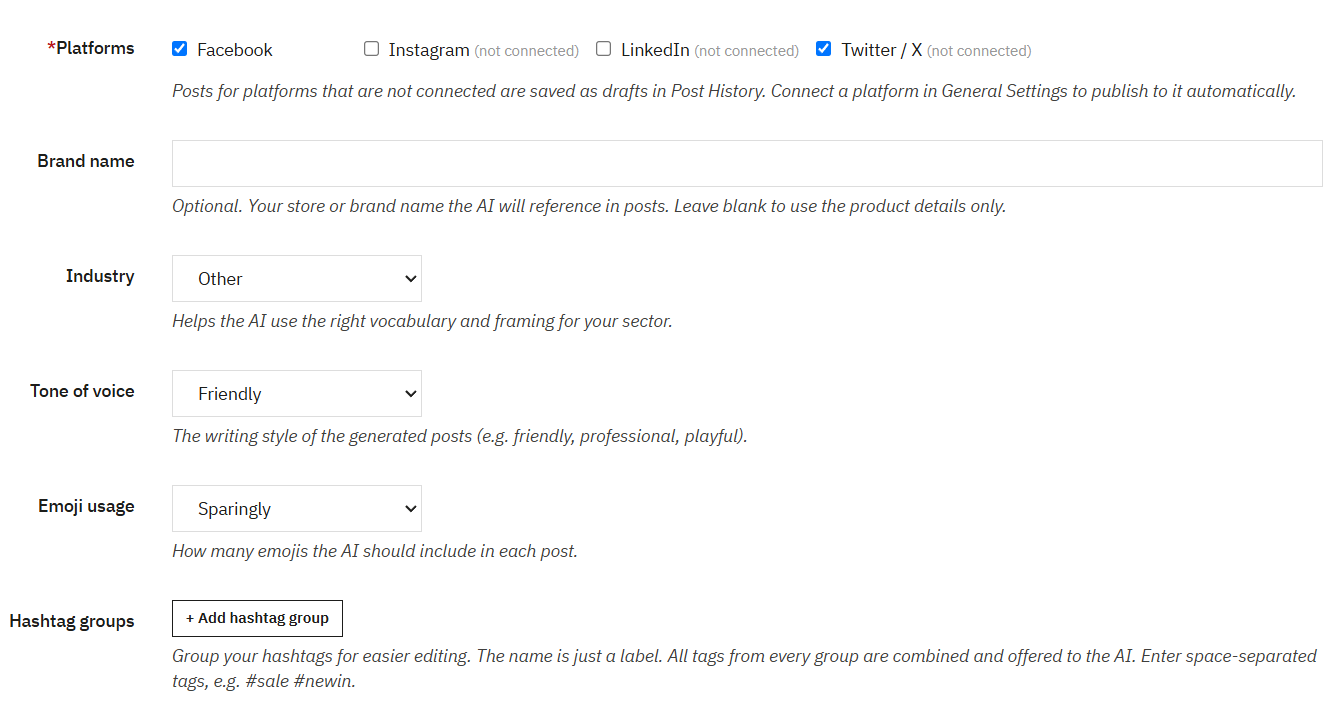
PlattformenMit dieser Option können die Shop-Betreiber die Plattformen auswählen, auf denen sie den Beitrag teilen möchten, zum Beispiel Facebook, LinkedIn und X, basierend auf den Einstellungen, die bei der Regelkonfiguration vorgenommen wurden.
VeröffentlichungsmodusDieser Veröffentlichungsmodus zeigt an, ob diese Regel Beiträge sofort nach Auslösung veröffentlicht, als Entwürfe zur manuellen Überprüfung aufbewahrt oder über einen geplanten Verzögerungszeitraum verteilt.
UnmittelbarBeiträge werden auf den ausgewählten Plattformen sofort nach ihrer Erstellung veröffentlicht. Es findet keine administrative Überprüfung statt.
Handbuch (Entwurf)Generierte Beiträge landen als Entwürfe im Beitragsverlauf. Shop-Administratoren prüfen, bearbeiten bei Bedarf und veröffentlichen jeden Beitrag einzeln über den Tab „Beitragsverlauf“.
GeplantBeiträge werden nach ihrer Generierung zwischengespeichert und zu einem zufälligen Zeitpunkt innerhalb eines konfigurierbaren Zeitfensters (minimaler bis maximaler Tageswert) veröffentlicht. In diesem Modus werden die Beiträge auf natürliche Weise über die Tage verteilt, anstatt alle verbundenen Feeds gleichzeitig zu erreichen.
Geplantes Verzögerungsfenster (Min. / Max. Tage)
Sichtbar nur, wenn der Veröffentlichungsmodus auf „Geplant“ eingestellt ist. Shop-Administratoren legen eine minimale und maximale Anzahl an Tagen fest. Jedem generierten Beitrag wird innerhalb dieses Zeitraums ein zufälliger Veröffentlichungszeitpunkt zugewiesen. Händler können so beispielsweise einen Katalog mit 50 Produkten als organischen, verteilten Inhalt und nicht als automatisierten Stapel veröffentlichen.
Markenname
Der Name des Geschäfts oder der Marke, den die KI in den generierten Text einfügt. Geschäftsadministratoren geben den genauen Namen an, der in Beiträgen verwendet werden soll, beispielsweise „Knowband Store“ oder den Handelsnamen ihres Geschäfts. Dadurch wird sichergestellt, dass jeder Beitrag dem richtigen Markennamen zugeordnet wird.
Branche
Eine kurze Beschreibung der Branche oder Produktnische des Shops. Shop-Administratoren geben diese ein, damit die KI den Marktkontext beim Verfassen von Texten versteht, z. B. „Digitale Kunst“, „Modeaccessoires“ oder „Heimelektronik“. Die Branche prägt das Vokabular und die Bezugspunkte in den generierten Texten.
Tonfall
Shop-Administratoren wählen den Kommunikationston für alle Beiträge, die durch diese Regel generiert werden. Fünf Optionen stehen zur Verfügung:
Professional
Freundlich
Verspielt
Dringend
Inspirational
Emoji-Nutzungsrichtlinie
Shop-Administratoren können festlegen, ob die KI Emojis in generierte Beiträge einfügt. Die Optionen stehen im Dropdown-Menü zur Verfügung. Bei der Auswahl von „Nie“ werden beispielsweise keine Emojis hinzugefügt. Bei der Option „Gelegentlich“ werden Emojis je nach Inhalt verwendet. Unabhängig von dieser Einstellung werden Emojis in Facebook- und X-Beiträgen häufiger und in LinkedIn-Beiträgen seltener verwendet.
Hashtag-Gruppen
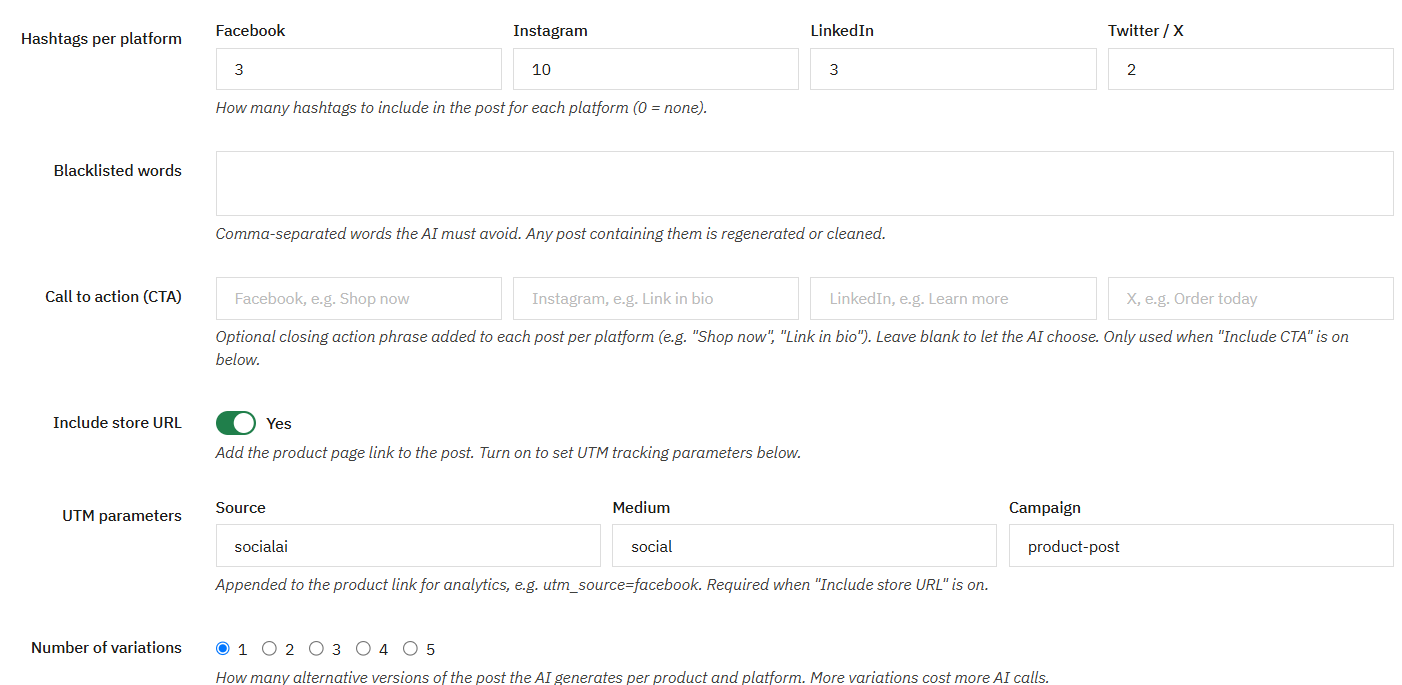
Shop-Administratoren geben die Hashtags ein, die in generierten Beiträgen gemäß dieser Regel verwendet werden sollen. Hashtags können im Modul als kommagetrennte Liste eingegeben werden. Die KI-Tools platzieren sie gemäß der jeweiligen Plattformkonvention im Beitrag: im Text bei Facebook und X, am Ende gruppiert bei LinkedIn. Lassen Sie das Feld leer, damit die KI automatisch kontextbezogene Hashtags generiert.
Wort-Blacklist
Darüber hinaus geben die Shop-Administratoren die Begriffe durch Kommas getrennt ein, zum Beispiel Namen von Mitbewerbern, Verweise auf nicht mehr erhältliche Produkte, Begriffe, die gegen die Markenrichtlinien verstoßen, oder jegliche Sprache, die für die Zielgruppe ungeeignet ist.
Plattformspezifische Handlungsaufforderungsformulierungen (CTA)
Shop-Administratoren geben für jede ausgewählte Plattform einen spezifischen Call-to-Action-Text ein. Die KI verwendet diese Texte in der Schlusszeile jedes Beitrags. Beispiele: „Jetzt in unserem Shop einkaufen“ für Facebook, „Entdecken Sie den gesamten Katalog“ für LinkedIn und „Jetzt zugreifen“ für X. Wenn Sie das Feld „CTA“ leer lassen, generiert die KI eine eigene Schlusszeile für den jeweiligen Kanal.
Benutzerdefinierte Anweisungen
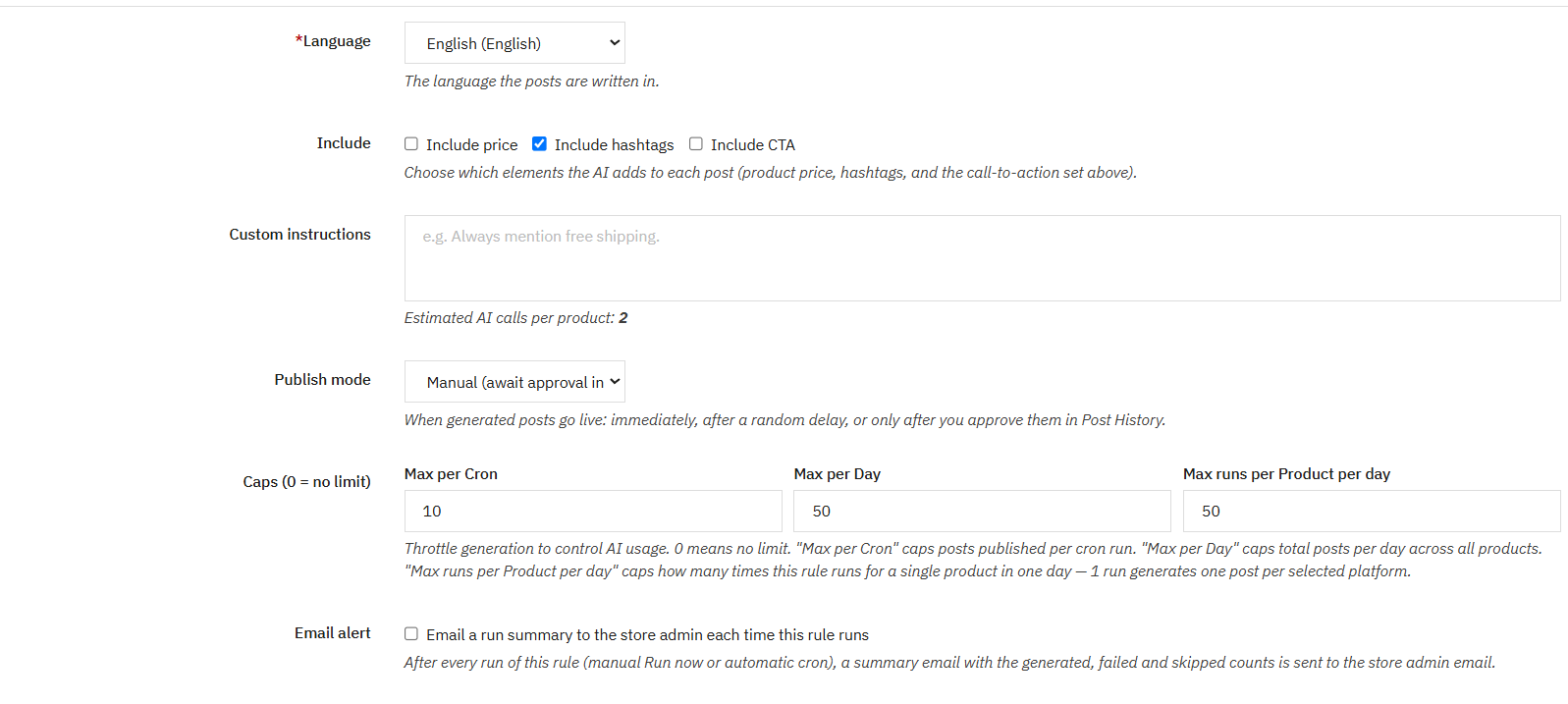
Der Händler kann dies für alles verwenden, was nicht durch die oben genannten strukturierten Felder abgedeckt ist, zum Beispiel „Immer auf kostenlosen Versand hinweisen“, „Auf den Saisonverkauf hinweisen“ oder „Text auf allen Plattformen unter 100 Wörtern halten“. Diese Anweisungen werden jeder KI-Aufforderung hinzugefügt, die diese Regel generiert.
Maximale Anzahl an Beiträgen pro Cron-Lauf
Legt die maximale Anzahl an Beiträgen fest, die diese Regel bei einer einzelnen Cron-Ausführung generieren kann.
Maximale Anzahl an Beiträgen pro Tag
Die Gesamtzahl der Beiträge, die diese Regel innerhalb eines Kalendertages über alle Cron-Ausführungen hinweg generieren kann. Sobald dieses Limit erreicht ist, werden für diesen Tag keine Beiträge mehr generiert, unabhängig davon, wie viele Produkte noch die Voraussetzungen erfüllen.
Maximale Anzahl an Beiträgen pro Produkt und Tag
Verhindert, dass dasselbe Produkt mehr als eine festgelegte Anzahl Male pro Tag gepostet wird. Shop-Administratoren setzen diesen Wert üblicherweise auf 1, um zu vermeiden, dass dasselbe Produkt am selben Tag mehrfach in verbundenen Feeds erscheint.
5.3 Speichern und Ausführen einer Regel
Sobald alle Felder konfiguriert sind, klicken Shop-Administratoren auf „Regel speichern“, um sie der Regeltabelle hinzuzufügen. Die Regel ist sofort aktiv, wenn der Status auf „Aktiv“ gesetzt und der Auslöser auf „Neues Produkt“ oder „Wieder auf Lager“ festgelegt ist. Sie wird beim nächsten Eintreten der Auslösebedingung ausgelöst.
Um manuelle Auslöseregeln festzulegen oder eine Regel direkt nach dem Speichern zu testen, klicken Shop-Administratoren in der Regeltabelle auf die Schaltfläche „Generieren“ in der entsprechenden Regelzeile. Der Knowband Prestashop AI Post Generator verarbeitet alle relevanten Produkte im Regelbereich, erstellt plattformspezifische Beiträge für jeden ausgewählten Kanal und fügt diese mit Regelname, Engine und Quelle zum Beitragsverlauf hinzu.
Shop-Administratoren können jede Regel jederzeit bearbeiten, indem sie in der entsprechenden Zeile auf „Bearbeiten“ klicken. Änderungen werden beim nächsten Regellauf wirksam. Bereits vor der Bearbeitung durch die Regel erstellte Beiträge werden nicht rückwirkend aktualisiert.
6.0 Beitragsverlauf
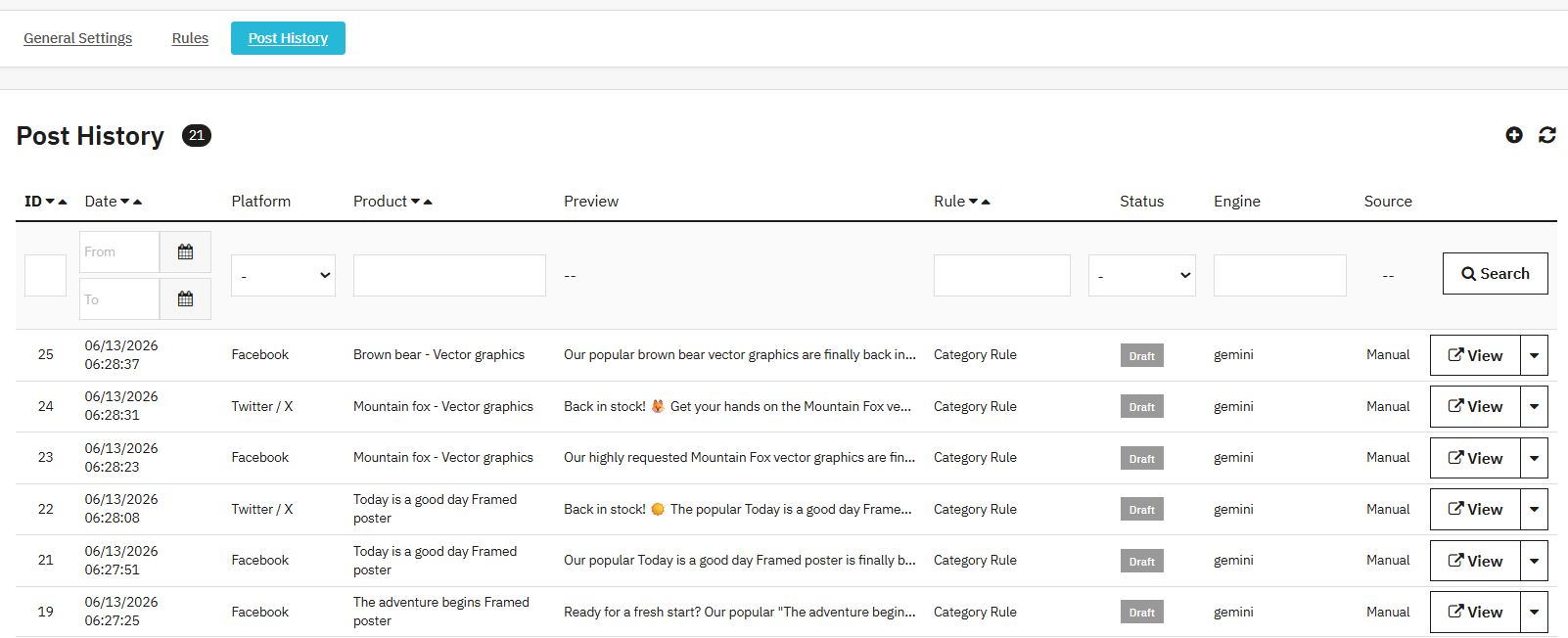
Die Registerkarte „Beitragsverlauf“ im Prestashop Auto Post Generator by AI tools Es handelt sich um das vollständige Protokoll aller Beiträge, die das Knowband SocialAI Pro PrestaShop AI Social Media Post Generator Modul erstellt hat. Darüber hinaus können Shop-Administratoren die generierten Inhalte überprüfen, den Veröffentlichungsstatus einsehen und fehlgeschlagene Beiträge mit ihrer genauen Fehlermeldung identifizieren.
Jede Zeile in der Tabelle „Beitragsverlauf“ des Moduls enthält:
ID: Dies ist die eindeutige Kennung, die vom PrestaShop KI-gestützten Inhaltsgenerator-Modul vergeben wird.
Datum: Hier wird das genaue Datum gemäß Ihrer Serverkonfiguration angezeigt.
Plattform: Dies hilft dabei, die Plattformen zu identifizieren, für die der Beitrag erstellt wurde.
Produkt: Produktname.
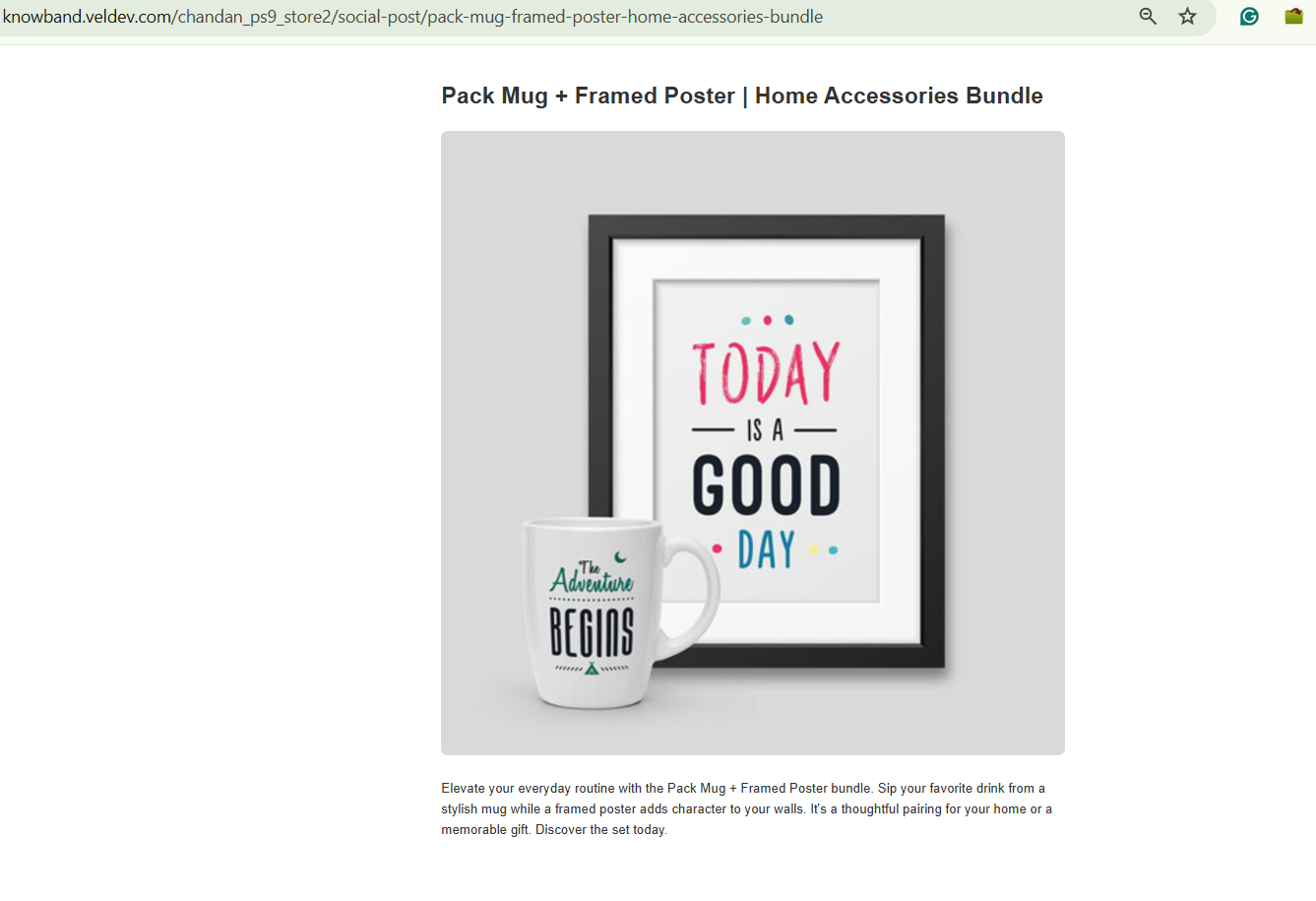
Vorschau: Sie können eine Vorschau des Social-Media-Beitrags anzeigen, die eine eindeutige URL für den Social-Media-Beitrag enthält.
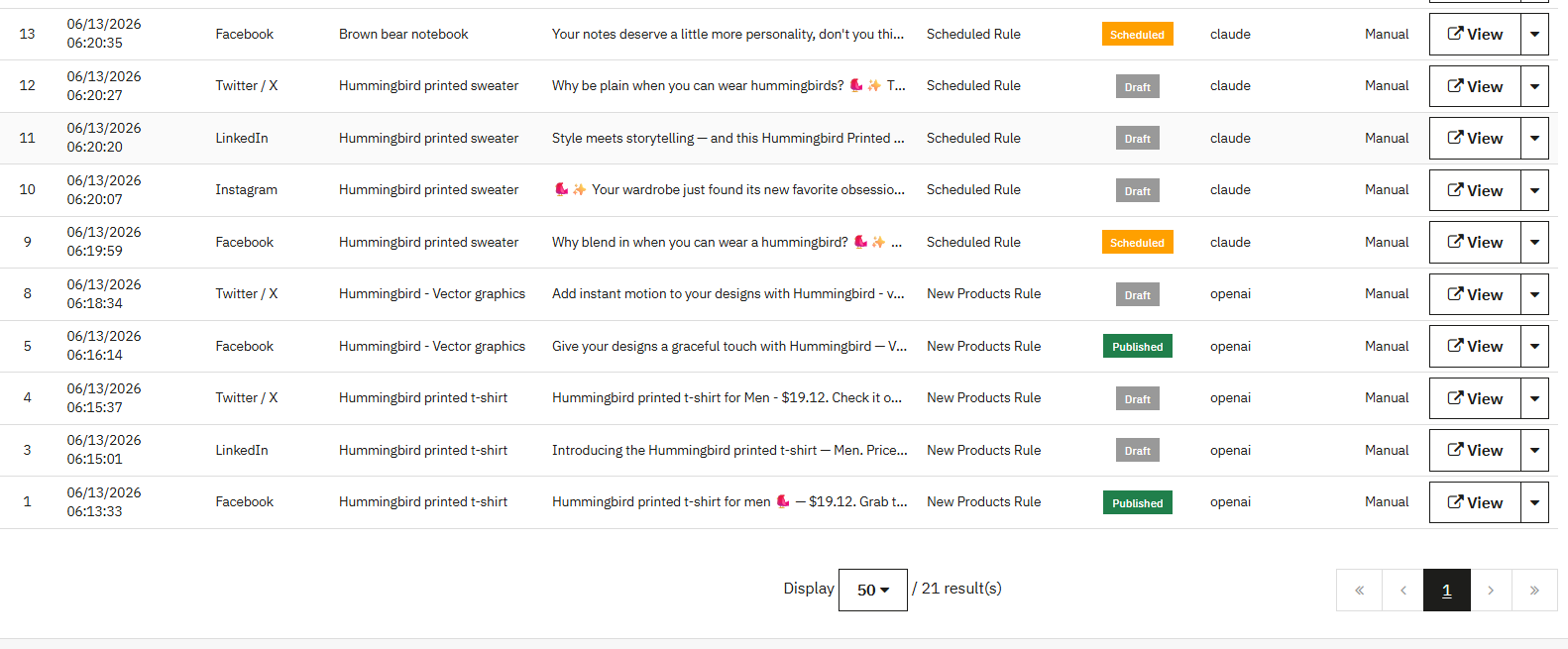
Regel: Der Name der Regel, die diese Beitragsgenerierung mithilfe des Moduls „Automatische Veröffentlichung“ ausgelöst hat.
Status: Der aktuelle Status des Beitrags: Entwurf, Geplant, Veröffentlicht oder Fehlgeschlagen. Entwürfe wurden erstellt, aber noch nicht veröffentlicht. Shop-Administratoren können Entwürfe vor der Veröffentlichung prüfen und bearbeiten.
Motor: Die KI-Engine, die diesen Beitrag generiert hat, ist OpenAI GPT, Gemini oder Claude.
Quelle: Ob der Beitrag automatisch durch einen Regelauslöser generiert (Auto) oder manuell von einem Administrator erstellt wurde (Manuell).
6.2 Manuelles Erstellen eines Beitrags aus dem Beitragsverlauf
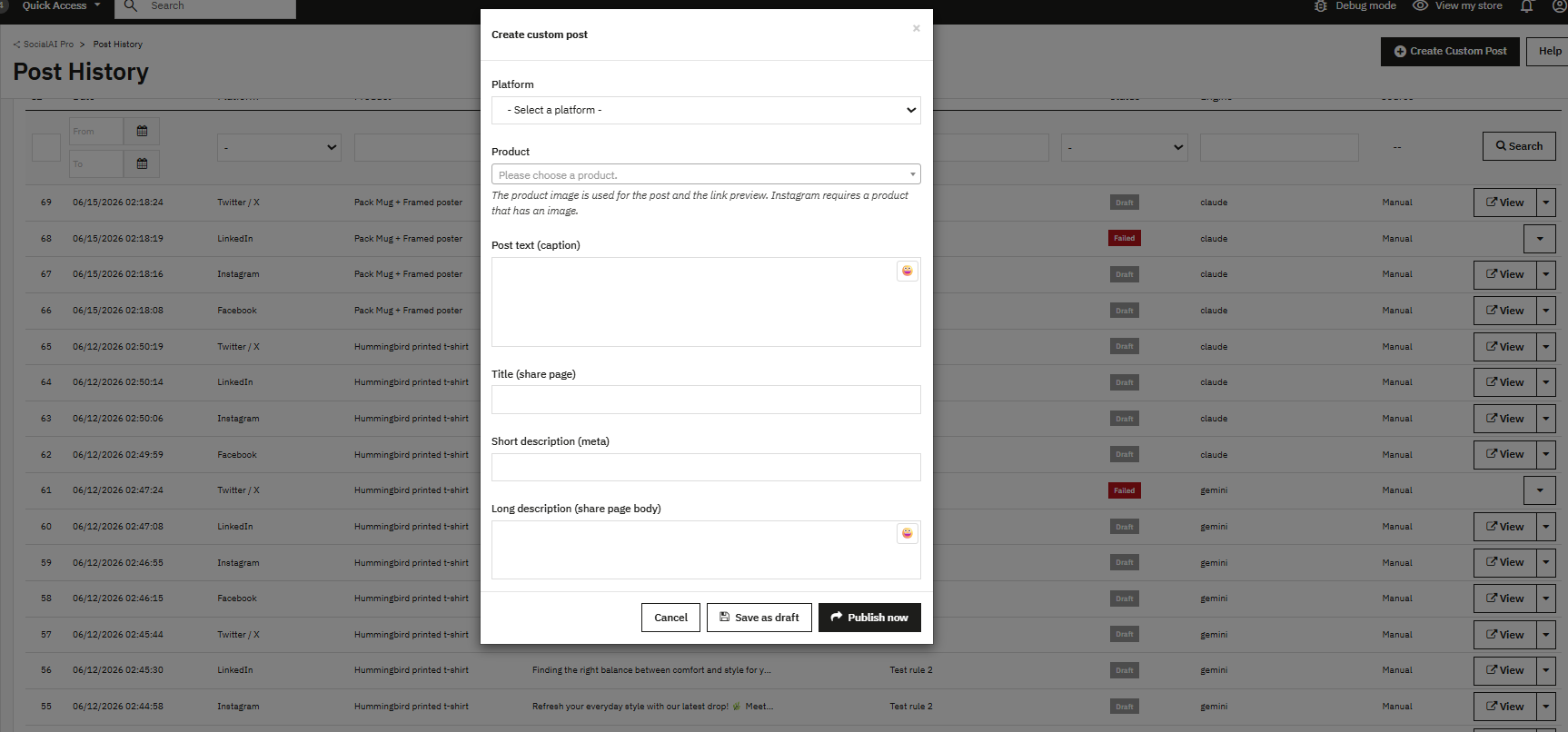
Shop-Administratoren können Beiträge manuell über den Tab „Beitragsverlauf“ erstellen, ohne eine Regel auszuführen oder auf ein Ereignis zu warten. Diese Funktion eignet sich für einmalige Ankündigungen, Produkt-Highlights, Blitzangebote oder alle Inhalte, bei denen die volle Kontrolle des Administrators über Zeitpunkt und Text erforderlich ist.
Der Händler kann diese Funktion nutzen, indem er oben im Tab „Beitragsverlauf“ auf die Schaltfläche „Beitrag erstellen“ klickt. Wählen Sie das Produkt, die Zielplattformen, die KI-Engine und das Modell für diesen Beitrag aus, geben Sie gegebenenfalls spezifische Anweisungen für den Text ein und klicken Sie auf „Generieren“. Der Beitrag erscheint sofort als manueller Entwurf im Beitragsverlauf. Dort können Shop-Administratoren den generierten Text überprüfen, ihn bei Bedarf bearbeiten und direkt veröffentlichen oder als geplanten Beitrag speichern.
7.0 Häufig gestellte Fragen
F: Können Shop-Administratoren die KI-Engine wechseln, ohne ihre bestehenden Regeln zu verlieren?
Die Umstellung der KI-Engine in den allgemeinen Einstellungen gilt für alle zukünftigen Beiträge, hat aber keine Auswirkungen auf bestehende Regeln, geplante Beiträge oder den Beitragsverlauf. Regeln speichern die Engine-Einstellungen nicht auf Regelebene; die Engine ist eine globale Moduleinstellung. Shop-Administratoren, die mitten in einer Kampagne von OpenAI auf Gemini umstellen, werden feststellen, dass alle nachfolgenden Beiträge mit Gemini generiert werden, während zuvor erstellte Entwürfe ihre ursprüngliche Engine-Kennzeichnung im Beitragsverlauf behalten.
F: Warum wird ein Beitrag nach Ausführung der Regel als Entwurf angezeigt?
Der Händler kann die Einstellung des Veröffentlichungsmodus der Regel überprüfen. Ist die Regel auf „Manuell“ eingestellt, werden alle generierten Beiträge unabhängig vom Auslöser als Entwurf im Beitragsverlauf gespeichert. Shop-Administratoren müssen diese dann im Beitragsverlauf prüfen und veröffentlichen. Um auf automatische Veröffentlichung umzuschalten, bearbeiten Sie die Regel und ändern Sie den Veröffentlichungsmodus auf „Sofort“ oder „Geplant“.
F: Wie geht Knowband SocialAI Pro mit der 280-Zeichen-Beschränkung bei X um?
Das PrestaShop-Modul „KI-gestützter Social-Media-Beitragsgenerator“ erstellt plattformspezifische Texte für jeden Kanal und setzt nach der Generierung Zeichenbegrenzungen durch. X Beiträge werden verfasst und auf maximal 280 Zeichen gekürzt, bevor sie im Beitragsverlauf gespeichert werden. Beiträge, die das Limit überschreiten würden, werden automatisch erkannt und angepasst – sie erreichen die X-API niemals mit ungültiger Länge.
F: Können mehrere soziale Plattformen gleichzeitig verbunden werden?
Shop-Administratoren können Facebook, LinkedIn und X gleichzeitig über den Tab „Allgemeine Einstellungen“ verbinden. Jede Plattform verfügt über eine eigene, unabhängige OAuth-Verbindung. Das Trennen einer Plattform hat keine Auswirkungen auf die anderen, und jede Regel kann jede beliebige Kombination verbundener Plattformen unabhängig ansprechen.
8.0 Fazit
Das Knowband SocialAI Pro PrestaShop KI-gestützte Social-Media-Post-Generator-Modul bietet PrestaShop-Shop-Administratoren ein komplettes Social-Media-Automatisierungssystem, das direkt in ihr bestehendes Admin-Panel integriert ist. Die KI generiert die Texte. Regeln legen fest, wann und wo die Beiträge veröffentlicht werden. Der Beitragsverlauf speichert alle Informationen. Shop-Administratoren behalten in jedem Schritt die redaktionelle Kontrolle durch Entwurfsprüfung, manuelle Beitragserstellung und individuelle Anpassung der Markenstimme pro Regel.
Bei Fragen zur Installation, zu Funktionen oder zu individuellen Anpassungen wenden Sie sich bitte an unser Support-Team unter [E-Mail geschützt] Modulaktualisierungen sind auf der Knowband-Website verfügbar.

