
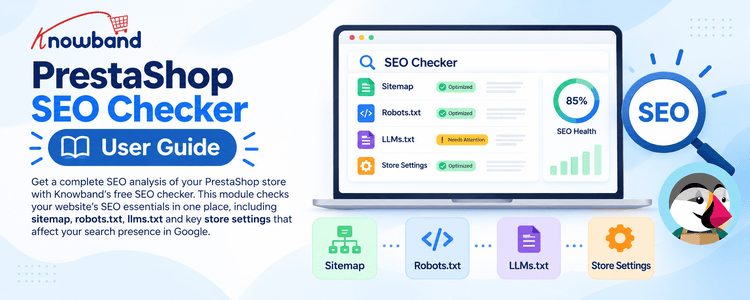
Der kostenlose SEO-Checker für PrestaShop von Knowband ist ein Modul zur SEO-Analyse der PrestaShop-Dateien, die von Suchmaschinen zuerst indexiert werden. Über dieses zentrale Backend-Dashboard werden die Sitemap, die robots.txt- und die llms.txt-Datei Ihrer Website sowie verschiedene Shop-Einstellungen überprüft, die Ihre Sichtbarkeit in den Google-Suchergebnissen beeinflussen können.
Dieses SEO-Modul dient Shop-Betreibern und Administratoren dazu, technische Probleme frühzeitig zu erkennen, die Sichtbarkeit des Crawlers zu verstehen und Dateien direkt in PrestaShop zu bearbeiten. Alle Ergebnisse werden in einfacher Sprache dargestellt.
Sie können die vollständige Produktseite für das Knowband kostenloser PrestaShop SEO-Checker bevor Sie es installieren.
Die Ergebnisse sind in einfacher Sprache verfasst, sodass Sie keine Entwicklerkenntnisse benötigen, um sie zu verstehen. Zusätzlich steht Ihnen der optionale ChatGPT-Assistent zur Verfügung. Dieser erklärt Ihnen den Inhalt der robots.txt- und llms.txt-Dateien und schlägt Ihnen Änderungen an der robots.txt-Datei zur Überprüfung vor.
Eine Einschränkung sollte vorab erwähnt werden: Es handelt sich um ein SEO-Audit-Tool, das ausschließlich für E-Commerce-Websites geeignet ist und keine vollständige Website-Analyse durchführt. Es wurde von Knowband speziell für die Prüfung von Crawler-Dateien entwickelt und crawlt daher weder alle Produktseiten noch überprüft es Rankings oder übermittelt Ihre Sitemap an Suchmaschinen.
Was kann das Knowband SEO-Modul leisten?
Hier ist eine kurze Liste dessen, was Sie erhalten:
- SEO-Gesundheitscheck. Ein Gesamturteil sowie alle in den geprüften Dateien gefundenen Probleme.
- PrestaShop Sitemap-Prüfer. Findet erkannte Sitemap-Dateien, ermöglicht das Hinzufügen zusätzlicher Adressen in Ihrem eigenen Shop und zeigt den Inhalt einer XML-Sitemap an.
- PrestaShop robots.txt-Editor. Zeigt die Crawler-Regeln an, gibt an, welche aufgelisteten Crawler erlaubt oder blockiert sind, und speichert Änderungen erst nach Validierung und Sicherung.
- PrestaShop llms.txt-Editor. Erstellt eine Startdatei, überprüft deren Struktur und speichert Aktualisierungen im Stammverzeichnis des Speichers.
- ChatGPT SEO-Hilfe. Stellen Sie Fragen zu robots.txt oder lassen Sie sich von ChatGPT Ihre llms.txt erklären.
- Speicherindikatoren. SEO-URLs, SSL, URL-Weiterleitungen, Wartungsmodus, Shop-Domain und Blog-Modulstatus.
Eines ist klarzustellen: Das Modul führt keine KI-Analyse von Sitemaps durch. Die Sitemap-Ansicht prüft zwar die Dateien selbst, aber die aktuelle Benutzeroberfläche bietet keine KI-gestützte Sitemap-Analyse.
Welche PrestaShop-Versionen und Servereinstellungen werden von Knowband unterstützt?
Das Modul gibt PrestaShop 1.7.0.0 als Mindestversion an. Diese Anleitung behandelt PrestaShop 1.7.x bis 9.xx. Ihr Server benötigt folgende Voraussetzungen:
- Zugriff auf PHP-Dateien. PHP muss die Dateien im Shop-Stammverzeichnis lesen. Um Änderungen an robots.txt oder llms.txt zu speichern, muss es auch in das Shop-Stammverzeichnis schreiben.
- cURL. Die PHP-cURL-Erweiterung wird benötigt, um Sitemap-Adressen über HTTP zu überprüfen und die OpenAI-API zu erreichen.
- Unterstützung für Multibyte-Zeichenketten. Das Modul verwendet es, um die Kodierung gespeicherter Dateien zu überprüfen.
- ChatGPT-Zugriff. Für die KI-Funktionen benötigen Sie den Assistenten aktiviert, einen gültigen OpenAI-API-Schlüssel und eine HTTPS-Verbindung von Ihrem Server zu OpenAI.
- Kontokosten. OpenAI kann je nach Konto und Modell Gebühren für die API-Nutzung erheben. Prüfen Sie Ihre Nutzungsbedingungen, bevor Sie den Assistenten aktivieren.
Wie installiere ich das Knowband SEO Checker Modul?
Die Installation über den Modulmanager dauert einige Minuten.
- Melden Sie sich im PrestaShop-Backend mit einem Konto an, das Module verwalten kann.
- Öffnen Sie den Modulmanager und wählen Sie die Upload-Option.
- Wählen Sie das Knowband-Modularchiv für Ihren Shop aus. Falls Sie es nicht haben, wenden Sie sich bitte an Knowband.
- Warten Sie, bis PrestaShop den Vorgang abgeschlossen hat, und überprüfen Sie dann, ob das Modul in Ihrer Installationsliste angezeigt wird.
- Öffnen Sie die Modulkonfiguration. Sie sehen ein SEO-Checker-Menü mit den Registerkarten Dashboard, Allgemeine Einstellungen, Sitemap, Robots.txt, llms.txt und Andere Module.
- In den allgemeinen Einstellungen das Modul „Aktivieren“ auf „Ja“ setzen und anschließend „Speichern“ auswählen.
- Öffnen Sie das Dashboard, um Ihren ersten SEO-Gesundheitscheck zu sehen.
Das Modul wird mit ausgeschaltetem Hauptschalter ausgeliefert. Solange Sie ihn nicht einschalten, stehen Dateiprüfungen und Bearbeitungsfunktionen nicht zur Verfügung.
Wie konfiguriere ich die Registerkarte „Allgemeine Einstellungen“?
Die Registerkarte „Allgemeine Einstellungen“ besteht aus zwei Teilen: „Allgemein“ und dem ChatGPT-Assistenten.
Allgemeiner Abschnitt
- Modul aktivieren. „Ja“ führt die Prüfungen durch und entsperrt die Dateibildschirme. „Nein“ stoppt beides. Die Standardeinstellung ist „Nein“.
ChatGPT-Assistentenbereich
- ChatGPT aktivieren. Mit „Ja“ werden die KI-Funktionen aktiviert. Standardmäßig ist „Nein“ ausgewählt, und ein gültiger OpenAI-API-Schlüssel ist ebenfalls erforderlich.
- OpenAI API-Schlüssel. Fügen Sie einen Schlüssel aus Ihrem OpenAI-Konto ein. Er muss mit „sk-“ beginnen und den Live-Schlüsseltest bestehen. Nach dem Speichern wird der Schlüssel nicht mehr angezeigt. Lassen Sie das Feld leer, um den gespeicherten Schlüssel zu behalten.
- Testschlüssel. Prüft den eingegebenen Schlüssel oder, falls das Feld leer ist, den gespeicherten Schlüssel. Ein erfolgreicher Test speichert nicht automatisch einen neuen Schlüssel; wählen Sie daher anschließend „Speichern“.
- Modell. Wählen Sie gpt-4o, gpt-4o-mini, gpt-4-turbo oder gpt-3.5-turbo. Der Standardwert ist gpt-4o-mini.
- Speichern. Speichert den Modulschalter, den Assistentenschalter, das Modell und alle neu getesteten Tasten.
Es gibt keine separate Taste zum Löschen eines Schlüssels. Um ihn zu tauschen, geben Sie den neuen Schlüssel ein, testen Sie ihn und speichern Sie ihn.
Was zeigt das Knowband SEO-Dashboard an?
Wenn das Dashboard geladen wird, liest es Ihre Dateien ein und zeigt ein Gesamturteil, drei Dateikarten, Filialindikatoren und eine kombinierte Problemliste an.
Wie lese ich das Urteil?
- Gesund. Alle drei Dateien sind vorhanden, die robots.txt-Datei enthält aktive Regeln, und es gibt keine kritischen Befunde, Warnungen oder ungeprüften Sitemap-Quellen. Info-Elemente können weiterhin angezeigt werden.
- Aufmerksamkeit ist erforderlich. Es liegen Warnungen vor, eine Datei fehlt, die robots.txt-Datei enthält keine aktiven Regeln oder eine Sitemap wurde nicht überprüft.
- Kritisch. Es wurde mindestens ein kritischer Fehler gefunden. Lesen Sie die Fehlerbeschreibung und öffnen Sie den entsprechenden Tab, bevor Sie Änderungen vornehmen.
Was bedeuten die Zähler?
- Kritisch. Die Anzahl der kritischen Befunde. Eine kritische robots.txt-Regel kann Crawler vom gesamten Shop fernhalten, und ein kritischer Sitemap-Befund kann bedeuten, dass die Datei nicht gelesen werden kann.
- Warnungen. Probleme, die die Übersichtlichkeit oder den Crawl-Zugriff beeinträchtigen können, aber nicht als kritisch eingestuft werden.
- Info. Weitere Anmerkungen. Es handelt sich nicht immer um Fehler.
- Noch nicht geprüft. Eine Sitemap-Quelle, die nicht abgerufen und analysiert wurde. Dies ist kein sauberes Ergebnis.
- Gescannt. Das Dashboard liest Dateien beim Laden der Seite, daher zeigt diese Anzeige den Zeitpunkt der aktuellen Prüfung an. Es handelt sich nicht um eine geplante Hintergrundprüfung.
Wählen Sie erneut „Prüfen“, um die Prüfungen neu zu laden. Für eine gespeicherte Sitemap-Adresse gehen Sie zu „Sitemap“ und wählen Sie daneben „Prüfen“, um eine neue Analyse durchzuführen.
Was sind Dateikarten und Filialindikatoren?
Jede Dateikarte zeigt an, ob die Datei gefunden wurde, wo sie sich befindet und welche Daten analysiert werden konnten. Die Sitemap-Karte zeigt beispielsweise die Anzahl von Adressen, Datumsangaben und Bildern oder die Anzahl der in einem Index aufgeführten Sitemaps an. Die Karten „robots.txt“ und „llms.txt“ zeigen den Status und die relevanten Ergebnisse für jede Datei an. Wählen Sie „Details“, um die Vollbildansicht zu öffnen.
Die Shop-Einstellungen mit SEO-Bezug prüfen sechs Punkte: Aktivierte SEO-URLs, aktiviertes SSL, aktivierte URL-Weiterleitungen, deaktivierter Wartungsmodus, Übereinstimmung der Shop-Domain und Vorhandensein des Blog-Moduls. Sofern das Modul einen Link bereitstellt, führt Fix Sie direkt zur entsprechenden PrestaShop-Einstellung.
Die Liste „Alle gefundenen Probleme“ fasst die Ergebnisse aus allen Dateien zusammen. Jeder Eintrag enthält eine Schweregradangabe, eine Beschreibung und eine Quelle; einige Einträge enthalten zudem einen Link zur Behebung.
Wie funktioniert der PrestaShop-Sitemap-Checker?
Klicken Sie auf den Tab „Sitemap“, um die bekannten Sitemap-Dateien und die von Ihnen angegebenen URLs anzuzeigen. Der Validator von Knowband prüft im Stammverzeichnis Ihres Shops, ob folgende Dateinamen vorhanden sind: sitemap.xml, sitemap_index.xml, index_sitemap.xml, sitemap1.xml, sitemap.txt und sitemap.html. Der Inhalt dieser Dateien hilft, den Sitemap-Typ zu bestimmen.
Wie kann ich eine Sitemap in PrestaShop überprüfen?
- Klicken Sie auf Sitemap und anschließend auf Ihre Sitemaps.
- Wählen Sie einen Sitemap-Namen, um die Details anzuzeigen.
- Aktivieren Sie die Option, um die Datei abzurufen und zu analysieren. Sind mehrere Dateien vorhanden, verarbeitet die Option „Alle aktivieren“ diese nacheinander.
- Prüfen Sie die Spalten „Adressen“ und „Probleme“. Ein Bindestrich bedeutet, dass kein entsprechender Wert vorhanden ist. Dies bedeutet nicht null.
- Im Detailteil finden Sie Informationen zum Dateiformat, zur Größe, zur Anzahl der Adressen und zu den Problembeschreibungen.
- Bei der Bearbeitung einer URL-Sammlung sollten Sie die Adressgruppen, die Daten der letzten Änderung und die Adressbeispiele überprüfen. Die Tabelle enthält 500 Adressen, 25 pro Seite.
- Überprüfen Sie für einen Sitemap-Index die Anzahl der untergeordneten Sitemaps und der untergeordneten Dateizeilen.
Der Prüfer kann eine unlesbare oder fehlerhafte Sitemap, eine leere Sitemap, den falschen Dateityp oder eine Datei, die die Formatvorgaben überschreitet, als fehlerhaft kennzeichnen. Er prüft jedoch nicht jede aufgeführte URL auf Seitenstatus oder kanonische Korrektheit.
Wie füge ich eine weitere Sitemap-Adresse hinzu?
- Unter „Weitere Sitemap-Adresse hinzufügen“ geben Sie die vollständige Adresse einer Sitemap dieses Shops ein.
- Wählen Sie Hinzufügen.
- Setzen Sie neben dem neuen Eintrag ein Häkchen.
- Wählen Sie „Entfernen“, wenn diese Adresse nicht mehr aufgeführt werden soll.
Falls keine Sitemap gefunden wird, verwenden Sie die Felder „Sitemap-Adresse“ und „Adresse speichern“, um die erste hinzuzufügen. Das Modul akzeptiert nur Adressen dieses Shops. Sitemaps anderer Websites oder anderer Shops auf demselben Server werden nicht berücksichtigt.
Beachten Sie, dass das Tool von Knowband Sitemaps prüft, aber keine generiert. Erstellen Sie Ihre Sitemap mit Ihrer bestehenden Quelle oder einem separaten PrestaShop-Sitemap-Generator und überprüfen Sie anschließend die Adresse hier.
Wie bearbeite ich die robots.txt-Datei in PrestaShop?
Die robots.txt-Datei ist in vier Bereiche unterteilt: Übersicht, Editor, KI-Assistent und Backups. Die Datei befindet sich im Stammverzeichnis Ihres Shops und ist unter der robots.txt-Adresse Ihrer Domain erreichbar.
Wie kann ich die Datei und die markierten Regeln überprüfen?
- Öffnen Sie die Übersicht, um zu sehen, ob die Datei existiert, aktive Regeln hat und über HTTP antwortet.
- Prüfen Sie die Regelgruppen für jede Benutzeragentengruppe und deren Zulassen-, Verweigern- oder Crawl-Verzögerungszeilen.
- Prüfen Sie unter „Sitemaps declared here“ die Sitemap-Adressen in der Datei und deren HTTP-Status.
- Sehen Sie nach, welche Crawler Ihren Shop erreichen können. Die Matrix zeigt die Entscheidung und die angewendete Regel für jeden aufgeführten Crawler-Typ.
- Gefundene Leseprobleme. Das Modul kann ganze Shop-Blöcke, fehlende oder nicht erreichbare Sitemap-Zeilen, blockierte wichtige Pfade, Haupt- oder KI-Crawler, Crawl-Verzögerungen, Dateigröße und Zeilen, die es nicht interpretieren kann, kennzeichnen.
- Verwenden Sie „URL kopieren“, „Inhalt kopieren“ oder „Öffnen“, um die öffentliche Datei einzusehen.
Eine Disallow-Regel steuert das Crawling. Sie ist keine Noindex-Anweisung, daher sollten Sie die robots.txt-Datei nicht verwenden, um eine Seite aus den Suchergebnissen zu entfernen. Überprüfen Sie stattdessen die Indexierungseinstellungen der Seite und die Richtlinien der Suchmaschine.
Wie kann ich Änderungen an der robots.txt-Datei sicher speichern?
- Öffnen Sie den Editor und lesen Sie die gesamte aktuelle Datei. Falls sie fehlt, wählen Sie unter „Übersicht“ die Option „Jetzt erstellen“.
- Nehmen Sie eine kleine Änderung vor und überprüfen Sie den User-Agent und die Pfade noch einmal.
- Wählen Sie „Änderungen speichern“.
- Lesen Sie alle Validierungs- und Sicherheitsmeldungen. Korrigieren Sie fehlerhafte Zeilen. Falls das Modul eine gefährliche Änderung aufruft, lesen Sie die Warnung sorgfältig, bevor Sie die Änderung bestätigen.
- Kehren Sie zur Übersicht zurück und überprüfen Sie, ob die Regeln und der Crawler-Zugriff korrekt sind.
- Öffnen Sie „Backups“, wenn Sie eine frühere Version anzeigen oder wiederherstellen müssen.
Vor jedem Speichern validiert das Modul den Text und erstellt eine Sicherungskopie der aktuellen Datei. Es prüft außerdem auf Änderungen, die Crawler blockieren könnten. Vor jedem manuellen Speichern, Wiederherstellen oder jeder KI-gestützten Bearbeitung wird eine Sicherungskopie erstellt. Beim Wiederherstellen wird die aktuelle Datei zuerst gespeichert. Falls das Speichern fehlschlägt, stellen Sie sicher, dass PHP in das Shop-Stammverzeichnis schreiben kann.
Drei Fehler treten immer wieder auf: das Hinzufügen von „Disallow: /“ unter „User agent: *“, das Setzen eines # vor eine Regel, die Crawler befolgen sollen (dadurch wird sie zu einem Kommentar), und die Annahme, dass eine Regel eine Seite von den Suchergebnissen fernhält. Verwenden Sie außerdem die korrekte Sitemap-Adresse und lesen Sie alle Warnungen zu blockierten Produkten oder Kategorien, bevor Sie speichern.
Was ist llms.txt und wie hilft der Knowband llms.txt-Generator?
Eine llms.txt-Datei ist eine einfache Textzusammenfassung, die KI-Suchmaschinen einen besseren Einstieg in Ihren Shop ermöglicht. Sie kann den Shop benennen, die angebotenen Produkte beschreiben und nützliche Links gruppieren. Viele Shopbetreiber fügen sie im Rahmen der Suchmaschinenoptimierung (SEO) und der Verbesserung der Sichtbarkeit in KI-Suchergebnissen hinzu. Sie garantiert jedoch nicht, dass ChatGPT, Claude, Gemini oder Perplexity Ihren Shop lesen, zitieren oder empfehlen.
Das Tool „llms.txt“ in diesem Modul ist ein einfacher manueller Editor mit Beispielinhalten. Es erstellt keine Katalogübersicht und aktualisiert sich nicht automatisch bei Produktänderungen. Shops, die eine automatische Kataloggenerierung wünschen, können über den Link auf der Statusseite zum separaten Knowband-Generator für „llms.txt“ gelangen.
Wie erstelle und verwalte ich die Datei?
- Öffnen Sie llms.txt und anschließend den Editor.
- Falls noch keine Datei vorhanden ist, beginnt der Editor mit Ihrem Shopnamen, einer Aufforderung zur Eingabe einer einzeiligen Zusammenfassung und Links zu erkannten Sitemaps.
- Ersetzen Sie die Eingabeaufforderung durch eine ehrliche Beschreibung Ihres Geschäfts. Fügen Sie Abschnitte und Links zu Ihren wichtigsten Seiten hinzu.
- Wählen Sie „Änderungen speichern“. Die Datei wird im Shop-Stammverzeichnis als llms.txt gespeichert.
- Öffnen Sie den Status, um den gespeicherten Inhalt, den Speicherort, die Größe, die Anzahl der Abschnitte, die Anzahl der Links, den Zeitpunkt der letzten Änderung und die Ergebnisse anzuzeigen.
- Wenn der Assistent aktiviert ist, wählen Sie „Diese Datei mit ChatGPT erklären“, um eine einfache Sprachausgabe zu erhalten.
- Aktualisieren Sie die Datei immer dann, wenn sich Ihr Geschäftsname, Ihr Katalog oder Ihre wichtigsten Seiten ändern.
Der Prüfer sucht nach einer Titelzeile, die mit # beginnt, einer optionalen Zusammenfassung, die mit > beginnt, Abschnittsüberschriften, die mit ## beginnen, und Links unter jedem Abschnitt. Er meldet außerdem leere Abschnitte und ob eine Sitemap-Adresse angegeben ist. Diese Ergebnisse helfen Ihnen, die Datei zu verbessern, hindern Sie aber nicht daran, eine unvollständige Datei zu speichern. Die Datei benötigt lediglich etwas Text zum Speichern.
Die KI-Erklärung liest lediglich den Dateitext. Sie öffnet oder überprüft weder die verlinkten Seiten.
Wie funktioniert der ChatGPT SEO-Assistent?
Der Assistent verbindet sich mit OpenAI über den in den allgemeinen Einstellungen gespeicherten API-Schlüssel. Auf der robots.txt-Seite kann er die aktuelle Datei erläutern, Fragen zu den Regeln beantworten und Ihnen einen vollständigen Ersatz zur Überprüfung vorschlagen. Auf der llms.txt-Seite kann er die aktuelle Datei erläutern. In dieser Version ist keine Sitemap-Analyse enthalten.
Wie richte ich es ein?
- Öffnen Sie die allgemeinen Einstellungen und aktivieren Sie ChatGPT mit der Option „Ja“.
- Geben Sie einen OpenAI-API-Schlüssel ein.
- Wählen Sie die Testtaste und warten Sie auf das Ergebnis.
- Wählen Sie ein Modell. GPT 4o mini ist die Standardeinstellung und wird im Modul als die kostengünstigere Option beschrieben.
- Wählen Sie Speichern.
Wenn das Schlüsselfeld leer ist und zuvor ein Schlüssel gespeichert wurde, bleibt der gespeicherte Schlüssel in Verwendung.
Wie kann ich Fragen zu robots.txt stellen?
- Stellen Sie sicher, dass das Modul und der Assistent aktiviert sind und die Datei robots.txt existiert.
- Öffne die Datei Robots.txt und anschließend den KI-Assistenten.
- Wählen Sie eine der vorgeschlagenen Fragen aus, z. B. „Erläutern Sie diese Datei“, „Wurden wichtige Daten blockiert?“, „Welche Crawler greifen auf meine Produkte zu?“ oder „Blockiere ich KI-Crawler?“. Sie können auch Ihre eigene Frage eingeben.
- Wählen Sie Senden.
- Lesen Sie die Antwort neben der Originaldatei und den Ergebnissen der Übersicht.
- Wenn eine Änderung vorgeschlagen wird, prüfen Sie die Unterschiede und den Validierungsstatus. Wählen Sie „Änderung nur anwenden“, wenn sie für Ihren Shop relevant ist.
- Verwenden Sie „Konversation löschen“, um den gespeicherten Chat zu entfernen.
Nichts wird automatisch geschrieben. Das Modul prüft jeden Vorschlag, erstellt beim Anwenden eine Sicherungskopie und blockiert alle Vorschläge, die als problematisch gekennzeichnet sind.
Wie kann ich mir die Datei llms.txt erklären lassen?
- Prüfen Sie, ob ChatGPT aktiviert ist und ein Schlüssel gespeichert wurde.
- Öffnen Sie llms.txt und anschließend Status.
- Wählen Sie „Diese Datei mit ChatGPT erklären“.
- Lesen Sie das Ergebnis unter „Was diese Datei aussagt“. Es wird gespeichert und beim erneuten Laden wieder angezeigt.
Kann ich den KI-Vorschlägen vertrauen?
Betrachten Sie die Antworten als Zweitmeinung. ChatGPT kann Regeln falsch interpretieren oder Ratschläge geben, die nicht zu Ihrem Shop passen. Vergleichen Sie daher jede Antwort mit der Datei und den gewünschten Crawler-Zugriffsrechten. ChatGPT kann weder Ihre Sitemap noch Ihre llms.txt-Datei ändern, alle Seiten prüfen, Rankings garantieren oder die Google Search Console ersetzen. Dateiinhalte und Ihre Fragen werden zur Beantwortung an OpenAI gesendet. Prüfen Sie daher vorher Ihre Datenschutzbestimmungen und die Nutzungsbedingungen von OpenAI.
Was sind die besten Vorgehensweisen für die technische Suchmaschinenoptimierung von PrestaShop?
- Speichern Sie eine XML-Sitemap unter einer festen Adresse und verwenden Sie die Registerkarte „Sitemap“ von Knowband, um zu überprüfen, ob sie lesbar ist und die richtigen Seiten auflistet.
- Reichen Sie die Sitemap in der Google Search Console ein und beobachten Sie dort die Indexierungsberichte. Das Modul übermittelt keine Daten für Sie.
- Die robots.txt-Datei sollte sich im Stammverzeichnis des Shops befinden, nur das zulassen, was Kunden und Crawler benötigen, und alle Regeln überprüfen, die Produkt- oder Kategorieseiten betreffen könnten.
- Behandeln Sie robots.txt nicht wie noindex. Eine blockierte Seite kann weiterhin in den Suchergebnissen erscheinen, wenn andere Seiten darauf verlinken.
- Verwenden Sie die Einstellungen für kanonische URLs einheitlich. Das Dashboard prüft zwar, ob URL-Weiterleitungen aktiviert sind, untersucht aber nicht die kanonischen Tags seitenweise.
- Lassen Sie SSL aktiviert und verwenden Sie eine korrekte Shop-Domain. Beheben Sie Domain-Probleme, bevor Sie den Sitemap-Links vertrauen.
- Erstellen Sie eine präzise llms.txt-Datei mit echten Ladendetails und Links, aber erwarten Sie nicht, dass dies KI-Zitate garantiert.
- Nutzen Sie den Assistenten, um die Regeln zu verstehen, und überprüfen Sie diese anschließend vor der Bearbeitung.
- Überprüfen Sie die Dateien erneut, nachdem Sie ein Theme, SEO-Einstellungen, eine Domain oder eine Sitemap geändert haben.
- Beheben Sie Crawling-Fehler direkt an der Quelle. Ein guter Sitemap-Status beweist nicht, dass jede aufgeführte Seite funktioniert oder indexiert werden kann.
Wie behebe ich häufige Probleme mit dem Knowband SEO Checker?
- Im Dashboard wird angezeigt, dass das Modul ausgeschaltet ist. Öffnen Sie die allgemeinen Einstellungen, stellen Sie das Modul auf „Ja“ und speichern Sie die Einstellungen.
- Keine Sitemap gefunden. Suchen Sie im Stammverzeichnis des Shops nach einer der erkannten Dateien. Befindet sich Ihre Sitemap an einer anderen Stelle im selben Shop, geben Sie deren vollständige Adresse ein und klicken Sie auf „Adresse speichern“ oder „Hinzufügen“.
- Eine Sitemap-Adresse kann nicht hinzugefügt werden. Stellen Sie sicher, dass die Website zu diesem Shop gehört und den richtigen Host verwendet. Andere Websites und Shops auf demselben Server werden abgelehnt.
- Die Sitemap zeigt an, dass sie nicht ausgewählt ist. Öffnen Sie die Sitemap und wählen Sie neben der gespeicherten Adresse „Prüfen“. Die Prüfung gilt erst dann als abgeschlossen, wenn eine Anfrage gestellt wurde.
- robots.txt oder llms.txt werden nicht gespeichert. Prüfen Sie, ob PHP in das Stammverzeichnis des Shops schreiben kann und die Datei nicht schreibgeschützt ist. Ihr Hosting-Anbieter kann die Berechtigungen gegebenenfalls anpassen.
- Das Speichern in der robots.txt-Datei wurde abgelehnt. Lesen Sie die Validierungsmeldungen. Überprüfen Sie Dateigröße, Kodierung, Sitemap-Adressformat und zulässige oder unzulässige Pfade und prüfen Sie alle Warnmeldungen zu gefährlichen Änderungen.
- Der KI-Assistent ist nicht verfügbar. Stellen Sie sicher, dass ChatGPT aktiviert ist, der Schlüssel getestet und gespeichert wurde und das Modul eingeschaltet ist. Prüfen Sie, ob cURL installiert ist und der Server OpenAI über HTTPS erreichen kann.
- Der OpenAI-Schlüsseltest schlägt fehl. Prüfen Sie, ob Sie den gesamten Schlüssel kopiert haben und ob er noch gültig ist. Stellen Sie sicher, dass das Konto die API-Nutzung erlaubt und über ausreichend Guthaben verfügt. Bei einem Netzwerk- oder SSL-Zertifikatsproblem ist möglicherweise der Support Ihres Hosting-Anbieters erforderlich.
- Eine KI-Antwort schlägt fehl. Versuchen Sie es später erneut, überprüfen Sie das Modell und die Kontonutzung und stellen Sie sicher, dass der Server OpenAI erreicht. Das Modul zeigt den Fehler an.
- Die Ergebnisse in llms.txt bleiben unverändert. Bearbeiten Sie den Inhalt und speichern Sie erneut. Fehlende Titel, Zusammenfassungen, Abschnitte oder Links sind Prüffeststellungen und werden vom Redakteur nicht automatisch ergänzt.
- Eine robots.txt-Regel scheint keine Wirkung zu haben. Prüfen Sie, ob die Zeile mit # beginnt, da auskommentierte Zeilen keine Anweisungen an Crawler haben. Stellen Sie außerdem sicher, dass Sie die Stammdatei für die richtige Shop-Domain bearbeitet haben.
Die genauen Berechtigungswerte und OpenAI-Einstellungen hängen von Ihrem Host und Ihrem Konto ab. Wenden Sie sich daher an den jeweiligen Anbieter, wenn diese Schritte das Problem nicht lösen.
Häufig gestellte Fragen zum Knowband PrestaShop SEO Checker
Wie kann ich meine PrestaShop-Sitemap überprüfen? Öffnen Sie den Tab „Sitemap“, wählen Sie eine Sitemap aus der Liste und klicken Sie auf „Prüfen“. Überprüfen Sie Status, Adressanzahl, Dateidetails und Ergebnisse. Verwenden Sie „Alle prüfen“, wenn Sie mehrere Sitemaps haben.
Erzeugt das Knowband-Modul eine PrestaShop-Sitemap? Nein. Es findet und prüft Sitemap-Dateien oder Adressen. Erstellen Sie die Sitemap mit einem separaten Generator und prüfen Sie dann die Adresse hier.
Wie bearbeite ich die robots.txt-Datei in PrestaShop? Öffnen Sie die Datei robots.txt, wählen Sie „Editor“, nehmen Sie Ihre Änderungen vor und klicken Sie auf „Änderungen speichern“. Das Modul prüft den Text und erstellt zuvor eine Sicherungskopie. Lesen Sie alle Sicherheitshinweise, bevor Sie die Änderungen bestätigen.
Kann robots.txt eine Seite aus den Google-Suchergebnissen entfernen? Nein. Es steuert das Crawling, nicht die Indexierung. Eine blockierte Adresse kann weiterhin in den Suchergebnissen erscheinen. Verwenden Sie die Seitenindexierungseinstellungen und die Google Search Console, um dies zu untersuchen.
Wie füge ich einen OpenAI-API-Schlüssel hinzu? Aktivieren Sie in den allgemeinen Einstellungen ChatGPT, geben Sie den Schlüssel ein, wählen Sie „Schlüssel testen“, wählen Sie ein Modell und anschließend „Speichern“. Ein leeres Schlüsselfeld bewirkt, dass der gespeicherte Schlüssel unverändert bleibt.
Kann ChatGPT meine PrestaShop-Sitemap analysieren? Nicht in dieser Version. Verwenden Sie dazu den Sitemap-Checker. Der Assistent erklärt nur robots.txt und llms.txt.
Welche Funktion hat die Datei llms.txt für meinen Shop? Es stellt KI-Tools eine strukturierte Textzusammenfassung und nützliche Links zur Verfügung, die Plattformen wie ChatGPT, Claude, Gemini und Perplexity helfen können, Ihren Shop besser zu verstehen. Es ist jedoch nicht garantiert, dass sie den Text lesen, zitieren oder weiterempfehlen.
Aktualisiert sich der llms.txt-Editor automatisch, wenn sich Produkte ändern? Nein. Es speichert den von Ihnen eingegebenen Text und erstellt automatisch Ihren Shopnamen und die entsprechenden Sitemap-Links. Die automatische Katalogerstellung ist eine separate Funktion von Knowband.
Was bedeuten die Begriffe „Kritisch“, „Warnungen“ und „Info“? „Kritisch“ kennzeichnet die schwerwiegendsten Messergebnisse, „Warnungen“ weist auf Probleme hin, die möglicherweise Aufmerksamkeit erfordern, und „Info“ enthält zusätzliche Hinweise. „Noch nicht geprüft“ bedeutet, dass die Sitemap noch nicht analysiert wurde, was kein einwandfreies Ergebnis darstellt.
Warum zeigt das Dashboard die Meldung „Aktionsbedarf“ an, obwohl keine Dateiprobleme vorliegen? Das Urteil berücksichtigt auch, ob alle drei Dateien vorhanden sind, ob die robots.txt-Datei aktive Regeln enthält und ob eine Sitemap-Quelle überprüft wurde. Eine fehlende Datei oder eine nicht überprüfte Sitemap kann dies auslösen.
Prüft das Modul jede Seite auf die Einstellungen „canonical“ und „noindex“? Nein. Es überprüft die ausgewählten Shop-Einstellungen und die drei Dateien, nicht jede einzelne Produkt- oder Kategorieseite.
Wie kann ich den Knowband-Support kontaktieren?
Bei Problemen mit der Installation, Einrichtung oder einem Modul wenden Sie sich bitte per E-Mail an Knowband. [E-Mail geschützt] oder besuchen Sie die Knowband-HelpdeskBitte geben Sie Ihre PrestaShop-Version, die Modulversion, den Tab, in dem das Problem auftritt, und die genaue Fehlermeldung an. Senden Sie niemals Ihren OpenAI-API-Schlüssel oder andere Passwörter.
Möchten Sie das Tool vor der Installation ansehen? Besuchen Sie die Kostenloser PrestaShop SEO-Checker von Knowband Für Details und Downloadinformationen.

