
1. Einleitung
Eine OpenCart-Website erfordert weit mehr als nur das Hinzufügen von Produkten und die Abwicklung von Bestellungen. Suchmaschinen müssen wissen, was sich auf der Webseite befindet, Kunden erwarten kurze Ladezeiten, und defekte Links müssen erkannt werden, bevor sie zu Umsatzeinbußen führen. Der von Knowband entwickelte OpenCart SEO Audit Manager bietet all diese Funktionen in einem einzigen Dashboard – ganz ohne verschiedene Add-ons, Excel-Tabellen und manuelle Prüfungen. Eine OpenCart SEO Audit Extension erledigt all diese Aufgaben gleichzeitig.
Das grundlegende Prinzip der OpenCart SEO Audit-Erweiterung besteht darin, Produkte, Produktkategorien, Informationsseiten, Hersteller und Blogs zu bewerten, die mit OpenCart kompatibel sind. Jede einzelne Seite erhält eine individuelle Qualitätsbewertung, die Aspekte wie Meta-Tags, Lesbarkeit, Keyword-Integration, Verlinkung und mehr berücksichtigt. Für Shopbetreiber mit wenig SEO-Kenntnissen ist dies eine hilfreiche Checkliste.
Neben der Bewertung bietet die Erweiterung Funktionen wie OpenCart Google Analytics 4-Analyse, OpenCart Google Search Console und OpenCart PageSpeed Insights für Traffic-, Such- und Seitenladezeitanalysen in einem zentralen Dashboard. Zusätzlich übernimmt sie die Weiterleitungsverwaltung mithilfe der OpenCart URL Redirect Extension. Diese Erweiterung identifiziert außerdem 404-URLs, die die Nutzererfahrung beeinträchtigen könnten, und erkennt doppelte SEO-URLs.
Dieses Modul fungiert als OpenCart-Plugin für technische Suchmaschinenoptimierung (SEO). Es ermöglicht die Bearbeitung der robots.txt-Datei mit dem OpenCart Robots.txt Editor und erstellt XML- und HTML-Sitemaps mit dem OpenCart Sitemap Generator. Mit dem optionalen OpenCart AI Content Generator auf Basis von ChatGPT werden wichtige Elemente wie Meta-Titel, Meta-Beschreibungen, Produktbeschreibungen und Social-Media-Tags automatisch generiert.
Dieses Handbuch beschreibt die Funktionalität des Knowbands. OpenCart SEO-Audit-Erweiterung Dieses Dokument basiert auf der tatsächlichen Navigation, den Funktionen und der Performance der Seite. Es gibt keine Garantie für das Suchmaschinenranking, da kein Onpage-Service dieses beeinflussen kann. Die Funktion, die Verwendung und die Relevanz der einzelnen Features werden erläutert. Das Handbuch richtet sich an OpenCart-Shopbetreiber mit OpenCart-Kenntnissen, die jedoch keine SEO-Analyse durchführen können.
2. Hauptmerkmale der OpenCart SEO-Audit-Erweiterung
OpenCart SEO Audit Manager, eine umfassende SEO-Audit-Erweiterung für OpenCart-Shops, vereint mehrere Funktionen in einem Modul. Zusammen decken sie die meisten wiederkehrenden SEO-Wartungsaufgaben ab, die ein OpenCart-Shop benötigt:
- SEO- und Lesbarkeitsbewertung für Produkte, Kategorien, Informationsseiten, Hersteller und zugehörige Blog-Inhalte
- Ergebnisverlauf mit Trenddiagrammen, Momentaufnahmen und Vergleichen im Zeitverlauf
- Probleme sind nach Regeln gruppiert, sodass Administratoren ein Problem auf mehreren Seiten gleichzeitig beheben können.
- OpenCart Google Analytics 4-Integration mit Berichten zu Sitzungen, Nutzern, E-Commerce und Verhalten
- OpenCart-Integration in die Google Search Console mit den Schwerpunkten Performance, Sitemap-Übermittlung und URL-Indexierungsprüfung
- PageSpeed Insights-Integration mit mobilen und Desktop-Tests sowie historischer Trendverfolgung
- Ein OpenCart-Weiterleitungsmanager, der OpenCart-301-Weiterleitungen sowie die Weiterleitungstypen 302 und 303 unterstützt, einschließlich des Massenimports von CSV-Dateien.
- 404-URL-Erkennung, die fehlende Shopfront-Anfragen zur Überprüfung protokolliert.
- Prüfung auf doppelte URLs, im Wesentlichen ein OpenCart SEO-Checker für SEO-Keywords, die mehr als einer Seite zugewiesen sind
- Generierung von XML- und HTML-Sitemaps über den OpenCart Sitemap Generator des Moduls sowie Unterstützung für RSS-Feeds
- robots.txt-Verwaltung über den integrierten robots.txt-Editor direkt im Admin-Panel
- Ein KI-gestützter OpenCart-Content-Generator (ChatGPT-basiert) für Metatitel, Beschreibungen, Produkttexte und Social-Media-Metadaten
- Import/Export für die Massensicherung, Wiederherstellung und KI-gestützte Optimierung von SEO-Daten.
- Social Cards für Open Graph- und X (Twitter)-Kartenmetadaten sowie Unterstützung für strukturierte Daten
Jeder dieser Bereiche wird in den folgenden Abschnitten detailliert beschrieben, wobei die genauen Tab-Namen und Felder aus dem OpenCart SEO Audit Module verwendet werden.
3. Installation der Erweiterung
Schritt 1: Laden Sie das Modul herunter. Laden Sie OpenCart SEO Audit Manager, ein OpenCart SEO-Plugin, das entwickelt wurde, und extrahieren Sie es auf Ihrem lokalen Rechner.
Schritt 2: Kopieren Sie die Dateien auf Ihren Server. Laden Sie den Inhalt des Verzeichnisses „Datei-Upload“ (Admin, System, Katalog) in Ihren Shop hoch und behalten Sie dabei die bestehende Ordnerstruktur bei.
Schritt 3: Installieren oder aktualisieren Sie die OCMOD-Modifikation. Das Modul enthält eine OCMOD-Modifikation, die die Knowband SEO-Gruppe zur Admin-Seitenleiste hinzufügt. Gehen Sie in OpenCart zu Erweiterungen > Modifikationen und aktualisieren Sie die Modifikationsliste, damit die OpenCart SEO-Erweiterung korrekt angezeigt wird. Falls der Eintrag in der Seitenleiste nicht sofort erscheint, bietet die Erweiterung auch eine ereignisbasierte Ausweichlösung, die das Menü nach der Installation automatisch hinzufügt.
Schritt 4: Installieren Sie die Erweiterung. Öffnen Sie das OpenCart-Administrationspanel, gehen Sie zu Erweiterungen, suchen Sie Knowband SEO und installieren Sie es.
Schritt 5: Benutzerberechtigungen bestätigen. Die Installation gewährt der installierenden Benutzergruppe Zugriff und Änderungsberechtigungen für die Routen des Moduls. Falls andere Administratorgruppen das Modul ebenfalls nutzen müssen, fügen Sie deren Zugriffs- und Änderungsberechtigungen manuell unter System > Benutzer > Benutzergruppen hinzu.
4. Administratorübersicht der OpenCart SEO-Audit-Erweiterung
Die OpenCart SEO Audit-Erweiterung ordnet ihre Tools in einem separaten Admin-Menü. Die Navigation umfasst Dashboard, Analysen (inkl. GA-, GSC- und PageSpeed Insights-Dashboards), Score-Verlauf, URL-Optimierung, Sitemap (XML und HTML). Mit dieser Erweiterung können Sie Produkte per Import/Export in großen Mengen aktualisieren. Außerdem lassen sich sitemap.xml, sitemap.html und robots.txt bearbeiten.
4.1-Dashboard
Das Dashboard bietet eine Übersicht über den allgemeinen SEO-Status Ihres Shops. Es ist in der Regel der erste Anlaufpunkt, um die Performance Ihres Katalogs hinsichtlich Inhalt und Metadaten zu überprüfen.
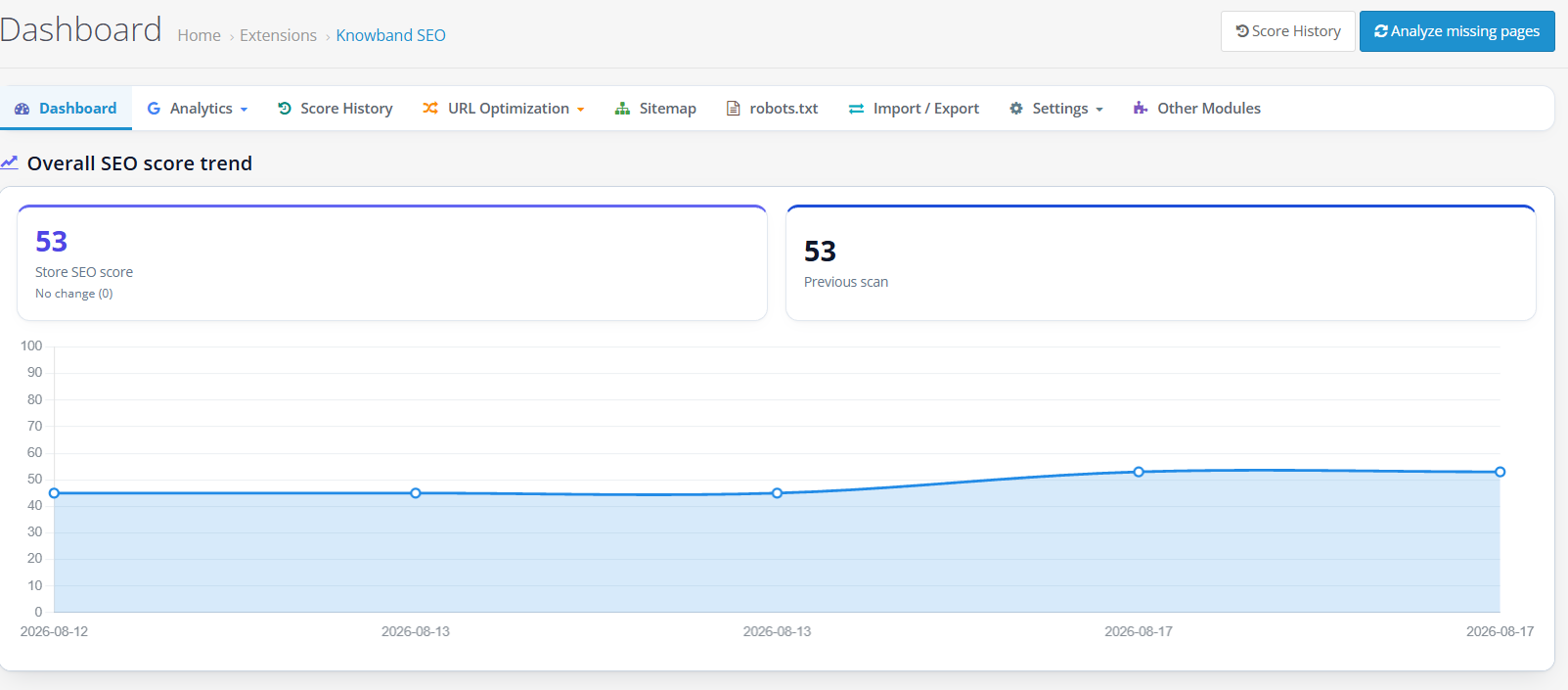

- Aktuelle Website-Bewertung / Vorherige BewertungDie Gesamt-SEO-Punktzahl des Shops gemäß der letzten Überprüfung, dargestellt im Verhältnis zur Punktzahl der vorherigen Periode, um festzustellen, ob eine Verbesserung oder Verschlechterung eingetreten ist.
- Trend der Gesamt-SEO-BewertungEin Diagramm, das die Performance Ihrer Website im Zeitverlauf darstellt und Ihnen hilft zu verstehen, ob die vorgenommenen Verbesserungen eine nachhaltige Wirkung hatten oder nur eine anfänglich positive Resonanz hervorgerufen haben.
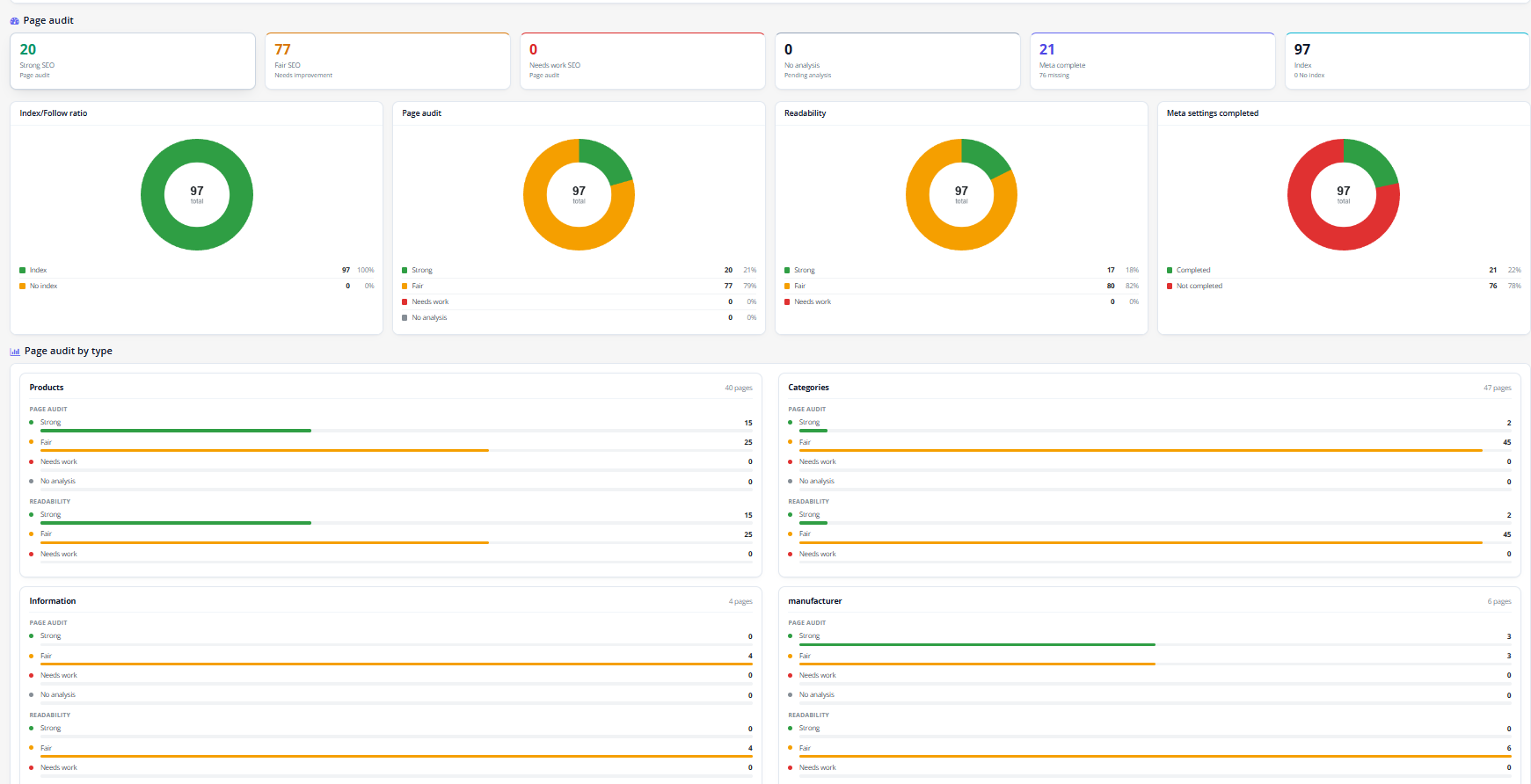
- Index/Follow-VerhältnisDas Verhältnis der für die Indexierung und das Folgen markierten Seiten zu den mit noindex und nofollow markierten Seiten ermöglicht es, die Seiten zu erkennen, die fälschlicherweise vom Crawling durch Suchmaschinen ausgeschlossen wurden.
- Seiten nach PunkteverteilungEine Grafik, die die Anzahl der Seiten mit guten, mittleren und schlechten SEO-Bewertungen widerspiegelt.
- Ablesbarkeit: eine Tabelle, die die Lesbarkeitswerte der analysierten Inhalte zusammenfasst, getrennt vom SEO-Wert.
- Meta-Einstellungen abgeschlossen: eine Grafik, die zeigt, wie viele Seiten über vollständige Metadaten (Titel, Beschreibung und ähnliche Felder) verfügen und wie viele diese nicht aufweisen.
- SEO ChecklisteEine Liste der technischen Einstellungen des gesamten Shops, darunter aktivierte SEO-URLs, SSL-Verschlüsselung, XML-Sitemap, robots.txt-Datei, Wartungsmodus, Webmaster-Verifizierung, URL-Weiterleitungen, RSS-Feed und gegebenenfalls Blog-Erkennung. Jede Zeile zeigt den Status des jeweiligen Eintrags an und kann einen Bearbeitungslink oder einen externen Link zur direkten Korrektur enthalten.
- Spielverlauf (Kopfballaktion): Eine Verknüpfung, die die Registerkarte „Ergebnisverlauf“ öffnet, ohne das Hauptmenü zu verwenden.
- Fehlende Seiten analysieren (Kopfzeilenaktion)): öffnet das unten beschriebene Massenanalysetool, mit dem Seiten bewertet werden, die noch nicht analysiert wurden.
4.2 Analytics
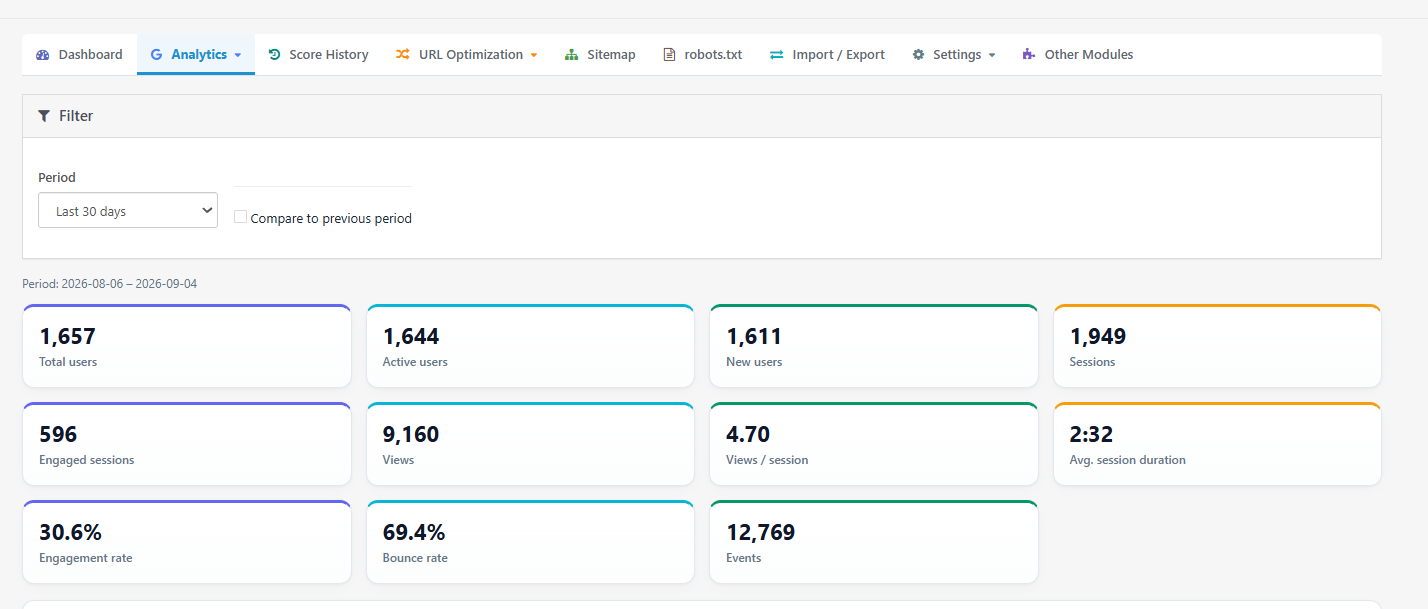
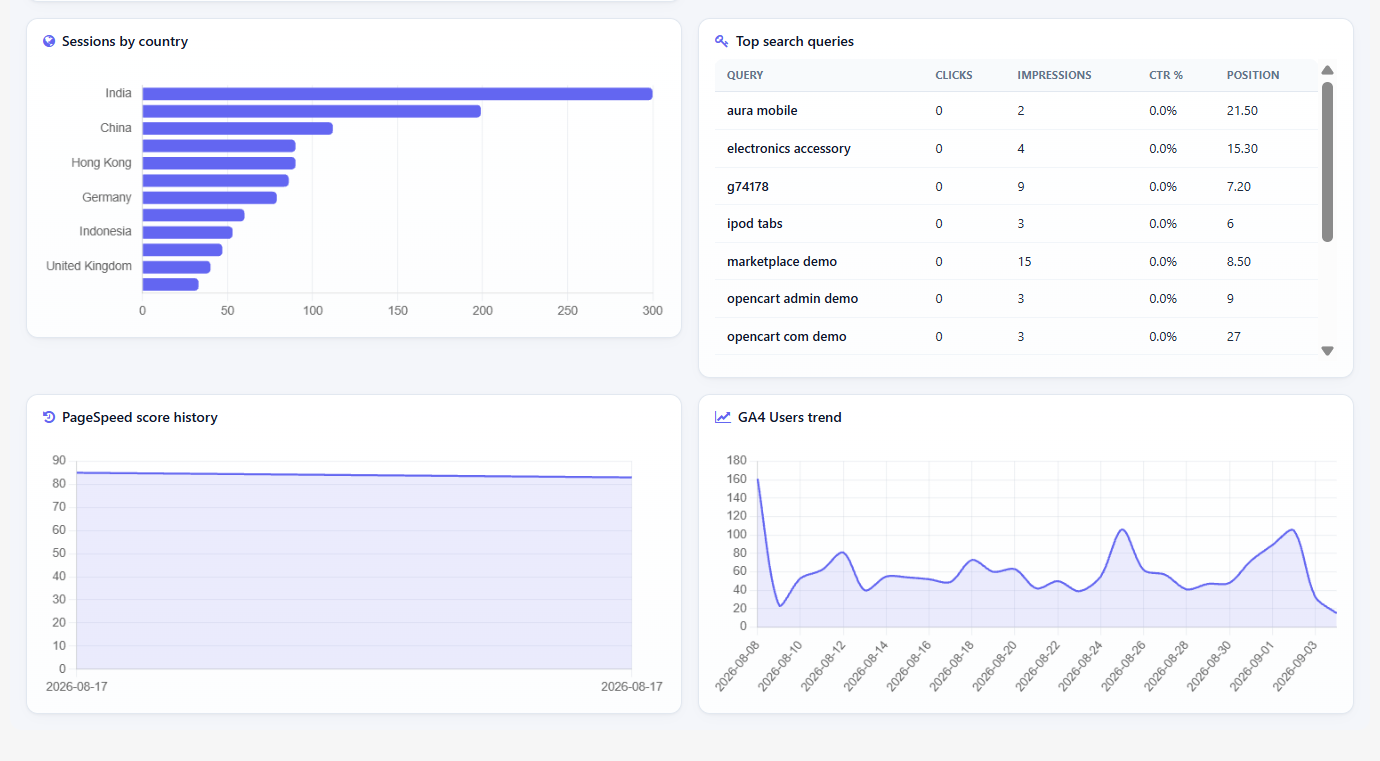
Der Bereich Analytics umfasst die Registerkarten Analytics Dashboard, Einstellungen, GA4 Analytics, Search Console und PageSpeed.
4.2.1 Analytisches Dashboard
Dies ist ein anpassbares Widget-Dashboard, das GA4-, Search Console- und PageSpeed-Daten an einem Ort zusammenführt, sodass Sie nicht mehr jede Integration einzeln öffnen müssen, um einen schnellen Überblick zu erhalten. Diese Widgets sind in Google Analytics 4, der Google Search Console und PageSpeed enthalten.
- Periodenauswahl: Der Shop-Inhaber kann für jedes Widget auf der Seite den Berichtszeitraum festlegen. Zur Auswahl stehen die letzten 7 Tage, die letzten 28 Tage, die letzten 30 Tage oder die letzten 90 Tage.
- Fachsitzungen: Wählen Sie GA4-Sitzungen aus, die im ausgewählten Zeitraum aufgezeichnet wurden.
- Nutzer: insgesamt Im ausgewählten Zeitraum wurden eindeutige Nutzer erfasst.
- Seitenaufrufe: Gesamtzahl der Seitenaufrufe im ausgewählten Zeitraum.
- Echtzeit-NutzerDie Anzahl der aktuell im Shop aktiven Nutzer wird zeitnah aktualisiert.
- Sitzungstrend / Nutzertrend: Liniendiagramme, die zeigen, wie sich Sitzungen und Nutzer im ausgewählten Zeitraum von Tag zu Tag verändert haben.
- Sitzungen nach LändernEine Aufschlüsselung der Sitzungen nach Besucherland.
- Sitzungen nach GerätEine Aufschlüsselung der Sitzungen nach Gerätekategorie, z. B. Desktop, Mobiltelefon oder Tablet.
- Wichtigste TrafficquellenDie Kanäle oder Quellen, die die meisten Sitzungen an den Shop senden.
- Klicks (Clicks): Gesamtzahl der Klicks auf die Search Console im ausgewählten Zeitraum.
- Impressionen: Gesamtzahl der Male, die Ihre Seiten in den Google-Suchergebnissen erschienen sind.
- CTRKlickrate, berechnet als Klicks geteilt durch Impressionen.
- Durchschnittliche Position: die durchschnittliche Platzierung Ihrer Seiten in den Google-Suchergebnissen für den betrachteten Zeitraum.
- Klicks vs. Impressionen: ein kombiniertes Diagramm, das Klicks und Impressionen zusammen darstellt, sodass Sie sehen können, wie sie sich im Verhältnis zueinander entwickeln.
- Top-SuchanfragenDie Suchbegriffe, die die meisten Klicks oder Impressionen generieren.
- Top Zielseiten: die Seiten, die den meisten Traffic aus der Suche erhalten.
- PageSpeed-Leistung: ein Widget, das Ihre aktuellsten PageSpeed-Testergebnisse zusammenfasst.
- Inspiration: Lädt die Daten für alle aktuell angezeigten Widgets neu.
- Anpassen: Öffnet die Widget-Bibliothek, sodass Sie Widgets hinzufügen, entfernen oder neu anordnen können.
- Layout speichern: Speichert Ihre aktuelle Widget-Auswahl und -Anordnung für diesen Shop.
- Abbrechen: Schließt die Anpassungsansicht, ohne die Änderungen zu speichern.
- Layout zurücksetzen: Stellt die Standardauswahl und -reihenfolge der Widgets wieder her.
4.2.2 Einstellungen von GA4, GSC und PageSpeed
Dies umfasst alle Konfigurationswerte, die der Analysebereich benötigt, unterteilt in die Abschnitte Allgemein, Anmeldeinformationen, Eigenschaften, Zugriff, PageSpeed Cron und Benachrichtigungen.
Allgemein
- Analysestatus: Aktiviert oder deaktiviert die Datenerfassung und die Dashboards für Analytics für diesen Shop.
- Standardzeitraum (Tage): Das Berichtsfenster, das von Dashboard-Widgets verwendet wird, wenn kein anderer Zeitraum ausgewählt wurde.
- API-Cache-Gültigkeitsdauer (Minuten): Wie lange werden API-Antworten zwischengespeichert, bevor die Erweiterung neue Daten von Google anfordert? Dies reduziert zwar die API-Nutzung, verzögert aber, wie schnell neue Daten erscheinen.
- Datenverzögerung der Search Console (Tage): Die Anzahl der zuletzt erfassten Tage, die nicht in die Search Console-Berichterstattung einbezogen wurden, da Google diese Daten in der Regel erst einige Tage nach ihrem Auftreten finalisiert.
- Aufbewahrungsdauer des Verlaufs (Tage): Wie lange wird der PageSpeed-Testverlauf aufbewahrt, bevor ältere Datensätze gelöscht werden?
Aus- und Fortbildungen
- PageSpeed API-Schlüssel: Ihr Google PageSpeed Insights API-Schlüssel, der zum Ausführen von Leistungstests erforderlich ist.
- Google OAuth-Client-ID: die Client-ID des Webanwendungs-OAuth-Clients, den Sie in Google Cloud erstellt haben.
- Google OAuth-Clientgeheimnis: das entsprechende Client-Geheimnis; wenn Sie dieses Feld beim Bearbeiten leer lassen, bleibt der bereits gespeicherte Wert erhalten.
- Mit Google verbinden: startet den OAuth-Autorisierungsablauf unter Verwendung der oben angegebenen Client-ID und des Client-Geheimnisses.
- Google-Verbindung trennen: Entfernt die gespeicherte Google-Verbindung für diesen Shop.
- Inspiration: Lädt die Liste der verfügbaren Google-Eigenschaften nach erfolgreicher Verbindung neu.
Eigenschaften im Vergleich
- Search Console Property: die spezifische Search Console-Eigenschaft, aus der die Daten dieses Shops abgerufen werden sollen.
- GA4 Grundstück: die spezifische GA4-Eigenschafts-ID, von der die Daten dieses Shops abgerufen werden sollen.
- PageSpeed-Test-URLDie Standard-URL, die beim Ausführen eines PageSpeed-Tests verwendet wird, wenn keine benutzerdefinierte URL angegeben wird.
- Benutzerdefinierte Test-URL: eine optionale alternative URL, die verfügbar ist, wenn ein benutzerdefiniertes PageSpeed-Ziel anstelle des Standardziels ausgewählt wird.
PageSpeed Cron
- Geplante Prüfungen aktivieren: Aktiviert automatische, wiederkehrende PageSpeed-Tests.
- Zu testende Seiten: welche Seitenziele in die geplanten Prüfungen einbezogen werden.
- Cron-URL: die eindeutige URL, die Ihr Server-Scheduler aufrufen soll, um geplante PageSpeed-Prüfungen auszulösen.
- Letzter Lauf: Datum und Uhrzeit der letzten planmäßigen Überprüfung.
- Regenerieren: Erstellt ein neues Sicherheitstoken für die Cron-URL; alle bestehenden geplanten Jobs, die noch die alte URL verwenden, funktionieren nicht mehr, bis sie aktualisiert wird.
- Lauf jetzt: Löst manuell eine geplante Überprüfung aus, ohne auf den nächsten geplanten Zeitpunkt zu warten.
Benachrichtigungen
- E-Mail-Benachrichtigungen aktivieren: Aktiviert E-Mail-Benachrichtigungen bei Änderungen der Punktzahl oder Leistung.
- BenachrichtigungsempfängerDie E-Mail-Adresse, an die Benachrichtigungen gesendet werden.
- Alarmschwelle (Punkte): die Punktzahländerung, die eine Warnung auslöst.
- Benachrichtigen Sie auch bei Wiederherstellung: Sendet eine zusätzliche Benachrichtigung, wenn sich ein zuvor gesunkener Wert wieder erholt.
- Benachrichtigen, wenn Core Web Vitals fehlschlagen: sendet eine Warnung, wenn die Core Web Vitals-Metriken ihre Schwellenwerte unterschreiten.
- E-Mail senden: Sendet eine Beispielbenachrichtigung an den konfigurierten Empfänger, damit Sie sich vergewissern können, dass die Zustellung funktioniert.
Schritte zum Erstellen einer Google-Client-ID und einer geheimen ID
- Aktivieren Sie die erforderlichen APIs. Aktivieren Sie innerhalb dieses Projekts die Google Analytics Admin API, die Google Search Console API und die PageSpeed Insights API.
- Konfigurieren Sie den OAuth-Zustimmungsbildschirm. Google verlangt dies, bevor Ihr Projekt Zugriff auf Analytics- und Search Console-Daten beantragen kann.
- Erstellen Sie eine OAuth 2.0-Client-ID. Wählen Sie als Typ „Webanwendung“.
- Fügen Sie die Umleitungs-URI hinzu. Kopieren Sie die vom Modul angezeigte Redirect-URI und fügen Sie sie in die Einstellungen des OAuth-Clients ein.
- Speichern Sie die Client-ID und das Client-Geheimnis. Kopieren Sie beide Werte aus Google Cloud und fügen Sie sie hier in die entsprechenden Felder ein.
- Klicken Sie auf „Mit Google verbinden“. Damit wird der Autorisierungsprozess mit den soeben gespeicherten Anmeldeinformationen gestartet.
- Klicken Sie auf Aktualisieren. Dadurch wird die Liste der für Ihr Konto verfügbaren Google-Dienste geladen.
- Wählen Sie die richtigen Eigenschaften aus. Wählen Sie die richtige Search Console-Eigenschaft und GA4-Eigenschaft für diesen Shop aus.
- Erstellen Sie einen PageSpeed Insights API-Schlüssel. Generieren Sie dies im selben Google Cloud-Projekt.
- Fügen Sie den Schlüssel in das Feld „PageSpeed API-Schlüssel“ ein. Dies verbindet den PageSpeed-Test mit dem Modul.
4.2.3 GA4 Analytics
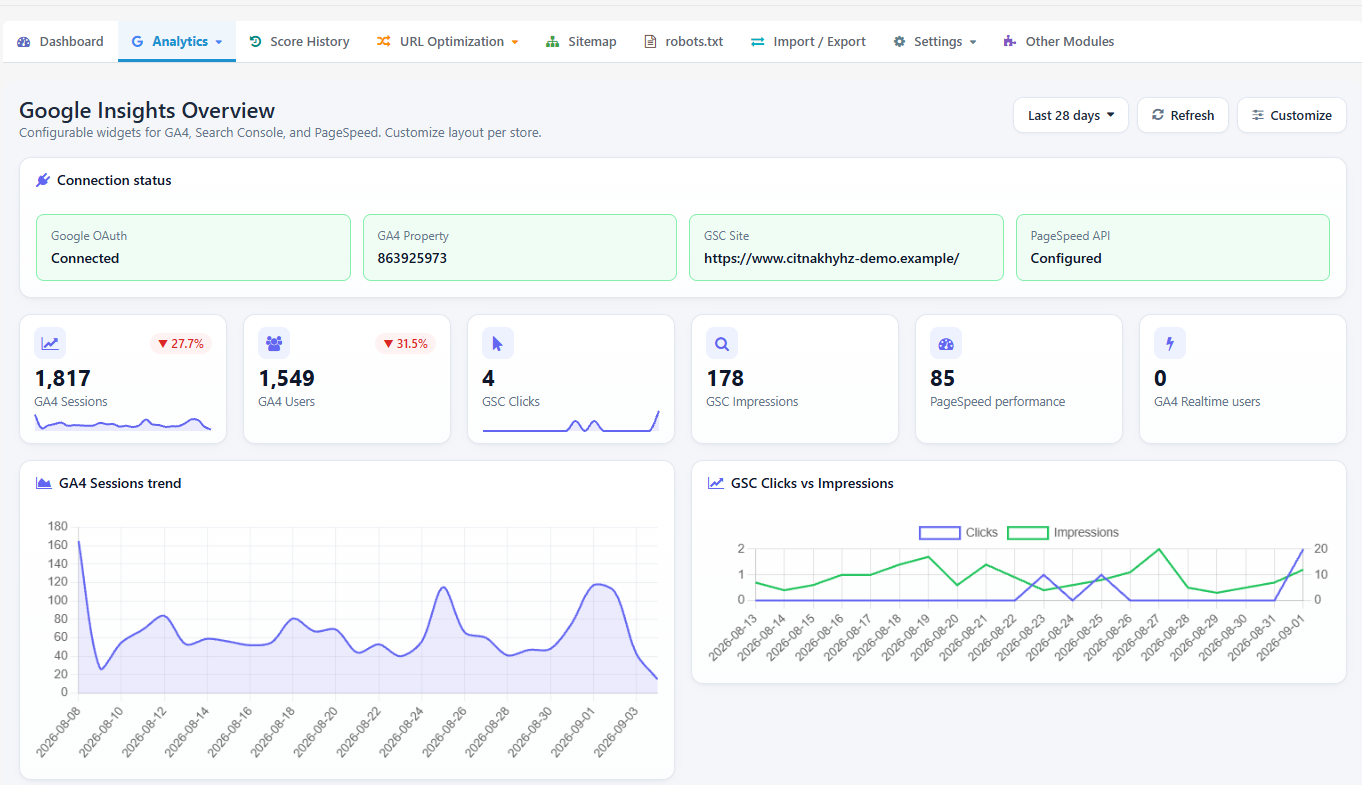
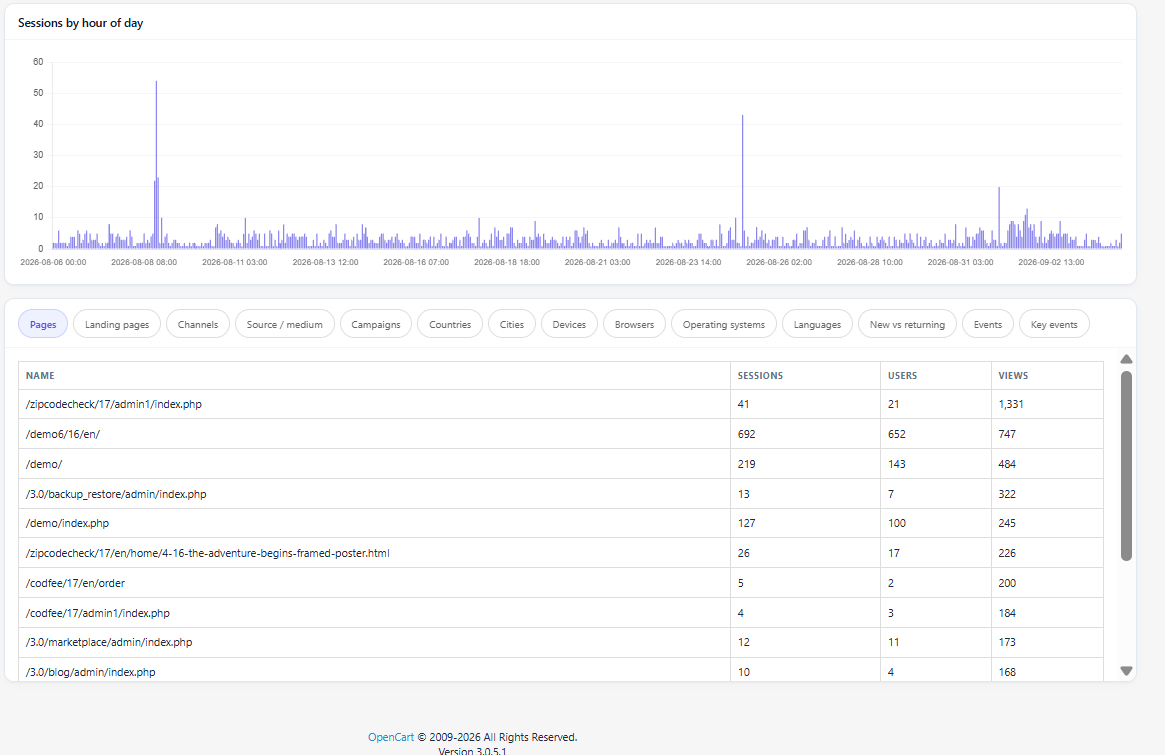
- Dies beinhaltet die Visualisierung Ihrer Google Analytics 4-Metriken, einschließlich Traffic, Engagement und E-Commerce-Aktivitäten.
- Periodenauswahl: Letzte 2 Tage, Letzte 7 Tage, Letzte 28 Tage, Letzte 30 Tage oder Benutzerdefiniert, wobei Startdatum, Enddatum und eine Schaltfläche „Anwenden“ für einen bestimmten Zeitraum angezeigt werden.
- Vergleich mit dem vorherigen ZeitraumDadurch wird Ihren Diagrammen und Karten eine zweite Zeile hinzugefügt, um den entsprechenden Zeitraum für den SEO-Score von fStore anzuzeigen. So können Sie feststellen, ob eine Verbesserung stattgefunden hat.
- Gesamttrend der SEO-BewertungDies ist ein Diagramm, das die Entwicklung der Website-Bewertung im Zeitverlauf darstellt und Ihnen dabei hilft zu erkennen, ob die kürzlich vorgenommenen Änderungen Wirkung zeigen oder nicht.
- Index/Follow-Verhältnis: Hier wird die Anzahl der als indexiert und abonniert markierten Seiten der Anzahl der als nicht indexiert und abonniert markierten Seiten gegenübergestellt. So können Sie erkennen, welche Seiten für Suchmaschinen verborgen bleiben.
- Seitenprüfung: Eine Tabelle, die zeigt, wie viele Seiten in die Kategorien „gut“, „mittelmäßig“ und „schlecht“ fallen und so einen schnellen Überblick über den Zustand des gesamten Katalogs vermittelt.
- Benutzer insgesamt: alle, die das Geschäft in diesem Zeitraum besucht haben.
- Aktive User: Nutzer, die laut GA4 während des Zeitraums aktiv waren.
- Neue Nutzer: Erstbesucher in diesem Zeitraum.
- Fachsitzungen: Gesamtzahl der im Zeitraum aufgezeichneten Sitzungen.
- Engagierte Sitzungen: Sitzungen, die die Engagement-Kriterien von GA4 erfüllten, wie z. B. eine Mindestdauer oder das Vorhandensein eines Konversionsereignisses.
- Aufrufe: Gesamtzahl der Seiten- oder Bildschirmaufrufe.
- Aufrufe pro SitzungDurchschnittliche Anzahl der Aufrufe pro Sitzung.
- Durchschnittliche Sitzungsdauer: durchschnittliche Dauer einer Sitzung.
- Engagement-Rate: der Anteil der Sitzungen, bei denen die Teilnehmer aktiv waren.
- Bounce Rate: der Anteil der Sitzungen, an denen keine Interaktion stattfand.
- VERANSTALTUNGEN: Gesamtzahl der aufgezeichneten Ereignisse, wie z. B. Klicks oder Scroll-Trigger, die in GA4 konfiguriert wurden.
- Echtzeit-Panel: Zeigt die aktiven Nutzer der letzten 30 Minuten, aufgeschlüsselt nach Land, Gerät oder Seite.
- Verkehr im Laufe der Zeit: ein Diagramm der Sitzungen, Benutzer und Aufrufe im ausgewählten Zeitraum, mit einer Vergleichslinie zum vorherigen Zeitraum, sofern aktiviert.
- Sitzungen nach Tageszeit: eine Grafik, die zeigt, zu welchen Stunden typischerweise die meisten Sitzungen stattfinden.
- Einnahmen: Gesamter E-Commerce-Umsatz, erfasst von GA4.
- Käufe: Gesamtzahl der abgeschlossenen Kaufvorgänge.
- Transaktionen: Gesamtzahl der erfassten Transaktionen.
- Durchschnittlicher Bestellwert: Umsatz geteilt durch die Anzahl der Bestellungen.
- Gekaufte Artikel: Gesamtmenge der verkauften Artikel.
- Kauftrichter: eine schrittweise Ansicht von „In den Warenkorb“, „Kaufvorgang starten“ und „Kauf“ sowie die Konversionsraten zwischen diesen Schritten (vom Warenkorb zur Kasse, vom Kassenabschluss zum Kauf und vom Warenkorb zum Kauf).
- Top ArtikelDie umsatzstärksten oder mengenmäßig meistverkauften Produkte im Berichtszeitraum.
4.2.4 Search Console
Dieser Google Search Console-Integrationen in OpenCart Dazu gehören Optionen zur Leistungs- und Sitemap- sowie URL-Prüfung. Zusammen zeigen sie, wie Ihr Shop in den Google-Suchergebnissen erscheint und ob Google Ihre Seiten korrekt indexiert hat.
Zubehörmöglichkeiten
- Klicks: Wie oft ein Suchergebnis zu einem Klick auf Ihre Website geführt hat.
- Impressionen: Wie oft Ihre Seiten in den Suchergebnissen erschienen sind, unabhängig davon, ob sie angeklickt wurden oder nicht.
- CTR: Klickrate (Click-Through-Rate), Klicks geteilt durch Impressionen.
- Durchschnittliche Position: die durchschnittliche Ranking-Position Ihrer Seiten für die gemessenen Suchanfragen.
- Vergleichsfunktion: Fügt eine Datenreihe aus der vorherigen Periode zusammen mit den aktuellen Daten hinzu.
- Zeitraum-/Datumsbereichsauswahl: Legt den Berichtszeitraum für die Leistungsdaten fest.
- Suchtypfilter: Beschränkt die Ergebnisse auf Web-, Bild-, Video- oder Nachrichtensuche.
- Abfragetabelle: Suchbegriffe mit den Spalten Klicks, Impressionen, CTR, Position, Vorheriges und Änderung.
- Seitentabelle: einzelne URLs mit denselben Metrikspalten wie Abfragen.
- Ländertabelle: Leistung aufgeschlüsselt nach Besucherland.
- Gerätetabelle: Leistung aufgeschlüsselt nach Gerätetyp.
- Tabelle zur Darstellung der Suchergebnisse: Leistung aufgeschlüsselt nach Art des angezeigten Suchergebnisses (z. B. normales Suchergebnis versus Rich-Result-Ergebnis).
- Diagramm Klicks vs. Impressionen: Stellt beide Kennzahlen im Zeitverlauf gemeinsam dar, sodass Sie erkennen können, ob sich Sichtbarkeit und Klicks in die gleiche Richtung bewegen.
Sitemap- und URL-Prüfung
- Sitemap: die URL der eingereichten Sitemap.
- Zuletzt eingereicht / Zuletzt heruntergeladen: wann die Sitemap zuletzt an Google übermittelt wurde und wann Google sie zuletzt heruntergeladen hat.
- Status: Aktueller Verarbeitungsstatus der Sitemap bei Google.
- Warnungen / FehlerAnzahl der Probleme, die Google bei der Verarbeitung der Sitemap gefunden hat.
- Eingereichte URLs: wie viele URLs die Sitemap enthält.
- Sitemap einreichen/löschenAktionen zum Hinzufügen einer neuen Sitemap zur Search Console oder zum Entfernen einer nicht mehr benötigten Sitemap.
- Google Index CheckerURL-Filter: Geben Sie eine bestimmte URL ein, um deren Indexierungsstatus zu überprüfen.
- Google Index Checker: Indexfilter: Beschränkt die Ergebnisse auf indexierte oder nicht indexierte URLs.
- Details: öffnet das vollständige Inspektionsergebnis für eine geprüfte URL, das anzeigen kann: Von Google indexiert, Nicht indexiert, In einer eingereichten Sitemap aufgeführt oder In keiner eingereichten Sitemap gefunden.
- Neue URL prüfen: Führt eine aktuelle Indexierungsprüfung für eine URL durch und speichert das Ergebnis im Verlauf zur späteren Verwendung.
- In der Search Console öffnen, um die Indizierung anzufordern: Öffnet das eigene URL-Prüftool von Google, da Google keine API für die Anforderung der Indexierung normaler Seiten bereitstellt.
Nachdem Sie die Registerkarte „Sitemap“ konfiguriert haben, reichen Sie hier Ihre XML-Sitemap ein und überprüfen Sie die Sitemap-Tabelle regelmäßig auf Warnungen oder Fehler, anstatt davon auszugehen, dass eine einmalige Übermittlung ausreicht.
4.2.5 PageSpeed
PageSpeed integriert die Google PageSpeed Insights-Tests in den Adminbereich mit den Bereichen „Test ausführen“, „Ergebnisse“ und „Verlauf“.
Lauftest
- Startseite: führt den Test auf der Startseite des Shops aus.
- Kategorieseite: Führt den Test auf einer ausgewählten Kategorieseite aus.
- Produktseite: Führt den Test auf einer ausgewählten Produktseite aus.
- eigene URL: Führt den Test für jede von Ihnen angegebene URL aus.
- Mobil / DesktopJeder Test wird auf beiden Gerätetypen durchgeführt, da die Leistung oft unterschiedlich ist; ein vollständiger Test kann bis zu 90 Sekunden dauern.
Ergebnisse
- Felddaten: Reale Leistung, gemessen an tatsächlichen Chrome-Nutzern, sofern im Chrome User Experience Report genügend Daten vorhanden sind.
- Labordaten: Leistung, die in einer kontrollierten, simulierten Testumgebung gemessen wird; nützlich, wenn keine Felddaten verfügbar sind.
- Lighthouse-Bewertungen: die Gesamtbewertung der einzelnen Kategorien, die das Lighthouse-Tool von Google vergibt.
- Metriken: Einzelne Zeitmessungen wie Auslastung und Rendering-Geschwindigkeit.
- Erkenntnisse: Hinweise, die beschreiben, was die Leistung beeinflusst.
- Diagnose: Zusätzliche technische Details zu Leistungsproblemen.
- Bestandene Prüfungen: Die Seite erfüllt bereits alle Anforderungen.
- Fehlgeschlagene Prüfungen: Die Seite erfüllt nicht alle Anforderungen, jeweils mit einer Erläuterung des Problems.
Geschichte
- Ziel: Filtert den Verlauf nach dem getesteten Seitentyp (Startseite, Kategorieseite, Produktseite, Benutzerdefinierte URL).
- Gerät: Filtert den Verlauf nach Mobilgerät oder Desktop.
- Von / Bis: Datumsbereichsfilter für die Verlaufsliste.
- Datum: das Datum, an dem ein bestimmter Test durchgeführt wurde.
- URL: die exakte URL, die getestet wurde.
- LCP: Largest Contentful Paint, eine wichtige Web Vitals-Lademetrik.
- INP: Interaction to Next Paint, eine Core Web Vitals-Reaktionsfähigkeitsmetrik.
- CLS: Cumulative Layout Shift, eine visuelle Stabilitätsmetrik der Core Web Vitals.
- Quelle: ob der Test manuell oder im Rahmen einer geplanten Überprüfung durchgeführt wurde.
- CSV exportieren: Lädt den gefilterten Verlauf als CSV-Datei herunter.
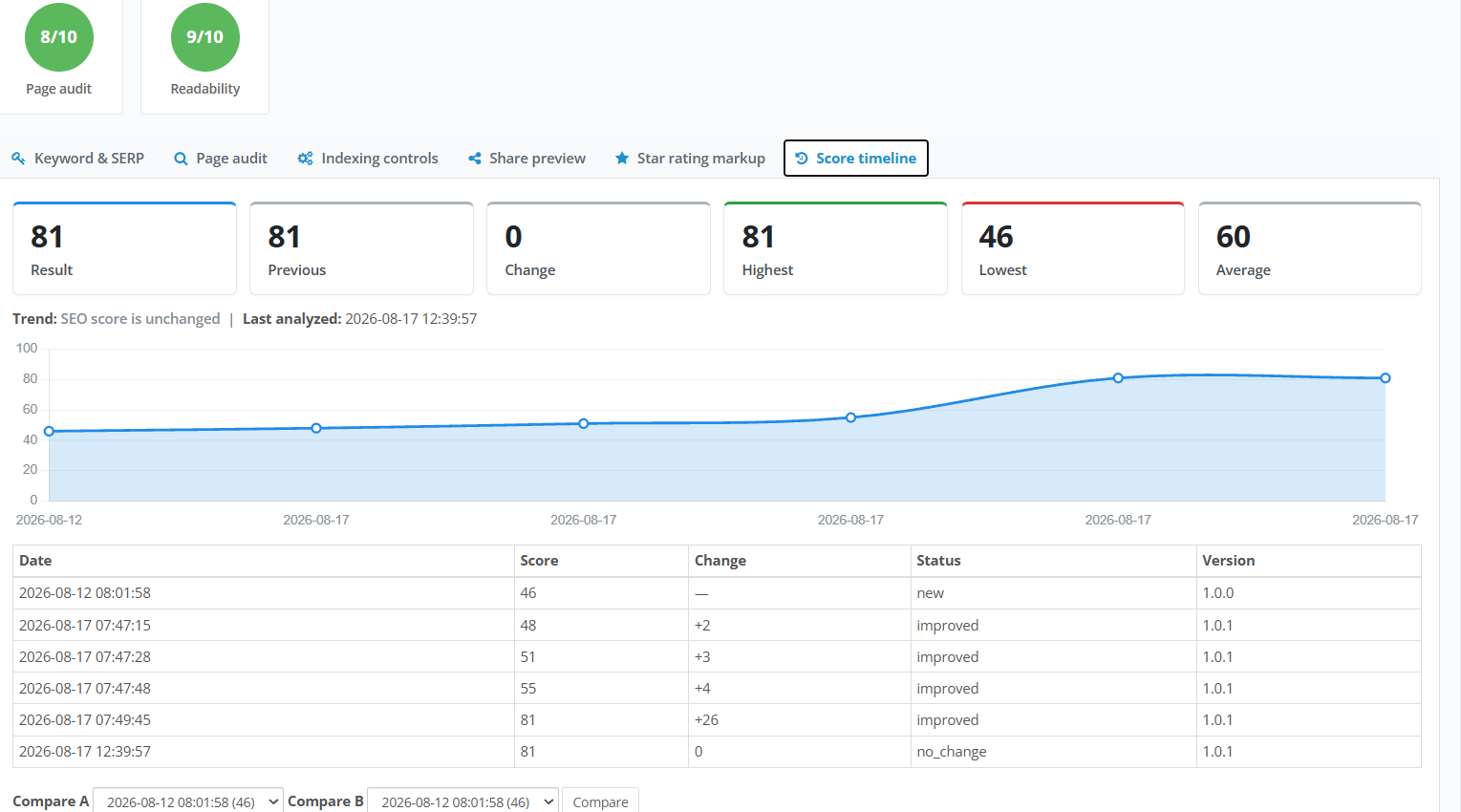
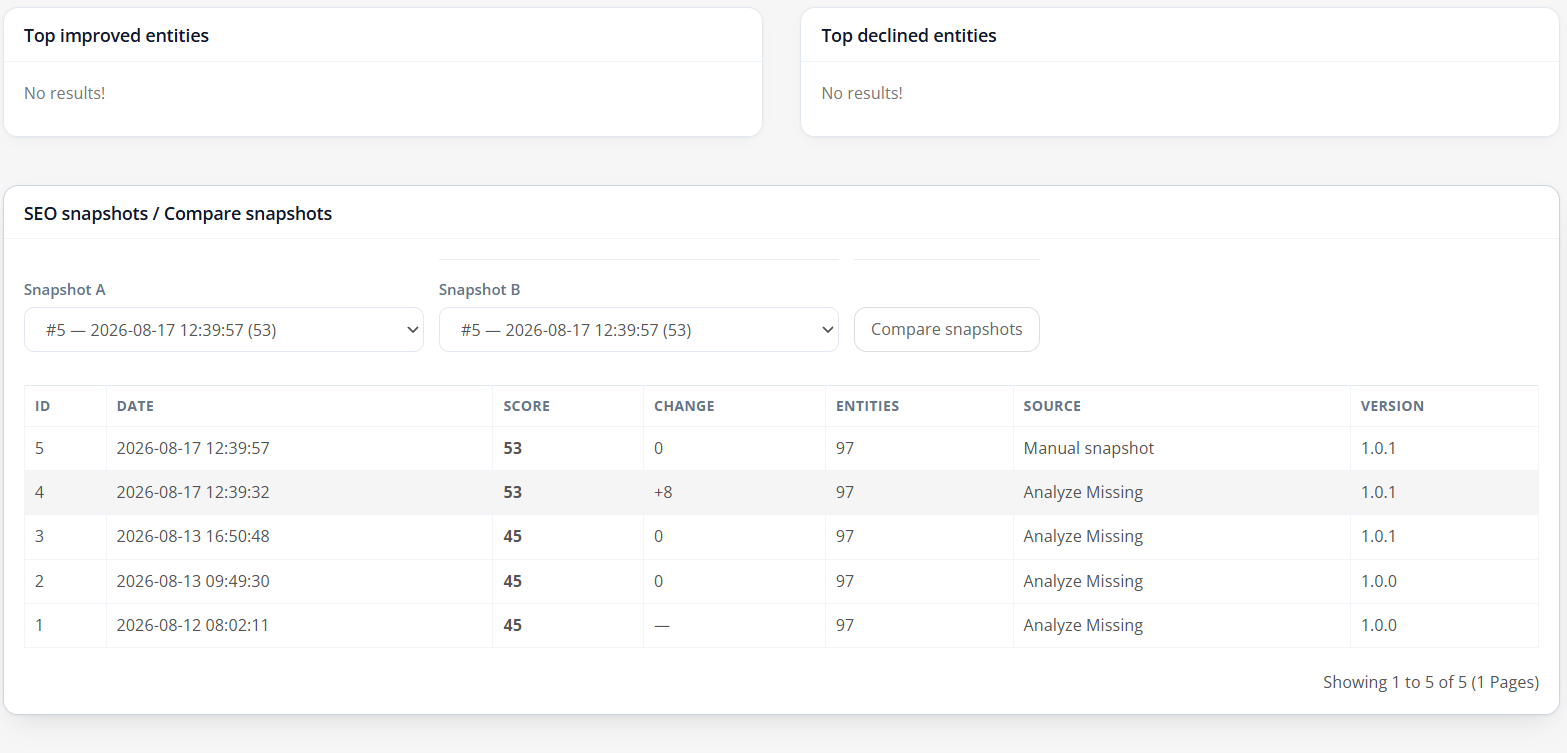
4.3 Punkteverlauf
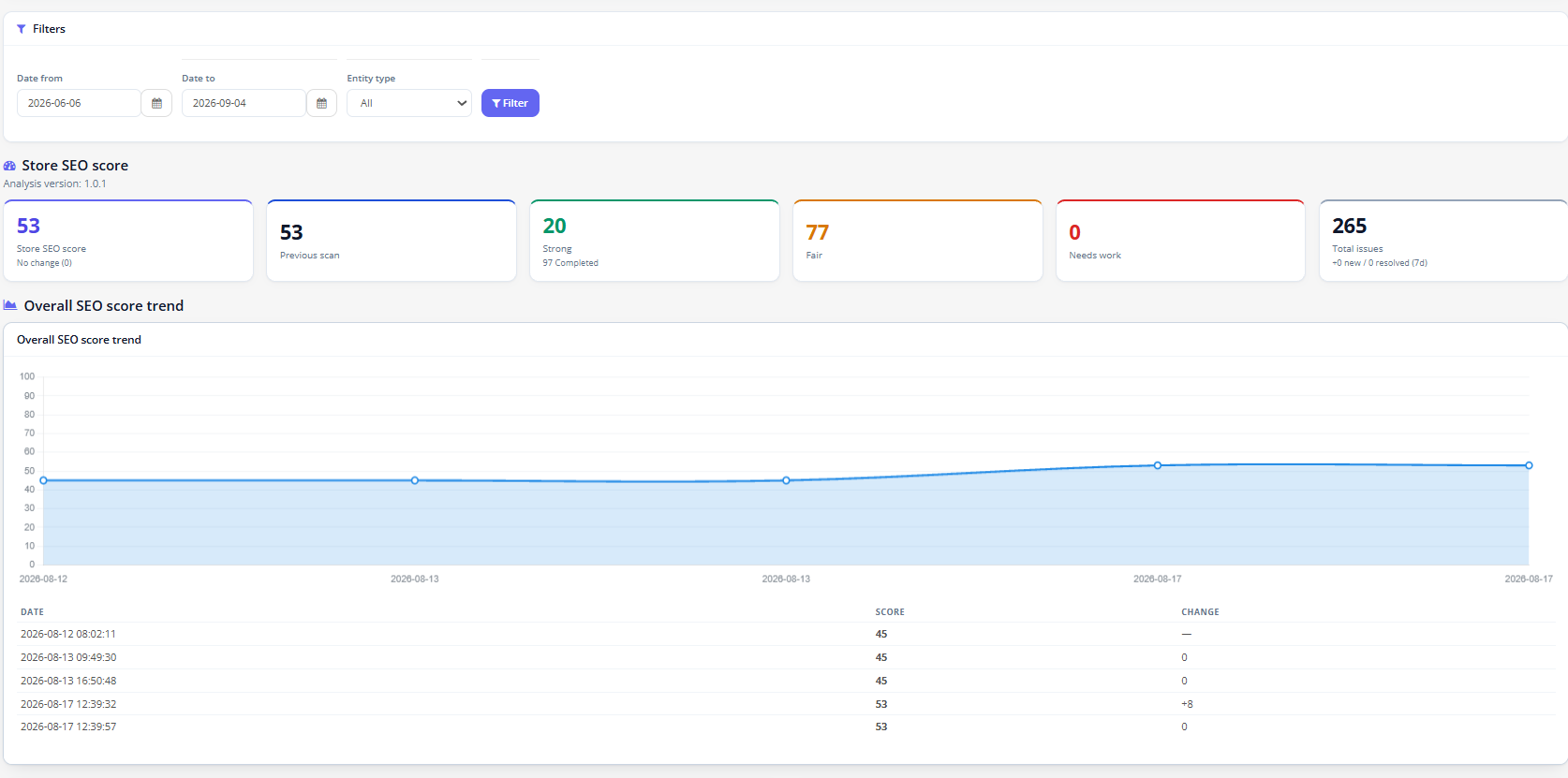
Die Score-Historie in der OpenCart SEO-Audit-Erweiterung verfolgt, wie sich der Gesamt-SEO-Score Ihres Shops und die Scores einzelner Elemente im Laufe der Zeit verändern. Hier können Sie überprüfen, ob Ihre SEO-Maßnahmen tatsächlich Wirkung zeigen.
Verwenden Sie „Snapshot erstellen“, um den aktuellen Zustand des Shops manuell zu erfassen, beispielsweise vor einer umfangreichen Inhaltsaktualisierung. Um zwei Zeitpunkte zu vergleichen, wählen Sie einen Snapshot als Snapshot A und einen anderen als Snapshot B aus und klicken Sie anschließend auf „Snapshots vergleichen“. Die beiden Auswahlen müssen sich voneinander unterscheiden.
Es empfiehlt sich, Folgendes zu ermöglichen: Automatische Snapshots und die Konfiguration einer Aufbewahrungsrichtlinie in den allgemeinen Einstellungen sorgen dafür, dass sich der Verlauf automatisch aufbaut, anstatt auf manuell erstellte Snapshots angewiesen zu sein, die leicht vergessen werden können.
4.5 URL-Optimierung in Prestashop
Diese OpenCart SEO Audit-Erweiterung beinhaltet Funktionen wie eine Weiterleitungsfunktion, die Behebung von 404-URLs und die Erkennung doppelter URLs.
Eine 301-Weiterleitung signalisiert eine dauerhafte Umleitung und ist in der Regel die richtige Wahl, wenn eine Seite umbenannt oder zusammengeführt wurde und die alte URL nicht mehr verwendet werden soll. Dies ist der häufigste Anwendungsfall für OpenCart 301-Weiterleitungen. Eine 302-Weiterleitung signalisiert eine temporäre Umleitung und ist nützlich für kurzfristige Änderungen, wie z. B. das Austauschen und Wiedereinführen einer Saisonkategorie. Eine 303-Weiterleitung wird typischerweise verwendet, um eine Anfrage nach einer Aktion, wie z. B. dem Absenden eines Formulars, auf eine andere Seite umzuleiten und ist seltener für einfache Änderungen der Katalog-URL erforderlich.
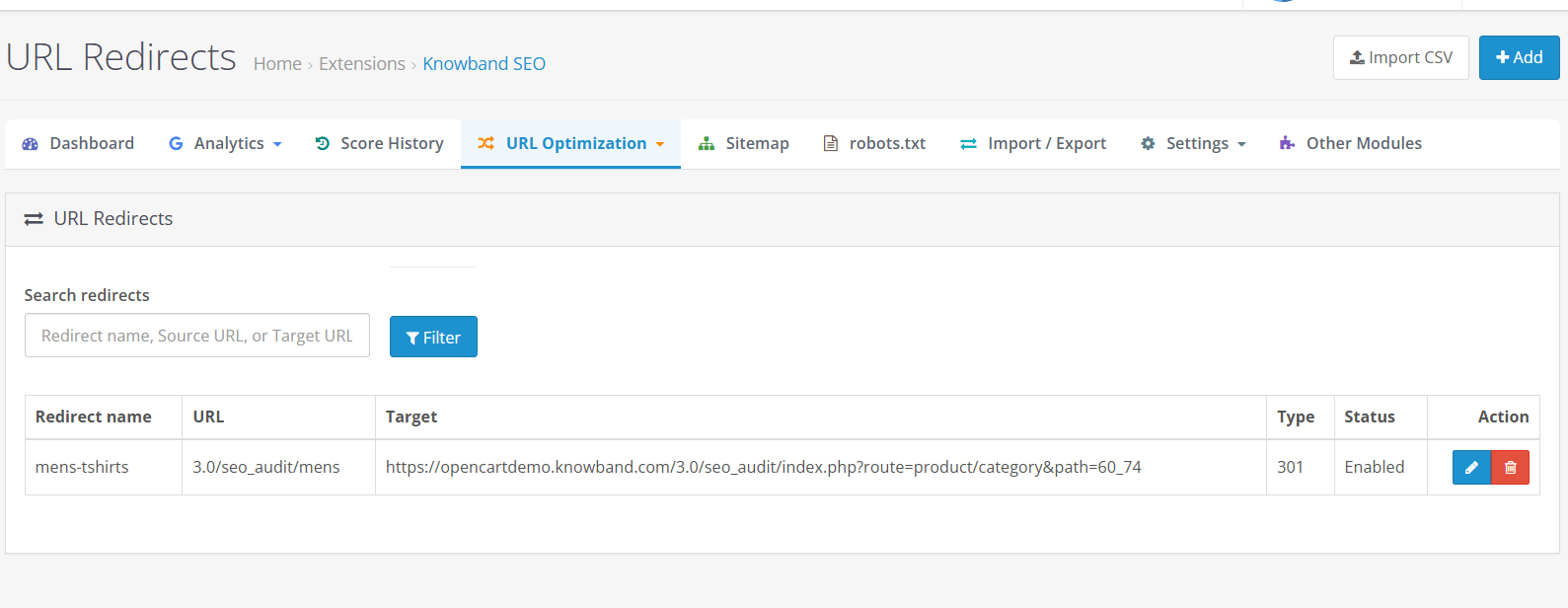
CSV importieren: dies beinhaltet das direkte Hinzufügen mehrerer URLs gleichzeitig aus einer Tabelle.
Weiterleitung hinzufügenGeben Sie den Namen einer Weiterleitung, ihre Quell-URL oder ihre Ziel-URL ein und klicken Sie auf Filter, um die Liste einzugrenzen. Dies ist besonders nützlich, wenn Sie mehr als eine Handvoll Weiterleitungen gespeichert haben.
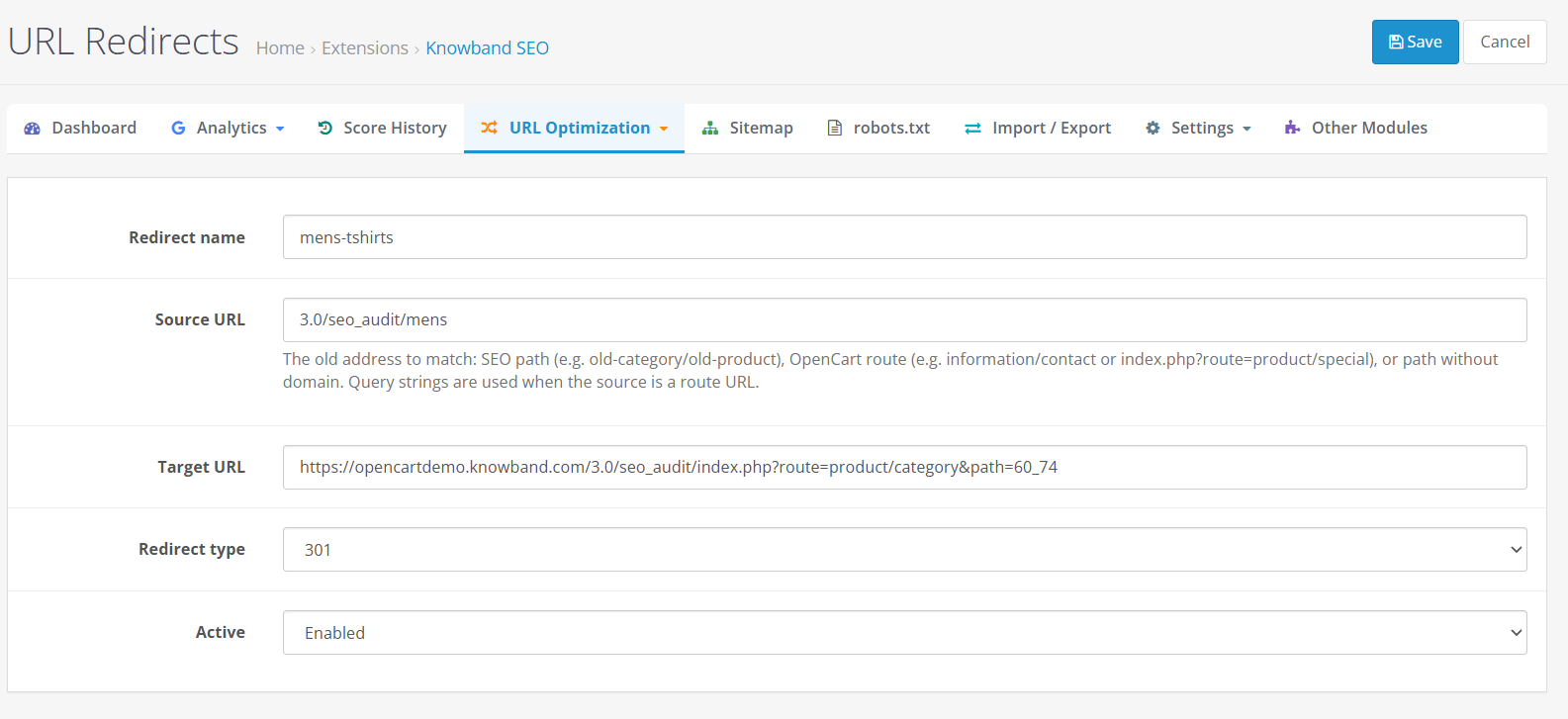
Umleitungseintrag Typ: Einzeln für eine einzelne Weiterleitung oder Massenbearbeitung für einen CSV-Upload; Der Massenbearbeitungsmodus ist nur beim Hinzufügen, nicht beim Bearbeiten verfügbar.
Umleitungsname: eine optionale Bezeichnung, die Ihnen hilft, die Weiterleitung später zu identifizieren, z. B. „Herren-T-Shirts“.
Quell-URLDie alte Adresse, von der weitergeleitet werden soll; dies kann ein SEO-Pfad (z. B. alte-Kategorie/altes-Produkt), ein OpenCart-Pfad wie Information/Kontakt oder ein Pfad ohne Domain sein. Dieses Feld ist erforderlich.
Ziel-URLDie Zieladresse, eingegeben als relativer Pfad oder vollständige HTTP(S)-URL. Dieses Feld ist erforderlich; unsichere Schemata wie javascript: oder data: werden abgelehnt.
Umleitungstyp: 301, 302, 303 oder 404; neue individuelle Formulare verwenden standardmäßig 301.
Aktives: Aktiviert oder Deaktiviert; neue individuelle Formulare sind standardmäßig aktiviert.
Gespeichert: Speichert die Weiterleitung und kehrt mit einer Erfolgsmeldung zur Liste zurück.
Die Datei darf maximal 2 MB groß sein und 2,000 Zeilen enthalten. Ungültige Zeilen werden übersprungen, und das Importergebnis gibt an, wie viele Zeilen importiert und wie viele übersprungen wurden.
Weiterleitungen bearbeiten und verwaltenVerwenden Sie Suchweiterleitungen, um einen Eintrag anhand von Name, Quelle oder Ziel zu finden, und verwenden Sie anschließend die Aktionen „Bearbeiten“ oder „Löschen“ in der Zeile. Der Massenbearbeitungsmodus ist nur beim Hinzufügen von Weiterleitungen verfügbar, nicht beim Bearbeiten einer vorhandenen.
Fehler vermeidenWeiterleitungen werden im Shop nur dann ausgeführt, wenn sowohl der Master-Status des Moduls als auch die Option „URL-Weiterleitungen aktivieren“ in den allgemeinen Einstellungen aktiviert sind. Weiterleitungen sollten auf tatsächlichen URL-Änderungen basieren, z. B. auf der Umbenennung eines Produkts oder der Umstrukturierung einer Kategorie, anstatt Seiten spekulativ weiterzuleiten. Eine Kette von Weiterleitungen, die auf weitere Weiterleitungen verweisen, sollte generell vermieden werden; leiten Sie jede Quelle nach Möglichkeit direkt auf ihr Ziel weiter.
Beispiel: Wenn sich die URL eines Produkts nach einer Umbenennung von /product/old-name zu /product/new-name ändert, fügen Sie eine 301-Weiterleitung vom alten Pfad zum neuen hinzu, damit bestehende Links und Lesezeichen weiterhin funktionieren.
10. 404-URL-Erkennung
Eine 404-URL ist eine Anfrage an einen Onlineshop, der auf eine Seite verweist, die unter dieser Adresse nicht mehr existiert oder nie existiert hat. Werden diese defekten Links nicht behoben, verärgern sie Besucher und lassen den Traffic und die Linkkraft der alten Seite verpuffen.
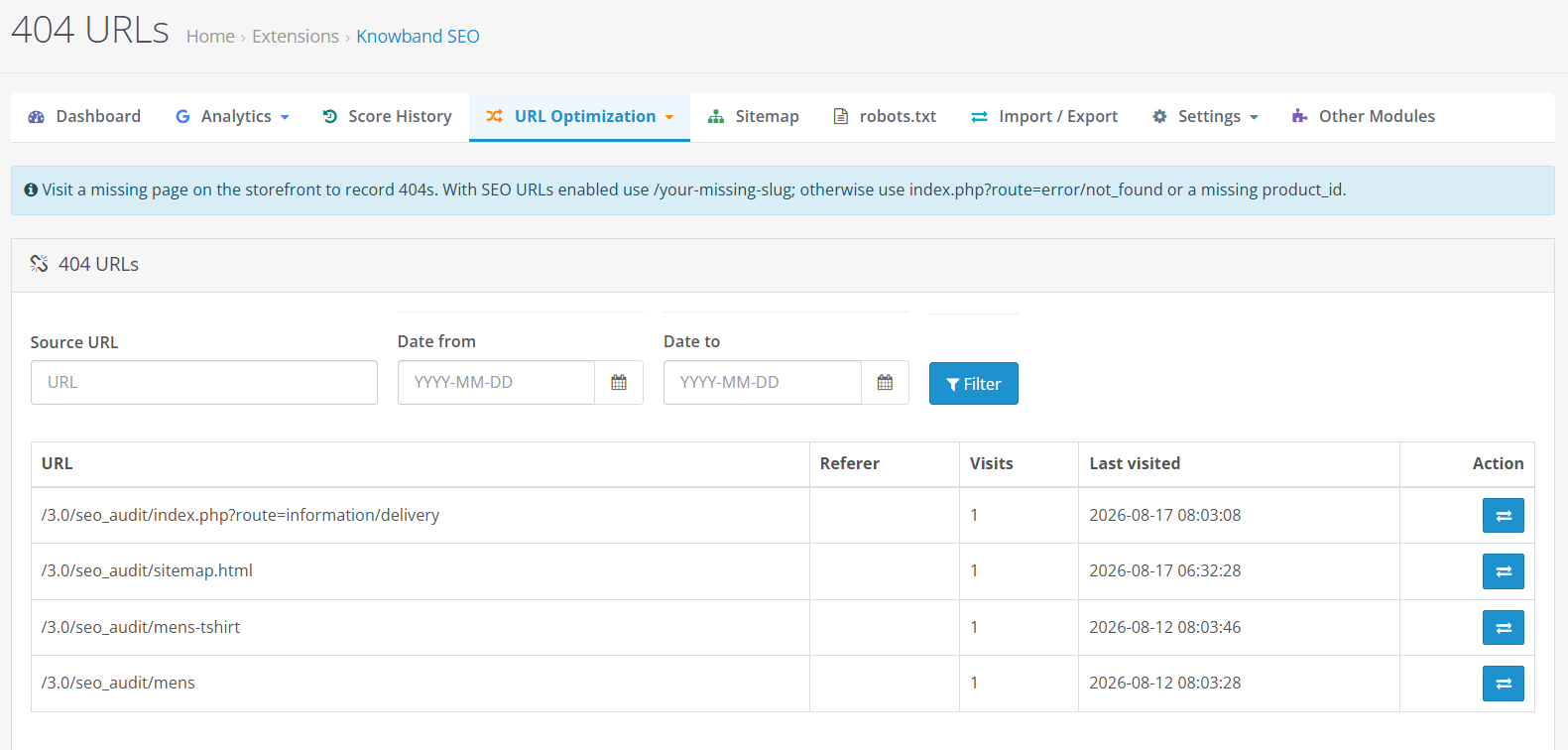
Dieses Modul erkennt 404-URLs und ermöglicht es Shop-Betreibern, die 404-URL mithilfe der Umleitungsfunktion umzuleiten.
4.6 Robots.TXT
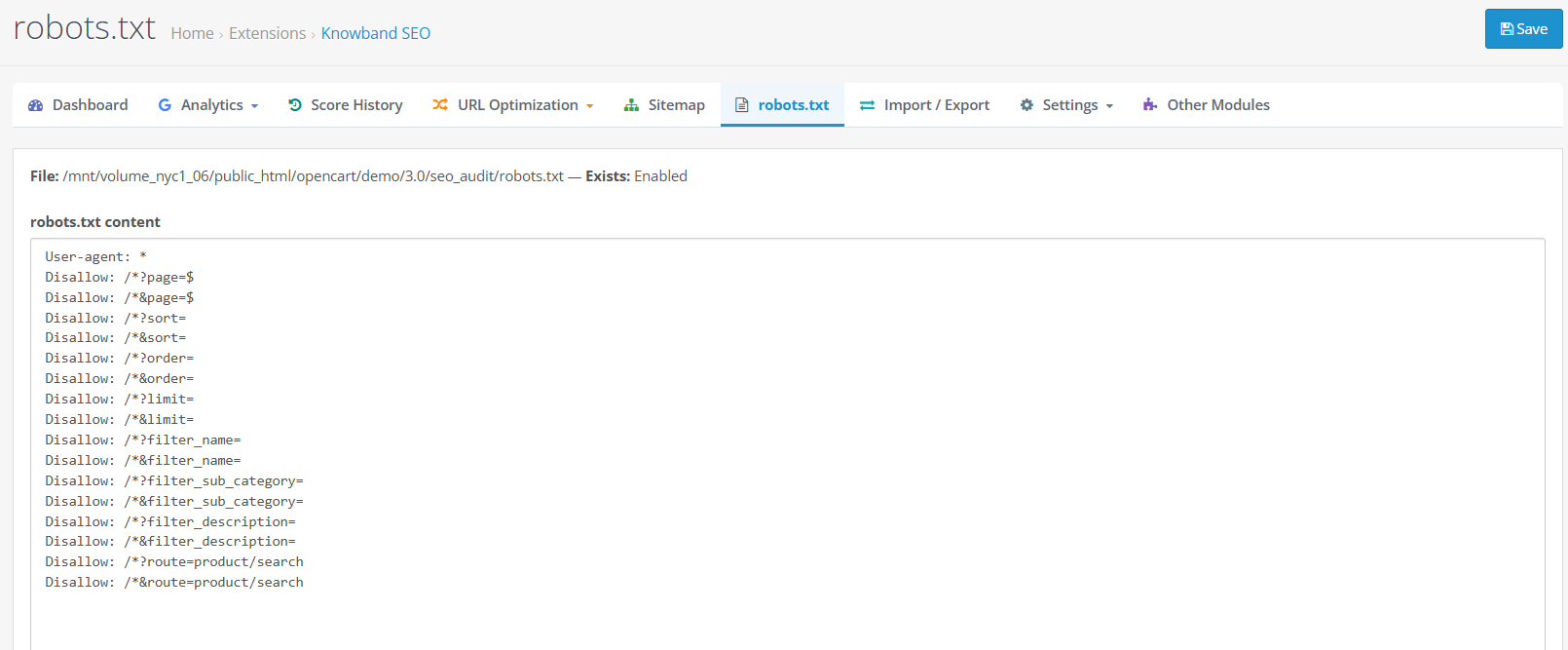
Die robots.txt-Datei ist eine einfache Textdatei im Stammverzeichnis Ihres Shops, die Suchmaschinen-Crawlern mitteilt, welche Teile der Website sie nicht crawlen sollen.
Eine falsch konfigurierte robots.txt-Datei kann versehentlich verhindern, dass wichtige Seiten gecrawlt werden, während eine korrekt konfigurierte Datei Crawler von Admin- und Systemverzeichnissen fernhält, die für die Suchergebnisse keinen Wert bieten.
Das OpenCart Robots.txt Editor :
- Dateipfad: der Serverspeicherort der robots.txt-Datei, als Referenz.
- Exists: Zeigt „Aktiviert“ an, wenn bereits eine robots.txt-Datei vorhanden ist, oder „Deaktiviert“, wenn keine vorhanden ist.
- robots.txt InhaltEin bearbeitbarer Textbereich, der die Anweisungen der Datei enthält. Falls noch keine Datei existiert, ist dieser Bereich mit einer Startversion vorbelegt, die die Verzeichnisse /admin/ und /system/ nicht zulässt.
- Gespeichert: Schreibt den bearbeiteten Inhalt in die Datei.
4.7. XML-Sitemap
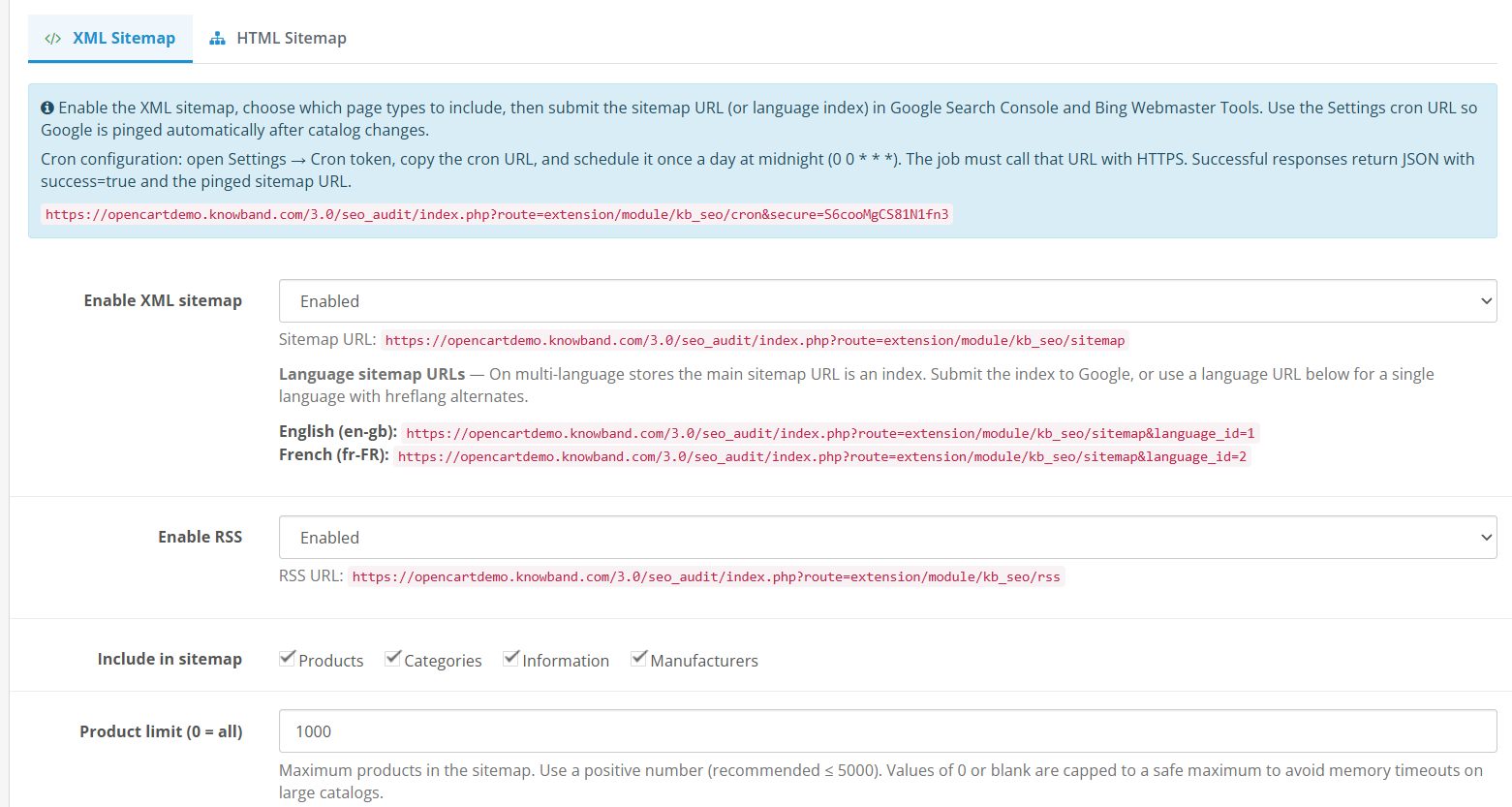
Das OpenCart XML Sitemap-Tool des Moduls, das Teil des umfassenderen OpenCart Sitemap Generators ist, ermöglicht Ihnen die Konfiguration der folgenden Einstellungen unter Sitemap > XML Sitemap:
- XML-Sitemap aktivieren: Aktiviert den öffentlichen XML-Sitemap-Endpunkt.
- URL der Sitemap-Seite: Zeigt die öffentliche URL an, sobald die Sitemap aktiviert ist.
- URLs der sprachspezifischen Sitemap: wird für jede aktivierte Shop-Sprache angezeigt, da jede Sprache ihre eigene Sitemap-Adresse haben kann.
- RSS aktivieren: Aktiviert den RSS-Feed-Endpunkt zusammen mit der Sitemap.
- In Sitemap aufnehmen: Kontrollkästchen für Produkt, Kategorie, Informationen und Hersteller, mit denen gesteuert wird, welche Inhaltstypen in der Sitemap aufgeführt werden.
- Produktlimit: die maximale Anzahl der enthaltenen Produkte; die Erweiterung empfiehlt einen positiven Wert von 5,000 oder weniger und behandelt Null oder einen leeren Wert als sicheres Maximum.
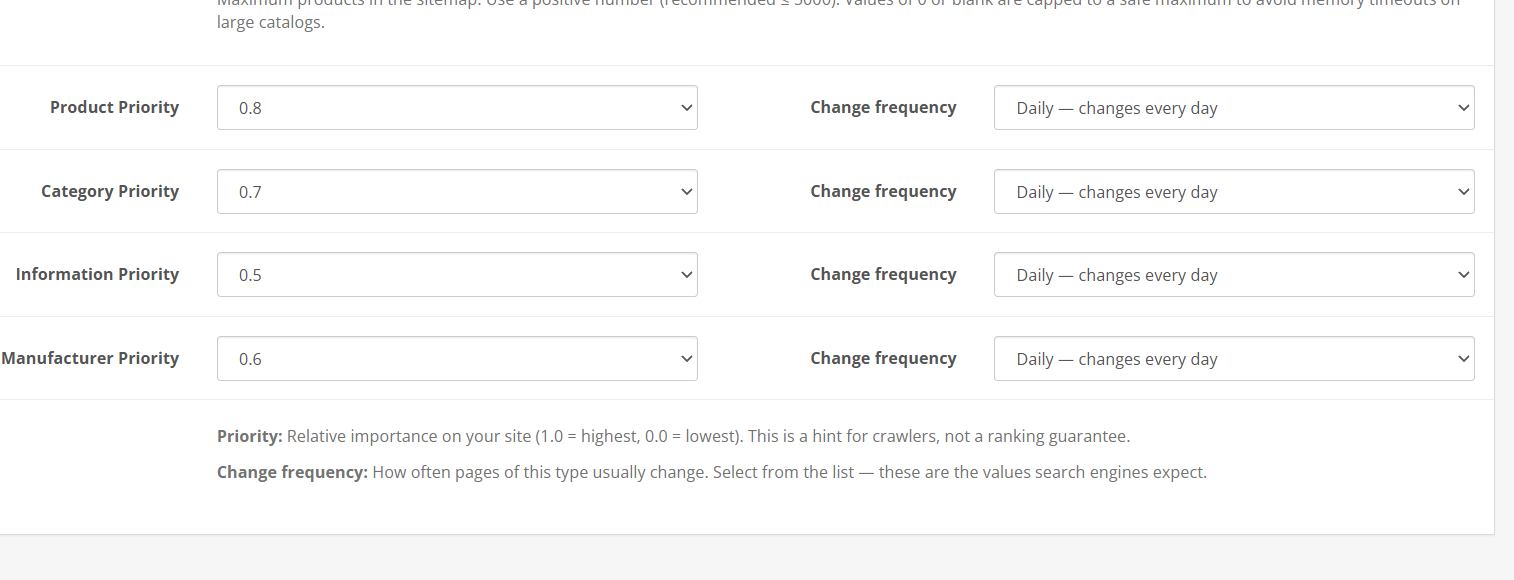
- Priorität (pro Inhaltstyp): ein Wert von 1.0 bis 0.0, der die relative Wichtigkeit innerhalb Ihrer eigenen Website angibt; gespeicherte Werte sind auf diesen Bereich begrenzt.
- Änderungshäufigkeit (pro Inhaltstyp): Immer, Stündlich, Täglich, Wöchentlich, Monatlich, Jährlich oder Nie, um zu beschreiben, wie oft sich dieser Seitentyp typischerweise ändert; ungültige Werte werden auf Wöchentlich normalisiert.
- Gespeichert: Speichert die Konfiguration.
Der Unterreiter „HTML-Sitemap“ arbeitet parallel zur XML-Version und veröffentlicht eine kundenseitige Sitemap-Seite anstelle einer maschinenlesbaren Datei. Seine Felder sind:
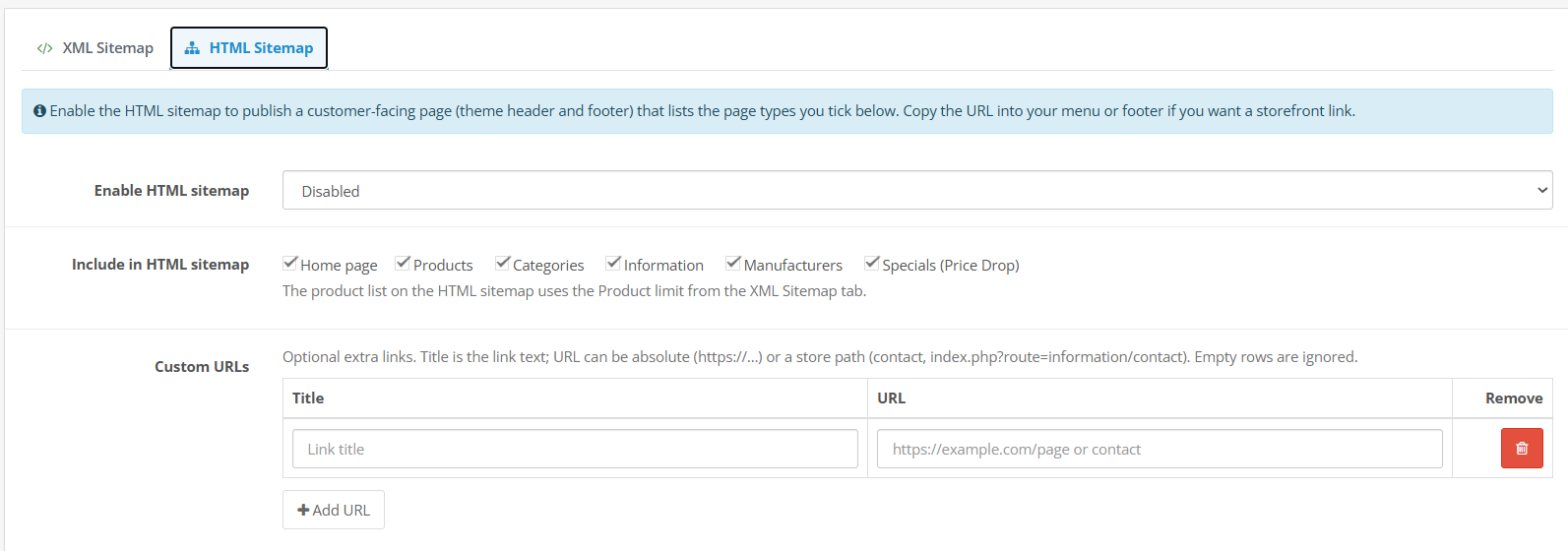
- HTML-Sitemap aktivieren: veröffentlicht die kundenorientierte Sitemap-Seite.
- URL der Sitemap-SeiteWird nur angezeigt, wenn die HTML-Sitemap aktiviert ist.
- URLs der HTML-Sitemap pro Sprache: wird für jede aktivierte Shop-Sprache angezeigt.
- In die HTML-Sitemap einbinden: Kontrollkästchen für Startseite, Produkt, Kategorie, Informationen, Hersteller und Sonderangebote (Preisreduzierung).
- Benutzerdefinierte URLs: eine optionale Tabelle mit zusätzlichen Links, jeweils mit einem Titel und einer URL (einer absoluten https://-Adresse oder einem Shop-Pfad wie z. B. Kontakt).
- URL hinzufügen: Fügt der Tabelle „Benutzerdefinierte URLs“ eine neue leere Zeile hinzu.
- Entfernen: Löscht eine Zeile aus der Tabelle „Benutzerdefinierte URLs“.
- Gespeichert: Speichert die Konfiguration; die Erweiterung kehrt zum HTML-Tab zurück, falls dieser beim Speichern der aktive Tab war.
Die Produktliste der HTML-Sitemap verwendet das auf der Registerkarte „XML-Sitemap“ festgelegte Produktlimit.
4.8-Einstellungen
4.8.1 Allgemeine Einstellungen
Die Seite „Allgemeine Einstellungen“ ist die zentrale Konfigurationsseite des Moduls, und der Status ist der Hauptschalter, von dem alle anderen Funktionen abhängen. Hier fungiert die Erweiterung auch als OpenCart-Metadatenmanager, mit dem Sie Standardvorlagen für Metatitel und -beschreibungen für Produkte und Kategorien definieren können.
Master- und Analysesteuerungen
- Status: Hauptschalter für das gesamte Modul; Metadaten des Shops, Weiterleitungen, Panels und Bewertungsspalten funktionieren nur, wenn diese Option aktiviert ist. Standard: Deaktiviert.
- Seitenprüfung aktivieren: Zeigt SEO-Scorecards, den Tab „Seitenprüfung“ in Katalogformularen und SEO-Score-Spalten in Kataloglisten an. Standard: Deaktiviert.
- Lesbarkeitsanalyse aktivieren: Zeigt Lesbarkeitsbewertungskarten und -listen neben den SEO-Bewertungen an. Standard: Deaktiviert.
- Automatische Analyse bei Bearbeitung aktivieren: Die Analyse wird während der Bearbeitung einer Seite automatisch erneut ausgeführt; die Ergebnisse werden auch beim Speichern des Katalogformulars gespeichert. Standard: Deaktiviert.
- Protokollierung von 404-Anfragen: Protokolliert fehlende Anfragen an die Shop-URL für den Bericht „404-URLs“. Standard: Deaktiviert.
- URL-Weiterleitungen aktivieren: Aktiviert Weiterleitungen im Frontend. Standard: Aktiviert, allerdings muss der Master-Status ebenfalls aktiviert sein, damit Weiterleitungen funktionieren.
- XML-Sitemap aktivieren: Aktiviert die XML-Sitemap-Funktionalität im gesamten Shop. Standard: Deaktiviert.
- RSS aktivieren: Schaltet die RSS-Funktionalität im gesamten Shop ein. Standard: Deaktiviert.
Such- und Metadaten-Standardeinstellungen
- Titeltrennzeichen: Das Zeichen oder der Text, der zwischen den Teilen eines generierten Titels verwendet wird, z. B. ein Bindestrich (-); referenziert durch den Shortcode {title_separator}. Standardwert: -.
- Produkte standardmäßig in der Suche anzeigen: Legt fest, ob neue Produkte standardmäßig im Suchindex des Shops erscheinen. Standard: Aktiviert.
- Kategorien standardmäßig in der Suche anzeigen: Legt fest, ob neue Kategorien standardmäßig im Suchindex des Shops angezeigt werden. Standard: Aktiviert.
- Hersteller standardmäßig in der Suche anzeigen: Legt fest, ob neue Hersteller standardmäßig im Suchindex des Shops erscheinen. Standard: Aktiviert.
- Informationsseiten standardmäßig in der Suche anzeigen: Legt fest, ob neue Informationsseiten standardmäßig im Suchindex des Shops angezeigt werden. Standard: Aktiviert.
- Vorlage für den Produkt-Metatitel: Das Standardmuster für den Metatitel von Produkten, das Shortcodes verwendet. Standard: {Produktname} {Titeltrennzeichen} {Shopname}.
- Vorlage für die Produkt-Metabeschreibung: Das Standardmuster für die Metabeschreibung von Produkten. Standardwert: leer.
- Produkt-Meta-Vorlagen erzwingen: Ist diese Option aktiviert, wird die Vorlage auch dann angewendet, wenn ein Produkt bereits einen eigenen Meta-Titel oder eine eigene Meta-Beschreibung besitzt. Standard: Deaktiviert.
- Vorlage für Kategorie-Metatitel: Das Standardmuster für Metatitel von Kategorien. Standard: {Kategoriename} {Titeltrennzeichen} {Shopname}.
- Vorlage für die Kategorie-Metabeschreibung: Das Standardmuster für die Metabeschreibung von Kategorien. Standardwert: leer.
- Kategorie-Metavorlagen erzwingen: Ist diese Option aktiviert, wird die Vorlage auch dann angewendet, wenn eine Kategorie bereits einen eigenen Metatitel oder eine eigene Metabeschreibung besitzt. Standard: Deaktiviert.
Unterstützte Shortcodes in diesen Templates sind unter anderem {product_name}, {category_name}, {shop_name}, {title_separator}, {brand}, {og_meta_title} und {og_meta_description}.
Cron und Überprüfung
- Cron-Sicherheitstoken: Der geheime Wert, der in der Cron-URL des Moduls verwendet wird, um geplante Anfragen zu authentifizieren; ein Token wird standardmäßig generiert.
- Google-Bestätigungscode: Der Inhaltswert aus der HTML-Tag-Bestätigungsmethode der Google Search Console; er kann leer gelassen werden, wenn die Bestätigung bereits auf anderem Wege erfolgt ist.
- Bing-Verifizierungscode: der Inhaltswert aus der Bing Webmaster Tools-Verifizierung; er kann auch leer gelassen werden, wenn die Verifizierung bereits auf anderem Wege abgeschlossen wurde.
Spielverlauf
- SEO-Score-Verlauf aktivieren: Schaltet die Score-Verfolgung und Momentaufnahmen ein. Standard: Aktiviert.
- Verlaufsspeicherung: Gesamten Verlauf beibehalten (Standard), Ältere als X Tage löschen, Nur tägliche Snapshots beibehalten oder Nur wöchentliche Snapshots beibehalten.
- Verlauf aufbewahren für (Tage): Die Anzahl der Tage, die bei Auswahl der tagesbasierten Aufbewahrungsoption aufbewahrt werden sollen. Standardwert: 365.
- Automatischer Snapshot-Zeitplan: Nur manuell, täglich (Mitternacht) (Standard), wöchentlich oder monatlich; für automatische Snapshots ist außerdem eine geplante Anfrage an die Cron-URL des Moduls erforderlich.
4.8.2 Sozialkarten
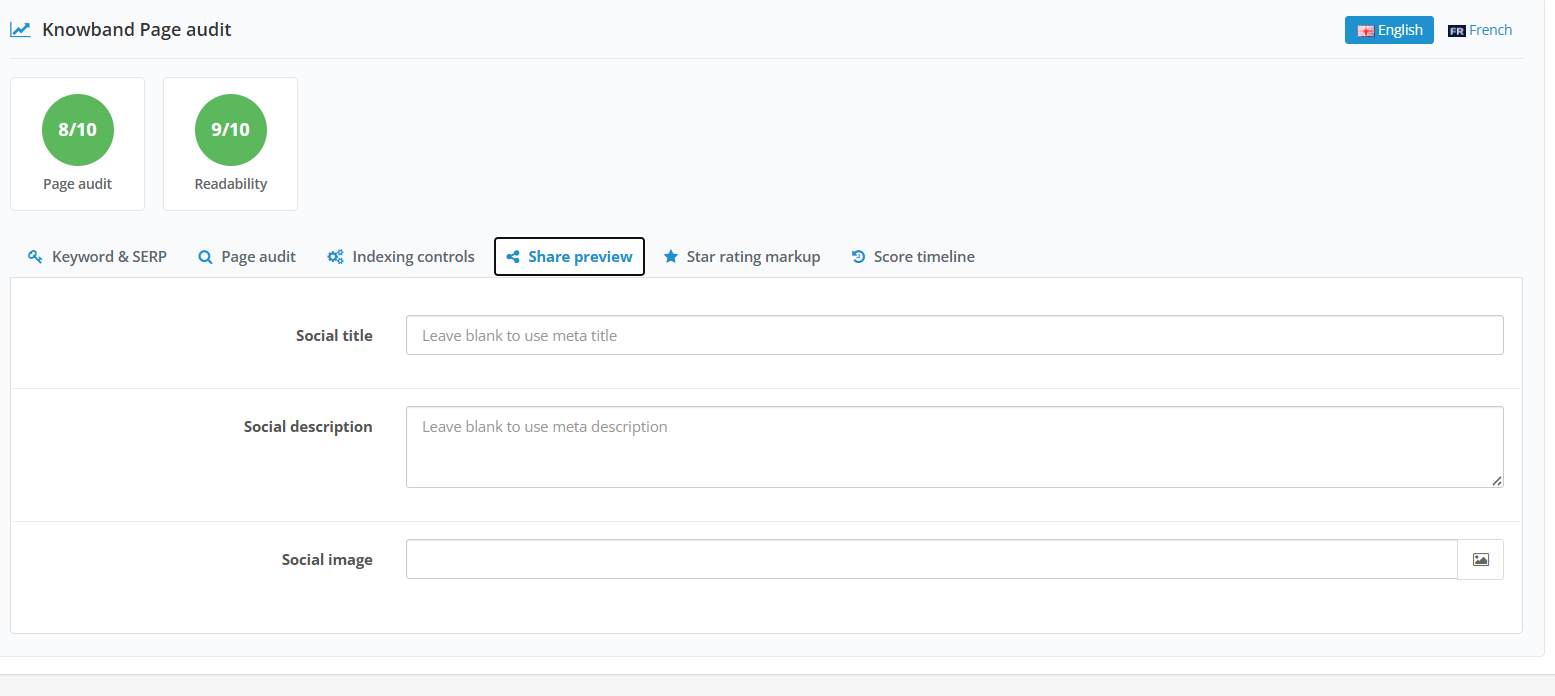
Social Cards steuert die Open Graph- und X (Twitter)-Kartenmetadaten, die den Shopseiten hinzugefügt werden, sowie grundlegende Einstellungen für strukturierte Daten.
- Facebook Open Graph aktivieren: Schaltet Open Graph-Metadaten ein oder aus. Standard: Aktiviert.
- X-Karte aktivieren: Schaltet die Metadaten der X-Karte (Twitter) ein oder aus. Standard: Aktiviert.
- X-Kartentyp: summary oder summary_large_image, steuert das Layout der Vorschaukarte eines geteilten Links. Standard: summary_large_image.
- Website-Typ: Organisation, Website oder Lokales Unternehmen, verwendet in den strukturierten Daten zur Beschreibung Ihres Geschäfts. Standard: Organisation.
- Websitename: der Name, der in den Metadaten auf Websiteebene verwendet wird.
- Breadcrumbs: Aktiviert oder deaktiviert die Anzeige strukturierter Breadcrumb-Daten. Standard: Aktiviert.
- Facebook: Die URL Ihres Facebook-Profils.
- Twitter: Die Twitter/X-Profil-URL Ihres Shops.
- Instagram: Die URL des Instagram-Profils Ihres Shops.
- LinkedIn: Die URL Ihres LinkedIn-Profils.
- YouTube: Die URL des YouTube-Kanals Ihres Shops.
- Pinterest: Die URL Ihres Pinterest-Profils.
- Speichern: Speichert die Einstellungen.
4.8.3 ChatGPT-Inhaltsgenerator
Wissensband OpenCart SEO-Audit-Erweiterung Ebenfalls enthalten ist die Funktion eines KI-Content-Generators als zusätzliche Registerkarte in den SEO-Panels für Produkte und Kategorien sowie als Massenbearbeitungstool im Import/Export-Bereich.
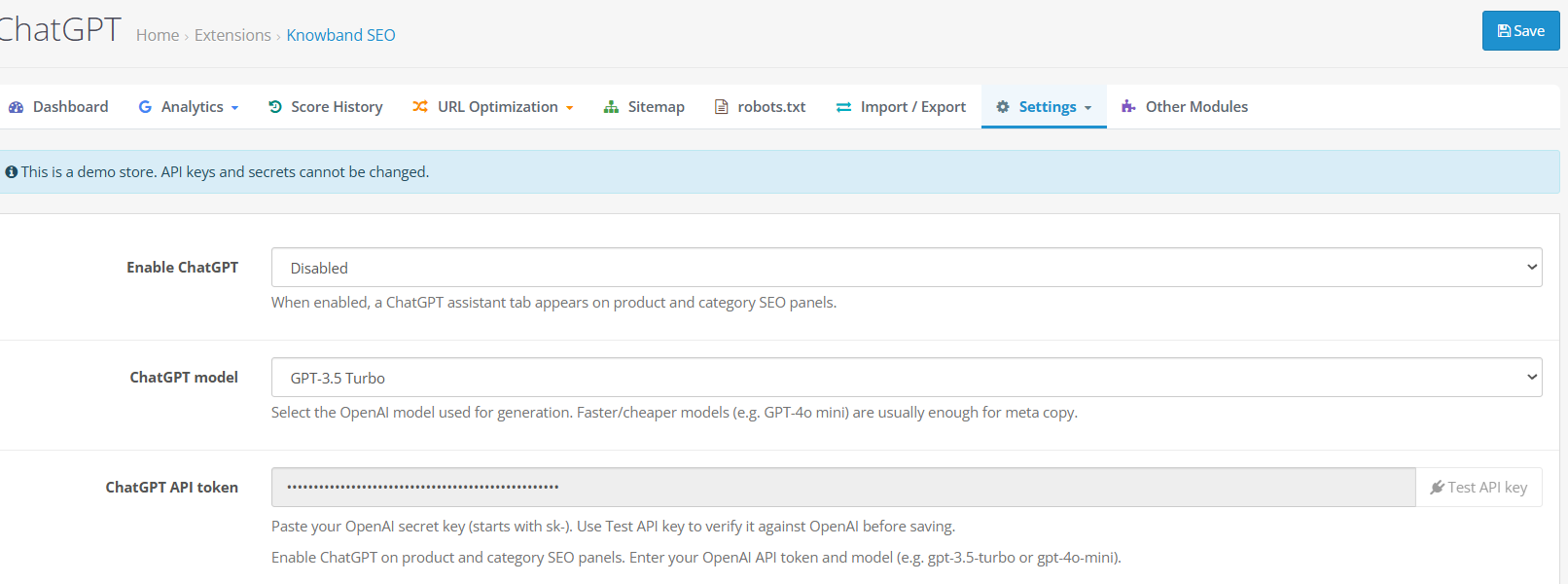
- ChatGPT aktivieren: Aktiviert oder deaktiviert den Assistenten für das gesamte Modul. Standard: Deaktiviert.
- ChatGPT-Modell: GPT-4o, GPT-4o mini, GPT-4 Turbo, GPT-4 oder GPT-3.5 Turbo; der Controller greift auf gpt-4o-mini zurück und die Installationsstandardeinstellung ist gpt-3.5-turbo.
- ChatGPT API-Token: Ihr OpenAI-Geheimschlüssel, der mit sk- beginnen muss.
- Test-API-Schlüssel: Sendet eine Live-Validierungsanfrage an OpenAI, um zu bestätigen, dass das Token funktioniert.
Einzelseitenfelder (SEO-Bereich > Registerkarte ChatGPT).
- Vorlagen für Schreibanregungen: Eine Sammlung vorgefertigter Anregungen, die Sie auswählen können, anstatt Ihre eigenen zu schreiben.
- Ihre Eingabeaufforderung: ein Freitextfeld für eine benutzerdefinierte Eingabeaufforderung, das Shortcodes wie {product_name}, {brand}, {category_name}, {meta_title} und {meta_description} unterstützt.
- Generieren: Sendet die Eingabeaufforderung an ChatGPT und gibt einen Entwurf zurück.
- Generierter Inhalt: Zeigt den von ChatGPT zur Überprüfung zurückgegebenen Entwurf an.
- Anwenden: Platziert den generierten Inhalt im entsprechenden Feld (das Katalogformular muss anschließend noch gespeichert werden, damit die Änderung wirksam wird).
- Anwenden auf: Wählt aus, auf welches Feld der generierte Inhalt angewendet werden soll.
- Verlauf löschen: Löscht den Verlauf der letzten Generation für diese Seite.
- Aktueller Verlauf: Eine Liste der vorherigen Eingabeaufforderungen und Ergebnisse für diese Seite.
Massenfelder (Import/Export > ChatGPT-Erweiterung).
- Feld-Kontrollkästchen: Wählen Sie die zu generierenden Felder aus: Meta-Titel, Meta-Beschreibung, Meta-Keywords, Social-Media-Titel, Social-Media-Beschreibung, Produkt-Tags, SEO-URL, Primäres Keyword, Unterstützende Keywords und Produktbeschreibung (Lesbarkeit).
- Alle auswählen / Keine auswählen: Wählt schnell alle Kontrollkästchen aus oder deaktiviert sie.
- Alle Produkte verarbeiten: Generiert Inhalte für den gesamten Katalog.
- Max-Produkte: Alternativ zur Verarbeitung aller Produkte wird die Anzahl auf maximal 5,000 verschiedene Katalogprodukte in allen Sprachen pro Produkt begrenzt.
- Produkte pro API-Aufruf: Anzahl der Produkte, die in einer einzigen Anfrage zusammen gesendet werden, von 1 bis 5; die Erweiterung erzwingt diesen Wert auf 1, wenn die Produktbeschreibung (Lesbarkeit) ausgewählt ist.
- Start-/Fortschrittsanzeige: Startet den Optimierungslauf und zeigt den Live-Fortschritt an.
- SEO- und Lesbarkeitswerte maximieren (JSON herunterladen): Die Aktion, die die Erweiterung ausführt und eine herunterladbare Datei erzeugt; sie speichert nicht direkt im Katalog.
Die heruntergeladene Datei muss dann über das unten beschriebene Import-Panel wieder importiert werden; das ChatGPT-Massenbearbeitungstool schreibt niemals von selbst in den Katalog.
4.9. Importieren/Exportieren
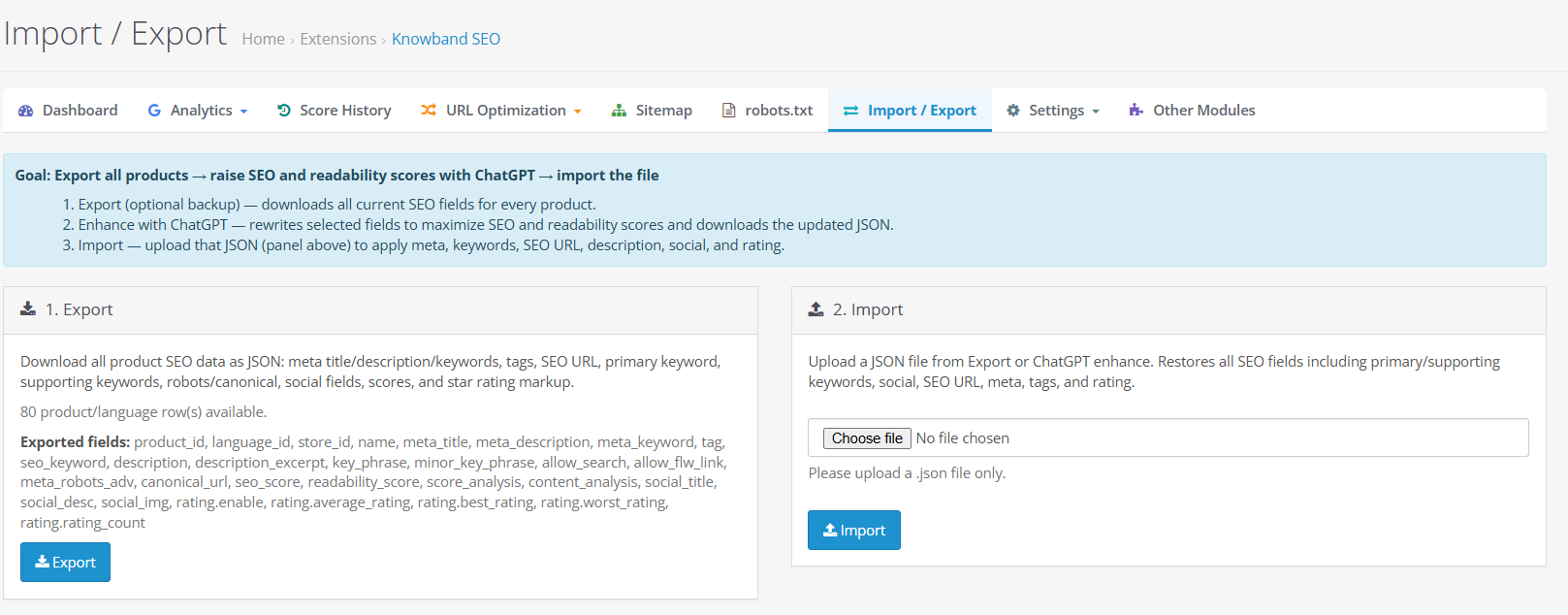
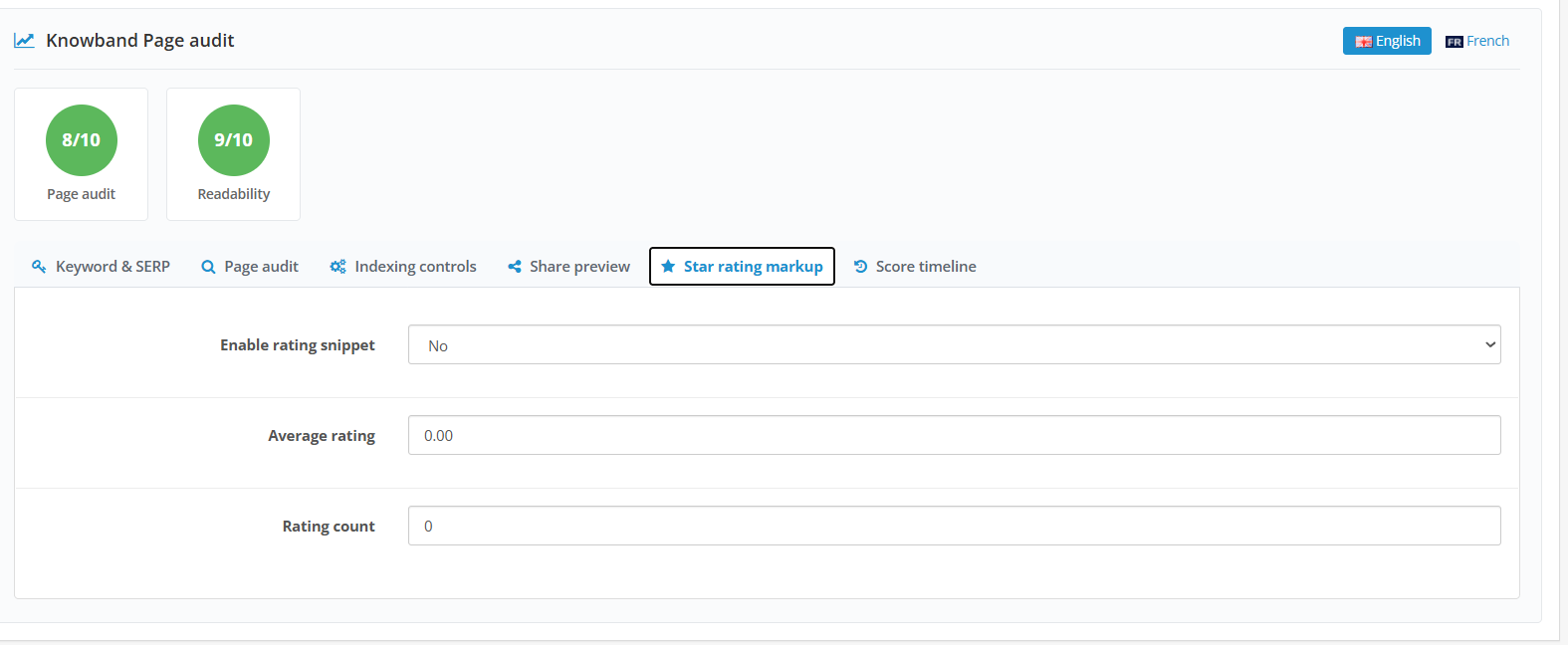
Die Import-/Exportfunktion verarbeitet Produkt-SEO-Daten als JSON-Datei: Meta-Titel, -Beschreibung, Keywords und Tags; die SEO-URL, primäre und unterstützende Keywords, robots.txt- und Canonical-Einstellungen, Social-Media-Titel, -Beschreibung und -Bild; SEO- und Lesbarkeitswerte sowie Analysedaten; und Bewertungsfelder. Dies ermöglicht die gleichzeitige Aktualisierung mehrerer Produkte.
Unterstütztes Format. Die exportierte Datei verwendet das JSON-Format der Version 1.2 und enthält neben den Produktdaten einen Exportzeitstempel und eine Feldliste.
Exportfelder.
- Exportieren: Über diese Schaltfläche werden die aktuellen SEO-Daten des Produkts als JSON-Sicherungsdatei (Version 1.2) generiert und heruntergeladen. Die Datei enthält einen Export-Zeitstempel, eine Feldliste und die Produktdaten. Sie kann auch als Ausgangsbasis für die Ausführung des in Abschnitt 14 beschriebenen ChatGPT-Erweiterungstools dienen.
Importfelder.
- Datei auswählen: Wählt die zu importierende .json-Datei aus; die Dateiendung muss .json sein, der Inhalt muss gültiges JSON sein, sie muss ein Produkt-Array enthalten und sie darf nicht größer als 5 MB sein und nicht mehr als 5,000 Zeilen enthalten.
- Import: Führt den Importvorgang aus; Produkt- und Sprach-IDs in der Datei müssen positive Zahlen sein, die mit dem aktuellen Shop übereinstimmen. Erfolgreiche Importe melden die Anzahl der aktualisierten Produkt- und Sprachzeilen.
„Andere Module“ ist eine gemeinsame Knowband-Katalogseite, die über das Knowband-SEO-Menü erreichbar ist. Sie listet andere für OpenCart verfügbare Knowband-Erweiterungen auf und enthält keine spezifischen SEO-Konfigurationsoptionen für dieses Modul.
5. SEO-Audit und -Bewertung
Das Bewertungssystem bildet die Grundlage der OpenCart SEO Audit Extension von Knowband. Jedes Produkt, jede Kategorie, jede Informationsseite, jede Herstellerseite und jeder unterstützte Blog-Eintrag erhält eine SEO-Bewertung und eine separate Lesbarkeitsbewertung, sobald die entsprechenden Analyseeinstellungen in den allgemeinen Einstellungen aktiviert sind – dem Kern dessen, was diese Erweiterung zu einem effektiven OpenCart SEO Analyzer macht.
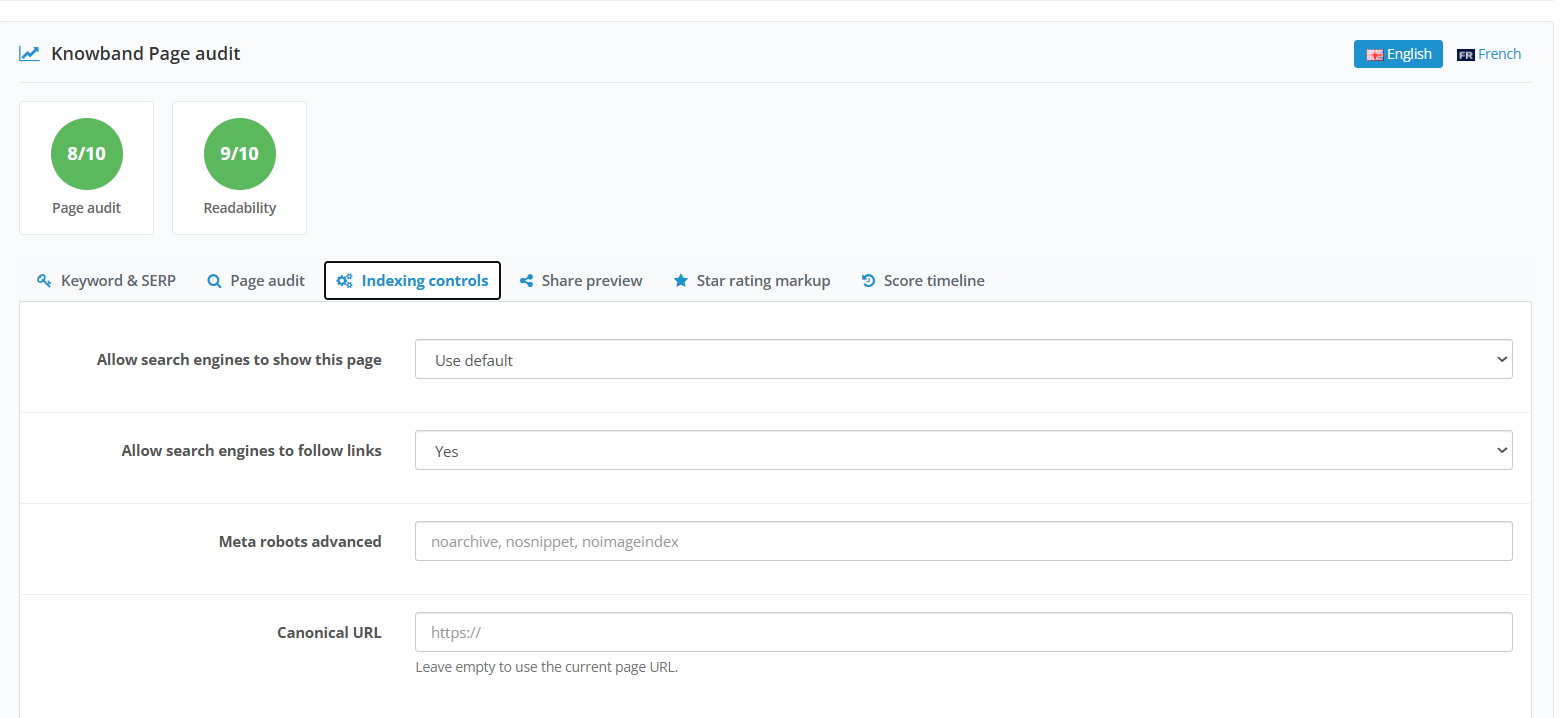
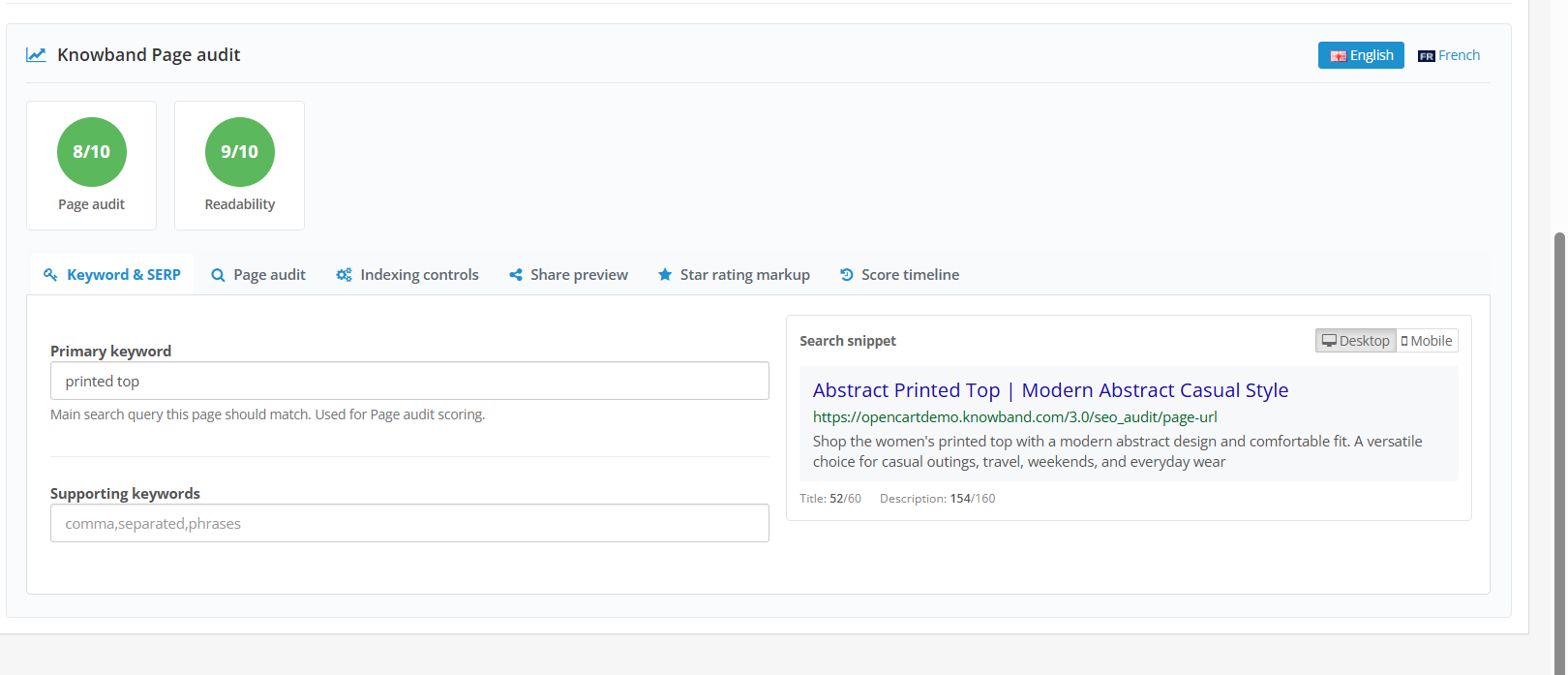
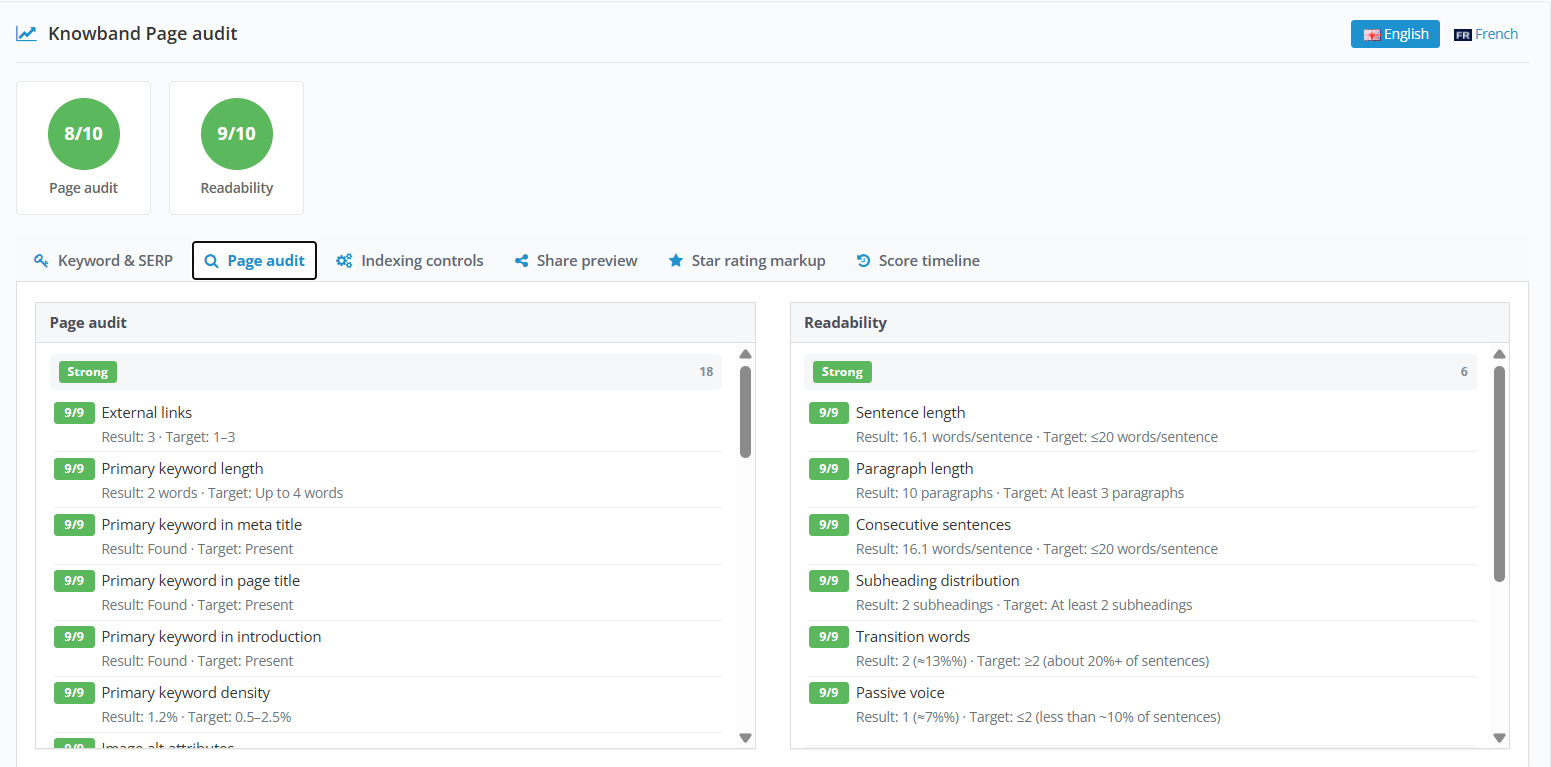
Unterstützte Seitentypen. Die Bewertung umfasst standardmäßig Produkte, Kategorien, Informationsseiten und Hersteller. Blogbeiträge, Blogkategorien, Blog-Schlagwörter und Blogautoren werden nur dann berücksichtigt, wenn eine unterstützte Knowband-Blogintegration mit dem Shop verbunden ist.
Was die Punktzahl misst. Bei diesem OpenCart-SEO-Audit bewertet die Regelbibliothek die Inhaltslänge, die Satz- und Lesbarkeitsqualität, die Überschriftenstruktur, interne Verlinkungen, Bild-Alt-Attribute, die Länge von Titel und Beschreibung sowie die Platzierung und Dichte Ihrer primären und unterstützenden Keywords im Seiteninhalt und im URL-Slug. Jede Regel mit einer Punktzahl unter 7 wird als Problem protokolliert und unter dem Tab „Probleme“ gruppiert.
Was das Ergebnis bedeutet. Eine hohe Punktzahl bedeutet, dass eine Seite die Grundlagen erfüllt: einen aussagekräftigen Titel und eine aussagekräftige Beschreibung, gut lesbaren Inhalt, eine sinnvolle Überschriftenstruktur und eine Keyword-Nutzung, die zum angegebenen Fokus der Seite passt. Eine niedrige Punktzahl bedeutet nicht, dass eine Seite für Suchmaschinen unsichtbar ist; sie weist lediglich auf spezifische, behebbare Lücken hin. Da die Erweiterung keinen Einblick in Googles tatsächliches Ranking hat, sollte die Punktzahl eher als Checkliste für die Inhaltsqualität denn als Ranking-Vorhersage verstanden werden.
Warum das Ergebnis wichtig ist. Suchmaschinen belohnen Seiten, die eine Suchintention klar erfüllen und gut strukturierte, lesbare Inhalte bieten. Eine niedrige Bewertung deutet oft auf dieselben Schwächen hin, die auch für menschliche Käufer schwer lesbar sind. Daher kommt die Behebung dieser Schwächen in der Regel beiden Zielgruppen zugute.
Was tun bei einer niedrigen Punktzahl? Öffnen Sie die Seite aus der Katalogliste, überprüfen Sie das Seiten-Audit-Panel und prüfen Sie die spezifischen Regeln, die nicht erfüllt wurden. Alternativ können Sie den Tab „Probleme“ öffnen, nach dem relevanten Entitätstyp filtern und die Regeln bearbeiten, die mehrere Seiten gleichzeitig betreffen. Speichern Sie die Seite nach den Änderungen (oder aktivieren Sie die automatische Analyse beim Bearbeiten), damit die Bewertung aktualisiert wird. Diese kontinuierliche Überprüfung ist der Kern der OpenCart-SEO-Optimierung innerhalb des Moduls.
Wie man eine Seite verbessert. Legen Sie ein klares Hauptkeyword fest und ergänzen Sie es gegebenenfalls mit weiteren Keywords, die den tatsächlichen Suchgewohnheiten der Käufer entsprechen. Verfassen Sie einen aussagekräftigen Meta-Titel und eine Meta-Beschreibung, die den Seiteninhalt ehrlich beschreiben, anstatt Keywords einfach nur aufzulisten. Gliedern Sie längere Texte in Abschnitte mit Überschriften, fügen Sie beschreibenden Alt-Text zu Bildern hinzu und verlinken Sie auf verwandte Produkte oder Kategorien, wenn dies für den Käufer sinnvoll ist und nicht nur der Suchmaschinenoptimierung dient.
Denken Sie während des gesamten Prozesses daran, dass ein OpenCart-SEO-Audit nur dann sinnvoll ist, wenn er zu tatsächlichen Änderungen führt. Das Modul dient dazu, Verbesserungspotenzial aufzuzeigen; die Aufgabe des Administrators besteht darin, die Formulierung und Struktur der Korrektur festzulegen und die OpenCart-SEO-Audit-Erweiterung dabei als Leitfaden, nicht als endgültige Entscheidungsgrundlage zu nutzen.
5. Häufig gestellte Fragen
Ich habe mehrere 404-URLs gefunden. Wie kann ich diese umleiten? Öffnen Sie „URL-Optimierung“ > „404-URLs“, prüfen Sie die nach Besucherzahlen sortierte Liste und klicken Sie neben dem Eintrag, den Sie korrigieren möchten, auf „Weiterleiten“. Dadurch öffnet sich das Weiterleitungsformular mit der bereits als Quell-URL eingetragenen alten URL. Geben Sie die korrekte Ziel-URL ein, wählen Sie den Weiterleitungstyp und speichern Sie die Änderungen. Leiten Sie nur auf Seiten weiter, die inhaltlich relevant für den ursprünglichen Inhalt sind.
Wie gehe ich mit einer URL um, die nicht mehr verfügbar ist? Falls eine Ersatzseite existiert, richten Sie unter URL-Optimierung > URL-Weiterleitungen eine 301-Weiterleitung von der alten zur neuen URL ein. Falls keine passende Ersatzseite existiert, ist es sinnvoll, die URL als 404-Fehler zu belassen, anstatt Besucher auf eine irrelevante Seite umzuleiten.
Wie kann ich eine Seite mit niedrigem SEO-Score verbessern? Öffnen Sie das Seitenprüfungs-Panel oder die Problemübersicht und filtern Sie nach Entitätstyp, um genau zu sehen, gegen welche Regeln die Seite verstoßen hat. Beheben Sie spezifische Mängel, wie z. B. eine fehlende Meta-Beschreibung, unzureichenden Inhalt oder fehlenden Bild-Alt-Text, und speichern Sie die Seite anschließend, damit die Bewertung aktualisiert wird. Im Bewertungsverlauf sehen Sie dann, ob die Änderung die Bewertung der Seite verbessert hat.
Kann ich die Erweiterung verwenden, um Metatitel und -beschreibungen zu generieren? Ja. Aktivieren und konfigurieren Sie ChatGPT unter Einstellungen > ChatGPT. Anschließend können Sie im SEO-Bereich eines Produkts oder einer Kategorie über den ChatGPT-Tab einen Meta-Titel oder eine Meta-Beschreibung anhand einer Eingabeaufforderung generieren. Überprüfen Sie das Ergebnis, klicken Sie auf „Anwenden“ und speichern Sie das Katalogformular. Für mehrere Produkte gleichzeitig verwenden Sie stattdessen das ChatGPT-Tool für die Massenbearbeitung im Bereich „Import/Export“.
Wie kann ich doppelte URLs überprüfen? Öffnen Sie „URL-Optimierung“ > „Doppelte URLs“, um zu sehen, welche SEO-Keywords mehreren Seiten im selben Shop und in derselben Sprache zugewiesen sind. Klicken Sie in der entsprechenden Zeile auf „Aktualisieren“, bearbeiten Sie jedes Keyword, sodass es eindeutig ist, und speichern Sie die Einstellungen.
Wie kann ich meine XML-Sitemap überprüfen? Öffnen Sie Sitemap > XML-Sitemap, vergewissern Sie sich, dass „XML-Sitemap aktivieren“ eingeschaltet ist, und öffnen Sie die angezeigte öffentliche Sitemap-URL, um zu prüfen, ob sie geladen wird. Geben Sie dieselbe URL unter Analytics > Search Console > Sitemaps & URL-Prüfung ein, um zu bestätigen, dass Google sie erhalten hat und um anschließend Warnungen oder Fehler zu überwachen.
Kann ich die Google Search Console verbinden? Ja. Richten Sie ein Google Cloud-Projekt mit aktivierter Search Console API ein, konfigurieren Sie die OAuth-Zugangsdaten unter „Analytics“ > „Einstellungen“, klicken Sie auf „Mit Google verbinden“ und wählen Sie die richtige Search Console-Property für den Shop aus. Nach der Verbindung werden im Tab „Search Console“ Leistungsdaten angezeigt und Sie können Sitemap-Übermittlungen und URL-Indexierungsprüfungen verwalten.
Kann ich Google Analytics-Daten innerhalb des Moduls einsehen? Ja. Nach der Verbindung mit Google und der Auswahl der richtigen GA4-Property in den Analytics-Einstellungen werden auf der Registerkarte GA4 Analytics Sitzungen, Nutzer, Interaktionen, E-Commerce und detaillierte Daten direkt im Admin-Panel angezeigt, ohne dass Google Analytics separat geöffnet werden muss.
Wie kann ich SEO-Probleme auf Produkt- oder Kategorieseiten identifizieren? Nutzen Sie das Diagramm „Seitenprüfung nach Typ“ im Dashboard, um zu sehen, welcher Inhaltstyp die meisten Seiten mit niedriger Bewertung aufweist. Öffnen Sie anschließend die Problembeschreibung und filtern Sie nach Entitätstyp, um die spezifischen Regeln zu überprüfen, die diese Seiten betreffen. Alternativ können Sie ein einzelnes Produkt oder eine Kategorie öffnen und deren Seitenprüfungsbereich direkt einsehen.
Führt die Erweiterung zu besseren Suchmaschinenplatzierungen? Nein. Der OpenCart SEO Audit Manager misst die Qualität der Seiteninhalte, die technische Konfiguration und verfügbare Google-Daten – allesamt Faktoren, die eine gute Suchmaschinenoptimierung unterstützen. Er hat jedoch keinen Einfluss darauf, wie Suchmaschinen eine bestimmte Seite einstufen, und kann dies auch nicht garantieren.
Ist ein Blog erforderlich, um das Modul zu nutzen? Nein. Blogspezifische Bewertungen, Trends und Entitätstypen werden nur angezeigt, wenn eine unterstützte Knowband-Blog-Integration mit dem Shop verbunden ist. Alle anderen Funktionen sind auch ohne installierten Blog vollumfänglich nutzbar.
Benötige ich ein Google- oder OpenAI-Konto, um das Kernmodul zu nutzen? Nein. Analytics, Search Console, PageSpeed und ChatGPT sind optionale Integrationen, die eigene externe Zugangsdaten erfordern. Das Bewertungssystem, Weiterleitungen, 404-Fehlererkennung, die Prüfung auf doppelte URLs, die Sitemap-Generierung und die robots.txt-Verwaltung funktionieren unabhängig von diesen Verbindungen.

