
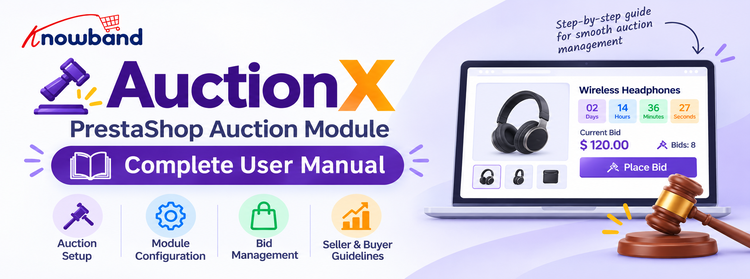
Das Knowband PrestaShop-Auktionsmodul (auch AuctionX genannt) ermöglicht Shopbetreibern die Durchführung von Live-Auktionen für Produkte und einzelne Produktvarianten. Dieses Handbuch führt Shopadministratoren durch die Installation der PrestaShop-Auktionserweiterung, die Einrichtung, die Erstellung von Auktionen und die Abwicklung von Live-Geboten bis hin zur Bestellung des Gewinners.
1. Einführung in die PrestaShop Auktionsmodul
Das PrestaShop-Auktionsmodul ist ein Produkt-Bietverfahren für PrestaShop. Damit können Sie zeitlich begrenzte Auktionen durchführen, Kundengebote annehmen, eine Gebotshistorie speichern und das Höchstgebot in eine normale Bestellung umwandeln.
Es umfasst ein Backoffice-Auktions-Dashboard, eine Auktionsliste im Shop, Live-Countdown-Timer, die Gebotshistorie der Kunden, eine optionale Watchlist, die Gewinnerauswahl und E-Mail-Benachrichtigungen zur Auktion.
So funktioniert das PrestaShop-Bietverfahren
- Der Administrator erstellt eine Auktion für ein Produkt oder eine Produktkombination, legt die Gebotsregeln und -termine fest und veröffentlicht sie.
- Kunden eröffnen die Auktion, geben während der Auktion Gebote ab und verfolgen die Ergebnisse über ihr Konto.
- Nach Auktionsende wählt das Modul die Gewinner entweder automatisch aus oder der Administrator wählt sie manuell aus.
- Der Gewinner gibt die Bestellung zum Gewinnbetrag vor Ablauf der festgelegten Frist auf.
2. Hauptmerkmale des PrestaShop Auktions-Addon
Dies sind die Hauptfunktionen des Moduls. Zusammen ermöglichen sie es einem Händler, kontrollierte Online-Auktionen in PrestaShop durchzuführen, die Teilnehmer zu verwalten, die Gewinner auszuwählen und den Verkauf abzuschließen.
Produktauktionen und Variantengebote
Erstellen Sie eine Auktion für jedes aktive Produkt und, falls erforderlich, für eine bestimmte Kombination. Das Formular umfasst Startpreis, Gebotsschritt, optionales Höchstgebot, Mindestpreis, Wartezeit zwischen Geboten, Sichtbarkeitsoptionen, Terminplanung und Auktionsschlussregeln.
Live-Gebote auf der Produktseite
Eingeloggte Kunden geben Gebote direkt von der Produktseite aus ab. Das Modul prüft Mindestbetrag, Gebotsschritt, Höchstgebot, Bieterstatus, Lagerbestand und Mindestzeit zwischen Geboten. Die Live-Ansicht wird durch regelmäßige Abfragen aktualisiert, zeigt einen Countdown an und präsentiert die vom Administrator ausgewählten Statistiken.
Auktionsplanung und automatische Verlängerung
Eine Auktion kann im Entwurfsstatus bleiben oder veröffentlicht werden, um zu einem späteren Zeitpunkt zu starten. Bei aktivierter automatischer Verlängerung verschiebt ein innerhalb des Auslösezeitraums abgegebenes Gebot das Auktionsende nach hinten.
Gewinnerauswahl und Auftragsabwicklung
Die Gewinnerauswahl kann automatisch oder manuell erfolgen. Im automatischen Modus ordnet das Modul die Bieter nach ihrem Höchstgebot, schließt gesperrte Bieter aus, wendet den Mindestpreis an und entscheidet bei Gleichstand, wer den Mindestpreis zuerst erreicht hat. Im manuellen Modus wählt der Administrator die Gewinner nach Auktionsende in der Live-Ansicht aus. Jeder Gewinner erhält eine Bestellfrist und einen privaten Bestelllink unter „Meine Gebote“.
Watchlists und Auktionsankündigungen
Ist die Watchlist aktiviert, können Kunden Auktionen in ihrer Watchlist speichern. Beobachter können per E-Mail benachrichtigt werden, wenn andere Nutzer mitbieten oder eine Auktion beginnt, sofern die entsprechende E-Mail-Vorlage aktiviert ist.
Dashboard und E-Mail-Benachrichtigungen
Das Dashboard bietet konfigurierbare KPI-Widgets, Diagramme und Tabellen mit den letzten Aktivitäten. Die Seite „E-Mail-Vorlagen“ enthält Betreffzeilen und Texte in mehreren Sprachen für Gebotsbestätigungen, Zuschläge, Auktionsankündigungen, Auftragsereignisse, Bietersperren, Stornierungen und andere Ereignisse.
3. Installation des PrestaShop-Auktionsmoduls
Installieren und aktivieren Sie das Modul im PrestaShop-Backend, bevor Sie eine Auktion erstellen. Gehen Sie dabei wie folgt vor.
- Melden Sie sich im PrestaShop-Adminbereich an.
- Gehen Sie zu Module > Modulmanager.
- Wählen Sie die Upload-Option und laden Sie das Archiv des Knowband PrestaShop Auktionsmoduls hoch.
- Installieren Sie das Modul und warten Sie, bis PrestaShop den Vorgang abgeschlossen hat.
- Gehen Sie zu „Verkaufen“ > „Knowband PrestaShop Auktionsmodul“. Während der Installation erstellt das Modul seine Datenbanktabellen, Standardeinstellungen, E-Mail-Vorlagen, CRON-Token, Hooks und Backoffice-Registerkarten.
- Öffnen Sie die allgemeinen Einstellungen, aktivieren Sie das Modul und legen Sie die Shop-Optionen fest.
- Richten Sie den auf der Seite „Allgemeine Einstellungen“ angezeigten CRON-Job ein, wenn Sie möchten, dass geplante Statusänderungen, die automatische Gewinnerverarbeitung und die Fristverarbeitung ausgeführt werden, ohne dass jemand eine Seite aufruft.
Durch die Deinstallation des Moduls werden lediglich die Einträge im Backend-Menü entfernt. Auktionsdaten, Gebote, Gewinner, Beobachtungslisten, E-Mail-Vorlagen, Protokolle, Dashboard-Layouts und Einstellungen bleiben erhalten und sind auch bei einer Neuinstallation weiterhin verfügbar.
4. Öffnen des Moduls im Backoffice
Nach der Installation befinden sich alle Auktionsfunktionen unter „Verkaufen > Knowband PrestaShop Auktionsmodul“. Die Seiten lauten:
- Dashboard
- Allgemeine Einstellungen
- Anpassungseinstellungen
- E-Mail-Vorlagen
- Auktionen
- Gewinnerliste
- Andere Module
Allgemeine Einstellungen, Anpassungseinstellungen und E-Mail-Vorlagen sind auch über das Menü „Einstellungen“ auf der Seite erreichbar.
5. Übersicht des Admin-Panels
Der Administrationsbereich ist in separate Abschnitte unterteilt, sodass Einstellungen, Auktionsvorgänge, Benachrichtigungen, Berichte und Gewinnerlisten jeweils unabhängig voneinander verwaltet werden können.
Dashboard
Zeigt Auktions-KPIs, Diagramme und die jüngsten Aktivitäten des aktuellen Shops an, sodass Sie den Status überprüfen können, ohne jede Auktion einzeln öffnen zu müssen. Widgets lassen sich ein- und ausschalten, neu anordnen und in der Größe anpassen.
Allgemeine Einstellungen
Aktiviert oder deaktiviert das Gebotssystem und legt fest, wo Auktionszusammenfassungen im Shop angezeigt werden. Es enthält außerdem die CRON-URL und einen Beispiel-Crontab-Eintrag für den Server.
Anpassungseinstellungen
Legt die Farben für Auktionsboxen, Schaltflächen, Fortschrittsbalken, Watchlist-Steuerelemente, Hauptbereiche und Statusabzeichen fest.
E-Mail-Vorlagen
Hier werden die vordefinierten Benachrichtigungsvorlagen mit ihren Codes und Status aufgelistet. Jede Vorlage enthält eine Übersetzungszeile für jede installierte Sprache sowie einen Editor für den Betreff und einen formatierten E-Mail-Text. Diese E-Mails informieren Administratoren, Bieter, Beobachter und Gewinner während der Auktion.
Auktionen
Hier können Sie die Auktionsliste einsehen, Filter anwenden, Auktionen hinzufügen oder bearbeiten, die Live-Ansicht öffnen, Bieter blockieren, Gewinner auswählen und Lebenszyklusaktionen ausführen.
Gewinnerliste
Eine schreibgeschützte Historie abgeschlossener Auktionen mit Gewinner- und Bestelldetails. Auch Auktionen ohne Gewinner sind enthalten.
Andere Module
Ein Katalog weiterer Knowband-Erweiterungen. Es verfügt über keine Auktionseinstellungen.
6. PrestaShop-Auktionsmodul-Konfiguration
Dieser Abschnitt beschreibt alle konfigurierbaren Bereiche. Überprüfen Sie diese Werte, bevor Sie eine Auktion veröffentlichen, da sie die Gebotsregeln, die Anzeige im Shop, Benachrichtigungen und die Gewinnerverarbeitung beeinflussen.
Allgemeine Einstellungen
Modul aktivieren. Der Hauptschalter für das Modul. Lassen Sie ihn auf „Nein“, solange Sie noch alles vorbereiten und Kunden die Auktionen nicht sehen sollen. Wählen Sie „Ja“, um den Shop und das Gebotsverhalten zu aktivieren. Optionen: Ja oder Nein. Standard: Nein.
Watchlist aktivieren. Ermöglicht angemeldeten Kunden, Auktionen zu speichern und später darauf zuzugreifen. Aktivieren Sie diese Funktion nach der Aktivierung des Moduls. Optionen: Ja oder Nein. Standard: Nein. Kunden müssen angemeldet sein.
Aktuelle Auktionen auf der Startseite anzeigen. Fügt der Startseite einen Block mit den neuesten Auktionen hinzu, um die Sichtbarkeit zu erhöhen. Optionen: Ja oder Nein. Standard: Nein.
Anzahl der letzten Auktionen. Legt fest, wie viele Auktionen auf der Startseite angezeigt werden. Geben Sie eine ganze Zahl zwischen 1 und 20 ein. Diese Einstellung gilt nur, wenn „Neueste Auktionen auf der Startseite anzeigen“ aktiviert ist. Standardwert: 5.
Auktionsinformationen auf der Kategorieseite anzeigen. Fügt Produktkarten auf Kategorieseiten den Auktionsstatus hinzu, damit Käufer Produkte erkennen können, die aktuell oder demnächst versteigert werden. Optionen: Ja oder Nein. Standard: Nein. Das Symbol wird nur auf Kategorieseiten angezeigt, nicht auf jeder Seite, die eine Produktlistenvorlage verwendet.
CRON-URL. Der Server ruft diese URL auf, um geplante Auktionsaufgaben auszuführen. Dies ist wichtig für Auktionen, die ohne Seitenaufrufe ablaufen müssen. Die Seite zeigt eine generierte URL und einen Cronjob an, der jede Minute ausgeführt wird und eine automatische cURL-Anfrage an diese URL sendet. Verwenden Sie „Kopieren“, um eine der beiden URLs zu kopieren. Durch das Neugenerieren des Cron-Tokens wird die alte URL ungültig. Aktualisieren Sie daher Ihren Server-Cronjob direkt nach der Verwendung. Die URL enthält einen geheimen Token; behandeln Sie diesen daher vertraulich.
Anpassungseinstellungen
Mit diesen Einstellungen können Sie das Erscheinungsbild der Auktion an Ihr Shop-Design anpassen. Jedes Feld ist ein Eingabefeld für eine Farbe, ein Pflichtfeld und muss einen sechsstelligen Hexadezimalcode enthalten, z. B. # Ffffff.
| Rahmen | Was es steuert | Standard |
| Hintergrundfarbe der Kopfzeile | Hintergrund der Auktionsüberschrift | #2456e7 |
| Textfarbe der Kopfzeile | Text im Auktionskopf | # Ffffff |
| Knopffarbe | Auktions-Aktionsbuttons | #2456e7 |
| Schaltflächentextfarbe | Text auf Auktionsknöpfen | # Ffffff |
| Farbe des Fortschrittsbalkens | Gebotsfortschrittsanzeige | #2456e7 |
| Zur Watchlist hinzufügen Farbe | Watchlist-Steuerung | #2456e7 |
| Hintergrundfarbe des Kartonkörpers | Auktionskasten | # Ffffff |
| Textfarbe des Feldes | Text im Auktionskasten | #1f2430 |
| Live / In Bearbeitung – Abzeichenfarbe | Live-Status-Abzeichen | #dc2626 |
| Kommende Abzeichenfarbe | Demnächst erscheinendes Statusabzeichen | #4f46e5 |
| Abgelaufene Abzeichenfarbe | Abgelaufene und beendete Ausweise | # 64748b |
Klicken Sie auf Speichern, um die Farben anzuwenden. Leere oder falsch formatierte Werte werden abgelehnt.
Auktionsmanagement
Im Bereich „Auktionen“ können Sie jede Auktion von Anfang bis Ende erstellen, einrichten, veröffentlichen, beobachten und verwalten.
Auktionsliste
Die Liste ermöglicht das Suchen, Filtern und Prüfen von Auktionen sowie das Ausführen von Aktionen. Ihre Spalten sind: ID, Referenznummer, Auktionstitel, Produkt, Status, Startpreis, Startdatum und Enddatum.
Der Statusfilter bietet die Optionen Entwurf, Geplant, Laufend, Inaktiv, Abgeschlossen, Gewinner ausgewählt, Bestellung ausstehend, Bestellung aufgegeben, Gewinner abgelaufen, Neu zugewiesen und Storniert.
Je nach Auktionsstatus stehen folgende Aktionen zur Verfügung: Neue Auktion hinzufügen, Anzeigen, Bearbeiten, Veröffentlichen, Duplizieren, Pausieren, Fortsetzen, Abbrechen, Löschen und Massenlöschung. Laufende Auktionen können nicht gelöscht werden. Bei der Massenlöschung werden laufende Zeilen übersprungen und die übersprungenen IDs angezeigt.
Grundinformation
Dieser Teil benennt die Auktion, verknüpft sie mit einem Produkt, legt ihren Ausgangszustand fest und definiert den Zeitplan sowie das Verhalten im Shop.
- Auktionstitel. Erforderlich, bis zu 30 Zeichen, und im gesamten Shop-System eindeutig.
- Referenznummer. Erforderlich, maximal 64 Zeichen, eindeutig. Zulässige Zeichen: Buchstaben, Zahlen, Bindestriche und Unterstriche.
- Produkt auswählen. Wählen Sie ein aktives Produkt aus. Sie können auch eine Kombination für die Variantengebotsfunktion auswählen.
- Auktionsstatus. Entwurf oder Veröffentlichung. Beim Veröffentlichen wird der Status „Geplant“ vergeben, wenn der Startzeitpunkt noch in der Zukunft liegt, und der Status „Läuft“, wenn der Startzeitpunkt bereits erreicht ist.
- Produktpreis ausblenden. Blendet den normalen Produktpreis aus, während die Auktionsbox angezeigt wird.
- Schaltfläche „In den Warenkorb“ ausblenden. Blendet die normale Schaltfläche „In den Warenkorb“ für das Auktionsprodukt aus.
- Weiterverkauf. Entscheidet, ob der normale Verkauf während der Vorbereitung der Auktion fortgesetzt werden kann.
- Startdatum/-zeit und Enddatum/-zeit. Geben Sie diese Daten in der Zeitzone Asien/Kalkutta ein. Der Startzeitpunkt darf nicht in der Vergangenheit liegen. Das Ende muss nach dem Startzeitpunkt liegen und muss bei der Bearbeitung in der Zukunft angegeben werden.
Gebotskonfiguration
Dies sind die Geld- und Teilnahmebedingungen, die darüber entscheiden, welche Gebote angenommen werden und was die Bieter einsehen können.
- Startpreis. Erforderlich und über Null. Das erste Gebot muss diesen Betrag erreichen.
- Gebotserhöhung. Erforderlich und über Null. Jedes weitere Gebot muss mindestens dem aktuellen Höchstgebot zuzüglich dieses Betrags entsprechen.
- Höchstgebot. Optional. Muss über dem Startpreis liegen. Sobald dieser erreicht ist, werden keine weiteren Gebote mehr angenommen.
- Mindestzeit zwischen Geboten (Minuten). Optionale ganze Zahl. Legt eine Wartezeit zwischen Geboten desselben Kunden fest.
- Mindestpreis. Optional und für Bieter nicht sichtbar. Das Gebot muss mindestens dem Startpreis und darf den Maximalpreis nicht überschreiten. Die automatische Gewinnerauswahl funktioniert nur, wenn der Mindestpreis erreicht wird.
- Höchstgebot anzeigen. Ermöglichen Sie es den Kunden, das aktuell höchste Gebot einzusehen.
- Gebotsrang anzeigen. Ermöglichen Sie es einem Bieter, seinen eigenen Rang einzusehen.
- Gesamtgebote anzeigen. Zeigt die Gesamtzahl der Gebote an.
- Bieterinformationen anzeigen. Entscheidet, ob die Details des Bieters angezeigt werden.
- Letztes Gebot anzeigen. Zeigt an, wann das letzte Gebot abgegeben wurde.
Alle Sichtbarkeitsschalter verwenden Ja und Nein.
Auktionsverlängerung
Die Auktionsverlängerung sichert die Schlussphase einer Auktion ab, indem sie es ermöglicht, dass späte Gebote die Endzeit verschieben.
- Automatische Erweiterung aktivieren. Die Verlängerung wird aktiviert, wenn innerhalb des Auslösefensters ein Gebot eingeht.
- Verlängerungsauslöser (Minuten). Erforderlich und größer als Null, wenn die automatische Verlängerung aktiviert ist. Dies ist das Zeitfenster vor dem geplanten Ende, in dem ein Gebot eine Verlängerung auslöst.
- Verlängerungsdauer (Minuten). Erforderlich und größer als Null, wenn die automatische Verlängerung aktiviert ist. Dies ist die Zeit, die hinzugefügt wird, wenn der Auslöser erreicht ist.
Gewinnerkonfiguration
In diesem Abschnitt wird festgelegt, wie die Gewinner ausgewählt werden und wie lange sie Zeit zum Kauf haben.
- Gewinnerauswahlmodus. Die automatische Gebotsbewertung ermittelt selbstständig die Gewinner. Im manuellen Modus können Sie die Gewinner nach Auktionsende in der Live-Ansicht auswählen.
- Anzahl der Gewinner. Standardwert 1. Muss mindestens 1 betragen und darf den verfügbaren Lagerbestand nicht überschreiten. Im manuellen Modus wird dieser Wert ausgeblendet oder ignoriert.
- Bestellfrist für Gewinner. Geben Sie eine Zahl ein (Standard: 48) und wählen Sie Stunden oder Tage. Gewinner müssen vor Ablauf dieser Frist bestellen.
Dashboard
Das Dashboard bietet einen schnellen Überblick über Auktionsaktivitäten und -ergebnisse anhand von KPIs, Diagrammen und Tabellen mit den letzten Aktivitäten.
Wählen Sie im Zeitraumauswahlfeld „Letzte 7 Tage“, „Letzte 30 Tage“, „Letzte 3 Monate“, „Letzte 6 Monate“ oder „Letzte 12 Monate“. Die Optionen „Layout speichern“ und „Layout zurücksetzen“ stehen zur Verfügung.
KPI-Widgets: Gesamtzahl der Auktionen, anstehende Auktionen, laufende Auktionen, abgeschlossene Auktionen, ausstehende Bestellungen, aufgegebene Bestellungen, Gesamtgebote und einzelne Bieter.
Diagramme: Auktionsstatus, Auktionsstatistik, Gebotsstatistik und Konversionsstatistik.
Tabellen: Aktuelle Auktionen, aktuelle Gebote, aktuelle Bestellungen, Top-Produkte und Top-Bieter.
Widgets lassen sich per Drag & Drop neu anordnen, in der Widget-Bibliothek aktivieren oder deaktivieren. Die Spaltenbreite kann zwischen 1 und 12 eingestellt werden. Die KPI-Werte zeigen den aktuellen Status des Shops an. Die Periodenauswahl beeinflusst die periodenbasierten Diagramme und die Daten der Top-Bieter.
E-Mail-Vorlagen
E-Mail-Vorlagen steuern, welche Nachrichten zu wichtigen Zeitpunkten einer Auktion versendet werden. Aktivieren Sie die benötigten Vorlagen und bearbeiten Sie den Text für jede installierte Sprache.
Das erste Raster zeigt ID, Titel, Code und Status sowie die Option „Übersetzungen verwalten“. Der Status ist „Deaktiviert“ oder „Aktiviert“. Alle Vorlagen sind standardmäßig deaktiviert. Aktivieren Sie daher alle Benachrichtigungen, die Ihr Shop senden soll.
Das Übersetzungsraster zeigt Sprache, Betreff, Aktivierungsstatus und die Option „Bearbeiten“ an. Der Editor verfügt über ein Betrefffeld, einen formatierten Textkörper, eine Platzhalterlegende und eine Speicherfunktion. Der Betreff ist ein Pflichtfeld und auf 255 Zeichen begrenzt. Der Textkörper ist ebenfalls ein Pflichtfeld.
Integrierte Benachrichtigungen:
- E-Mail an den Administrator auf der Gebotsplattform
- E-Mails an Kunden auf Bid Place von anderen Nutzern
- E-Mail an Beobachter auf der Gebotsplattform von anderen Nutzern
- E-Mail an die Beobachter zum Auktionsstart
- E-Mail an den Kunden über den Gewinn und die Bestellung
- E-Mail an andere Kunden, die ein Gebot abgegeben, aber nicht gewonnen haben
- E-Mail an den Administrator bei Bestellung
- E-Mail an den Administrator bei Auktionsende oder wenn kein Gebot abgegeben wurde
- E-Mail an den Administrator nach Auktionsende und Gewinnerauswahl
- Abgebrochene Auktion: Nutzer benachrichtigen, die ein Gebot abgegeben haben
- E-Mail an Benutzer über das Blockieren/Freigeben von Geboten bei einer beliebigen Auktion
- E-Mail an den Administrator, sobald das Höchstgebot erreicht ist
Verwenden Sie ausschließlich die in der Legende des Editors aufgeführten Platzhalter. Fehlt eine Übersetzung, wird die Standardsprache des Shops verwendet. Jeder E-Mail-Versandversuch wird im E-Mail-Protokoll gespeichert. Schlägt der E-Mail-Versand fehl, wird der Gebots-, Bestell- oder Auktionsschritt dennoch ausgeführt.
Gewinnerliste
Die Gewinnerliste ist ein schreibgeschütztes Verzeichnis abgeschlossener Auktionen mit den jeweiligen Gewinnern und Bestelldetails. Spalten: Auktions-ID, Referenznummer, Produkt, Enddatum, Tatsächliches Enddatum, Gewinner, Höchstgebot, Bestellstatus, Bestellfrist und Bestellreferenz. Der Bestellstatus kann „Ausstehend“, „Aufgegeben“, „Abgelaufen“ oder „Neu zugewiesen“ lauten.
Eine Auktion ohne Gewinner wird mit leeren Gewinnerfeldern und dem Hinweis „Kein Gewinner“ angezeigt. Klicken Sie auf „Auktion anzeigen“, um die zugehörige Auktion zu öffnen.
7. Feldtypen und Optionen
Diese Zusammenfassung zeigt, welche Art von Eingaben die einzelnen Teile des Moduls verwenden.
- Allgemeine Einstellungen: Ja/Nein-Schalter und ein Zahlenfeld.
- Anpassungseinstellungen: Farbeingaben.
- Auktionsformular: Textfelder, eine Produkt- und Kombinationsauswahl, Statusauswahl, Datums- und Zeiteingaben, numerische Preis- und Dauerfelder sowie Ja/Nein-Schalter.
- Gewinnerkonfiguration: Automatische/Manuelle Auswahl, numerische Gewinneranzahl, numerische Frist und Auswahl zwischen Stunden/Tagen.
- Listen: durchsuchbare und filterbare Tabellen mit Status-, Datums-, Produkt- und Referenzfiltern, sofern angeboten.
- Dashboard: verschiebbare Widgets, eine Bibliothek zum Aktivieren/Deaktivieren, ein Punktwähler und Steuerelemente für die Spaltenbreite.
- E-Mail-Vorlagen: Statusumschalter, Sprachtabelle, Betreffzeile, formatierter Textkörper und eine Speichern-Schaltfläche.
8. Administratoraktionen
Administratoraktionen ändern entweder den Status einer Auktion oder helfen Ihnen bei der Verwaltung von Kunden und Gewinnern. Welche Aktionen angezeigt werden, hängt vom Status der Auktion ab.
- Gespeichert Speichert Einstellungen, Farben, Dashboard-Layouts oder E-Mail-Übersetzungen, je nach Seite.
- Veröffentlichen verschiebt einen Entwurf in den Status „Geplant“ oder „Laufend“.
- Pause Verschiebt eine geplante oder laufende Auktion auf inaktiv. Lebenslauf bringt eine inaktive Auktion zurück.
- Abbrechen erzwingen bricht eine laufende Auktion ab.
- Duplikat erstellt eine Kopie einer Auktion.
- Löschen Eine berechtigte Auktion wird entfernt. Laufende Auktionen bleiben geschützt.
- Bulk löschen Löscht die ausgewählten, geeigneten Zeilen und überspringt laufende Zeilen.
In der Live-Ansicht können Sie Bieter aktualisieren, blockieren oder entsperren, die Auktion pausieren, fortsetzen oder abbrechen, die Auktion bearbeiten und gegebenenfalls manuelle Gewinner auswählen. Im manuellen Modus bestimmt die Reihenfolge der von Ihnen ausgewählten Bieter deren Gewinnerrang.
9. Verhalten im Schaufenster: Was Kunden sehen
Dieser Abschnitt beschreibt die Kundenseite des PrestaShop-Bietverfahrens: Gebote, Auktionslisten, Kontoseiten und Beschränkungen für gewonnene Bestellungen.
Produktseite Auktionsbox
Auf der Produktseite kann eine Auktionsbox für geplante, laufende, gewonnene, verlorene, nicht gebotene, nicht gewonnene, beendete oder inaktive Auktionen angezeigt werden. Bei einer laufenden Auktion kann die Box je nach Ihren Einstellungen den Countdown, das aktuelle oder nächste Mindestgebot, einen Fortschrittsbalken, die Anzahl der Bieter, den Rang, die Gesamtgebote, den Zeitpunkt des letzten Gebots, ein Gebotsfeld, die Schaltfläche „Gebot abgeben“, eine Watchlist-Steuerung, eine Meldung über gesperrte Bieter und eine Meldung über das Höchstgebot anzeigen.
Gebotsregeln für Kunden
Kunden müssen angemeldet sein, um mitbieten zu können. Gästen wird eine Anmeldeaufforderung angezeigt. Kunden können ihr eigenes Gebot nicht sofort überbieten, und gesperrte Bieter können nicht mitbieten. Lagerbestand und die PrestaShop-Regeln für nicht vorrätige Artikel beeinflussen ebenfalls, ob ein Gebot angenommen wird. Die Seite aktualisiert standardmäßig alle 10 Sekunden Status, Zeitablauf, Mindestgebot, Statistiken, Gewinnerstatus und Verlängerungshinweise.
Auktionslistenseite
Die öffentliche Auktionsliste enthält die Registerkarten „Alle“, „Demnächst“, „In Bearbeitung“ und „Abgelaufen“. Die Registerkarte „Abgelaufen“ ist optional. Abgelaufene Auktionen sind ausgegraut und verlinken nicht zum Produkt. Die Startseitenleiste und die Kategoriesymbole folgen den Einstellungen in den allgemeinen Einstellungen.
Kundenkonto: Meine Gebote und meine Watchlist
Das Kundenkonto enthält einen Auktionseintrag, der „Meine Gebote“ öffnet. Dort werden Gebotsverlauf, Höchstgebot, Ergebnis, Rang (sofern verfügbar) sowie die Optionen „Auftrag platzieren“ und „Auftrag ansehen“ angezeigt. Ist die Watchlist aktiviert, listet „Meine Watchlist“ geplante und laufende Auktionen auf. Unter „Vergangene/Abgebrochene Auktionen einbeziehen“ werden auch ältere, von mir beobachtete Auktionen angezeigt.
Mengenlimit für gewonnene Aufträge
Produkte, die zum Gewinnpreis erworben wurden, sind im Warenkorb und an der Kasse auf eine Menge von 1 Stück begrenzt. Sollte das Modul eine höhere Menge korrigieren, wird eine entsprechende Meldung angezeigt.
10. Mehrsprachigkeit, Multi-Store- und Währungsverhalten
Auktions-, Gebots-, Beobachtungslisten-, Gewinner- und Dashboard-Daten gehören zu einem Shop. Im Kontext eines einzelnen Shops zeigen die Administratorlisten nur den aktuellen Shop an. Im Kontext „Alle Shops“ gibt es keine Einschränkungen. Auktionsreferenznummern und -titel müssen shopübergreifend eindeutig sein.
E-Mail-Betreffzeilen und -Texte werden sprachspezifisch gespeichert. Die zum Installationszeitpunkt vorhandenen Sprachen werden automatisch geladen; fehlt eine Übersetzung, wird auf die Standardsprache des Shops zurückgegriffen. Für Sprachen, die nach der Installation hinzugefügt werden, werden möglicherweise nicht automatisch Übersetzungszeilen bereitgestellt.
Auktionsbeträge werden in der Standardwährung des Shops gespeichert und verglichen. Die Werte im Shop werden in die vom Kunden gewählte Währung umgerechnet, während Benachrichtigungs-E-Mails für Administratoren die Standardwährung des Shops verwenden. Auktionsformular und administrative Datumsangaben verwenden die Zeitzone Asien/Kalkutta, gespeicherte Datumsangaben hingegen UTC.
11. Cronjobs und automatisierte Aufgaben
Der CRON-Job erledigt zeitbasierte Aufgaben, sodass geplante Starts, Schließungen, die Gewinnerauswahl und abgelaufene Gewinnerfristen auch dann verarbeitet werden, wenn niemand den Shop oder die Admin-Seiten besucht.
Rufen Sie die CRON-Web-URL jede Minute mit dem auf der Seite angezeigten Token auf. Jeder Durchlauf kann Folgendes bewirken:
- Verschieben Sie geplante Auktionen auf „Laufend“ und benachrichtigen Sie die Beobachter.
- Abgelaufene laufende Auktionen schließen.
- Gewinner für Autoauktionen auswählen.
- Abgelaufene Gewinnerfristen bearbeiten und Gewinnerplätze neu zuweisen oder verfallen lassen.
Jeder Durchlauf verarbeitet maximal 200 Datensätze. Produktansichten, Gebote, Umfragen und die Auktionsliste führen ebenfalls eine begrenzte Just-in-Time-Ablaufverarbeitung durch, aber für Auktionen, die keine Seitenaufrufe generieren, ist ein CRON-Job erforderlich.
12. Externe Dienste und API-Einstellungen
Das Modul benötigt keine externe API-Verbindung. Die CRON-URL ist ein HTTP-Endpunkt Ihrer eigenen PrestaShop-Installation und kein externer Dienst. Es müssen keine externen Zugangsdaten eingegeben werden. Bewahren Sie das Token geheim auf und generieren Sie es neu, falls es versehentlich offengelegt wurde.
13. Fehlerbehebung beim PrestaShop-Auktionsmodul
Falls eine Auktion, ein Gebot, eine E-Mail oder eine Gewinnerbestellung nicht wie erwartet funktioniert, prüfen Sie die unten aufgeführten Ursachen und Lösungen. Sollte das Problem weiterhin bestehen, wenden Sie sich bitte an den Knowband-Support.
Die Auktion wird nicht im Schaufenster angezeigt.
Mögliche Ursache: Das Modul ist in PrestaShop deaktiviert, „Modul aktivieren“ ist auf „Nein“ gesetzt, oder die Auktion befindet sich im Entwurfsstatus, ist inaktiv oder gehört zu einem anderen Shop oder einer anderen Produktkombination. Fix: Aktivieren Sie das Modul in PrestaShop und überprüfen Sie in den allgemeinen Einstellungen den Auktionsstatus und die Termine. Bestätigen Sie anschließend das ausgewählte Produkt oder die Kombination.
Kunden können die Watchlist nicht nutzen.
Mögliche Ursache: Die Watchlist ist auf „Nein“ gesetzt oder der Kunde ist nicht angemeldet. Fix: Aktivieren Sie die Einstellung und testen Sie sie, während Sie angemeldet sind.
Geplante Auktionen oder Gewinner sind nicht mehr aktuell.
Mögliche Ursache: Die CRON-URL wird nicht aufgerufen, das Token wurde neu generiert, aber der Serverjob wurde nicht aktualisiert, oder das Modul ist deaktiviert. Fix: Kopieren Sie die aktuelle URL aus den Allgemeinen Einstellungen, aktualisieren Sie die Server-Crontab, führen Sie sie jede Minute aus und stellen Sie sicher, dass „Modul aktivieren“ auf „Ja“ gesetzt ist.
E-Mail-Benachrichtigungen werden nicht versendet
Mögliche Ursache: Die Vorlage oder die Sprachübersetzung ist deaktiviert oder unvollständig. Fix: Aktivieren Sie die Vorlage, bearbeiten Sie die Übersetzung, stellen Sie sicher, dass Betreff und Nachrichtentext ausgefüllt sind, und überprüfen Sie das E-Mail-Protokoll sowie die PrestaShop-Protokolle. E-Mail-Fehler blockieren weder Gebote noch die Bestellabwicklung.
Ein Gebot wird abgelehnt
Mögliche Ursache: Das Gebot liegt unter dem Startpreis oder dem erforderlichen Gebotsschritt, das Höchstgebot wurde erreicht, der Bieter ist gesperrt, die Wartezeit ist noch nicht abgelaufen, die Lagerregeln lehnen das Gebot ab oder die Auktion ist nicht mehr im Gange. Fix: Bitte prüfen Sie die Gebotseinstellungen und den Status der Auktion. Der Kunde muss angemeldet sein und kann sein eigenes Gebot nicht sofort überbieten.
Ein erfolgreicher Kunde kann die Bestellung nicht aufgeben.
Mögliche Ursache: Der Gewinner-Token oder die Frist ist ungültig, das Produkt oder die Kombination stimmt nicht überein, der bezahlte Betrag weicht vom Gewinnbetrag ab oder die Warenkorbmenge beträgt nicht genau 1. Fix: Der Kunde soll „Meine Gebote“ öffnen, vor Ablauf der Frist den aktiven Link „Bestellung aufgeben“ verwenden, das richtige Produkt oder die richtige Kombination auswählen und die Menge auf 1 belassen.
Die Auktionskategorien-Abzeichen fehlen oder sehen falsch aus.
Mögliche Ursache: Die Kategorieanzeige ist deaktiviert, die Auktion ist nicht live oder steht noch nicht bevor, oder ein stark angepasstes Design ändert die Produktauswahl. Fix: Aktivieren Sie die Anzeige von Auktionsinformationen auf der Kategorieseite, überprüfen Sie den Auktionsstatus und überprüfen Sie das Markup der Produktliste des Themes, falls die Formatierung nicht korrekt ist.
14. Bewährte Vorgehensweisen für die Durchführung von PrestaShop-Auktionen
Diese Tipps helfen Ihnen, Einrichtungsfehler zu vermeiden, automatisierte Aufgaben am Laufen zu halten und Ihren Kunden ein reibungsloses Auktionserlebnis zu bieten.
- Lassen Sie das Modul „Aktivieren“ deaktiviert, während Sie Auktionen vorbereiten, und testen Sie dann eine vollständige Auktion, bevor Sie weitere eröffnen.
- Verwenden Sie eindeutige, klare Referenznummern und kurze Auktionstitel.
- Bitte überprüfen Sie die Start- und Endzeiten in der Zeitzone Asia/Kolkata (Verwaltung).
- Wählen Sie eine Gebotsstufe, die dem Wert des Produkts entspricht, und überprüfen Sie gemeinsam das Maximalgebot und den Mindestpreis.
- Schalten Sie nur die Statistiken und Bieterdetails ein, die Ihre Kunden sehen sollen.
- Richten Sie CRON ein, bevor Sie geplante Auktionen veröffentlichen.
- Aktivieren und überprüfen Sie jede E-Mail-Vorlage in jeder Sprache, die Ihr Shop verwendet.
- Behandeln Sie die CRON-URL als Geheimnis und generieren Sie sie neu, falls sie durchgesickert ist.
- Testen Sie eine Gewinnorder mit dem richtigen Produkt, der richtigen Kombination, dem richtigen Gewinnbetrag und einer Menge von 1.
- Nutzen Sie die Live-Ansicht, um ungewöhnliche Gebote zu erkennen, Bieter bei Bedarf zu blockieren und manuell getroffene Gewinnerentscheidungen zu protokollieren.
- Aktualisieren Sie das Modul auf die neueste Knowband-Version, um Sicherheit und Kompatibilität zu gewährleisten.
15. Fazit
Das Knowband PrestaShop Auktionsmodul ist eine umfassende Erweiterung für geplante Produktauktionen, Live-Gebote, Kundengebotshistorie, Merklisten, Gewinnerauswahl und Gewinnerauftragsabwicklung. Die allgemeinen Einstellungen steuern die Aktivierung und Platzierung im Shop, die Auktionen definieren jede Produktauktion, die Anpassungseinstellungen steuern das Erscheinungsbild, E-Mail-Vorlagen steuern Benachrichtigungen, und das Dashboard sowie die Gewinnerliste unterstützen die tägliche Auktionsverwaltung.

