Wie lösche ich Produkte vom Catch Marketplace?

Ziel des Blogs

Nachdem Sie diesen Blog gelesen haben, können Sie verstehen, wie ein Verkäufer Produkte vom Catch-Marktplatz löschen kann.

Methoden zum Löschen von Produkten vom Catch-Marktplatz

Sie können Produkte auf zwei Arten vom Catch-Marktplatz löschen:

  1. Durch manuelles Löschen aus dem Händlerkonto
  2. Mithilfe des Angebotsfeeds

1.0 Manuelles Löschen aus dem Händlerkonto

  • Loggen Sie sich in das ein
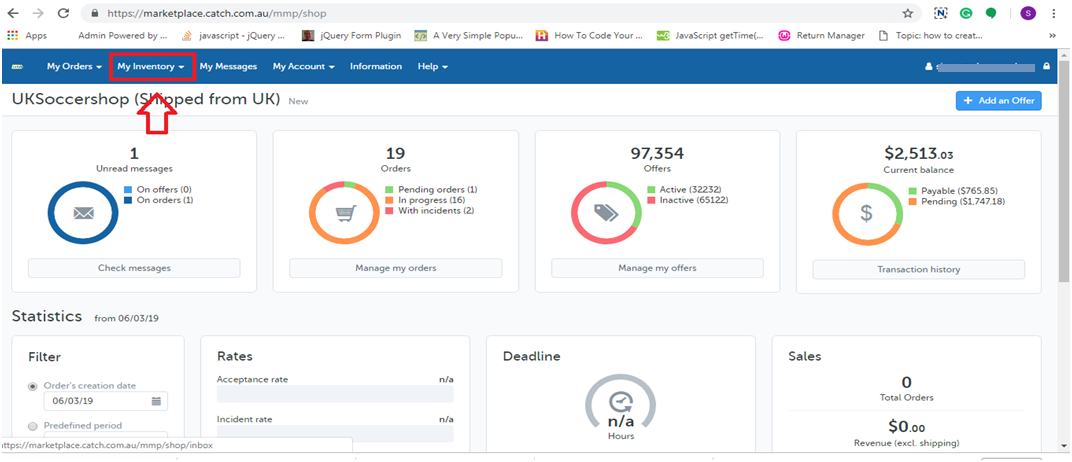
  • Nach dem Einloggen

Mein Inventar

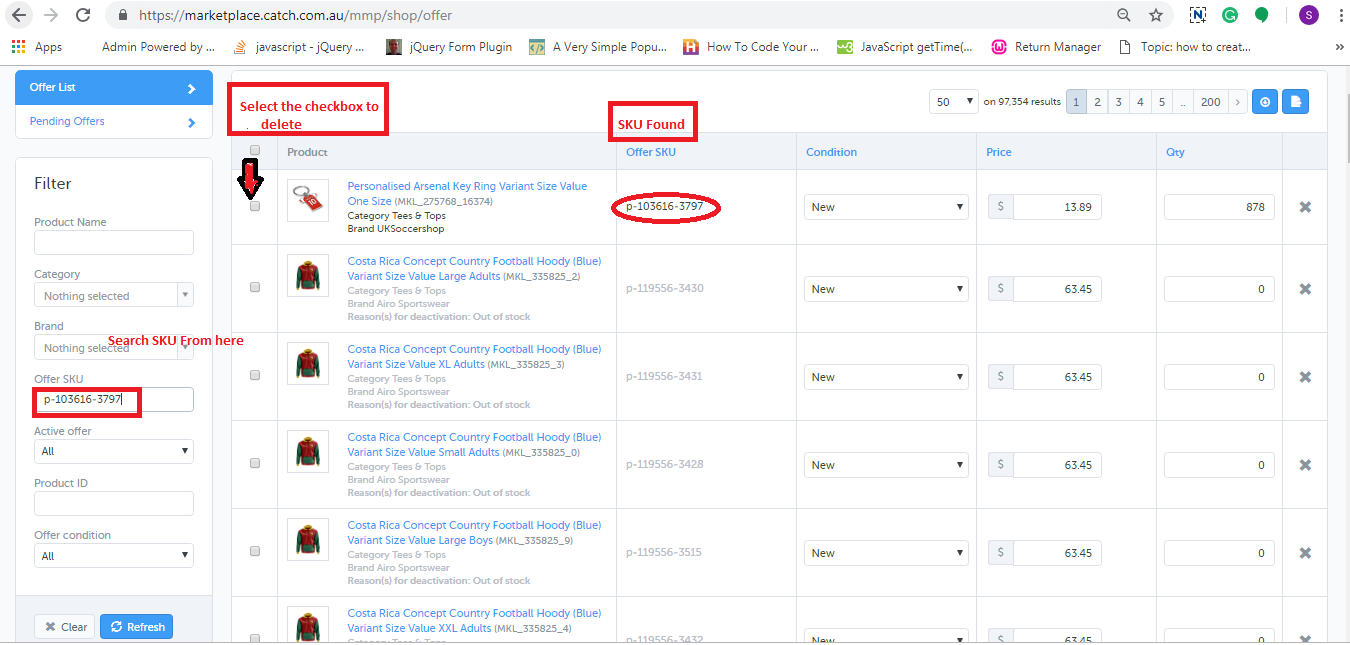
  • Auf der Seite mit der Angebotsliste müssen Sie die Artikelnummer mithilfe des Felds "Angebots-Artikelnummer" suchen und die Kontrollkästchen für die Artikelnummer aktivieren, die Sie löschen möchten (siehe Abbildung unten).
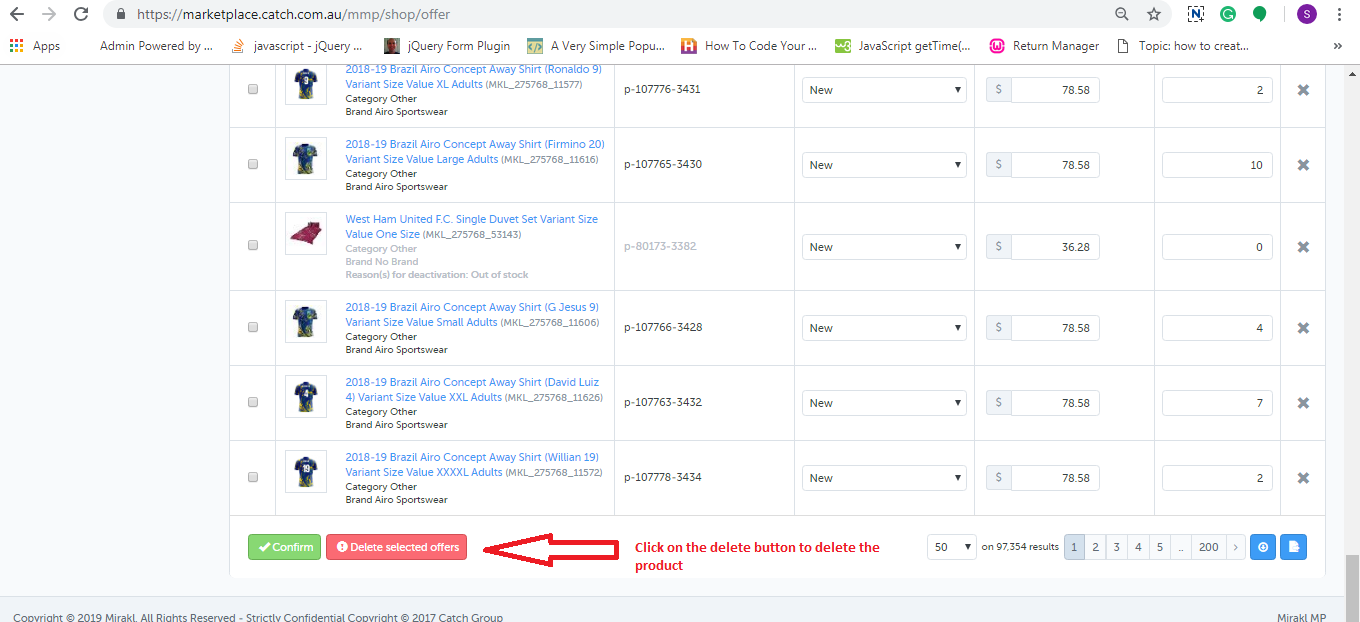
  • Am unteren Rand der Seite finden Sie eine Schaltfläche zum Löschen des Produkts, wie in der Abbildung unten dargestellt.
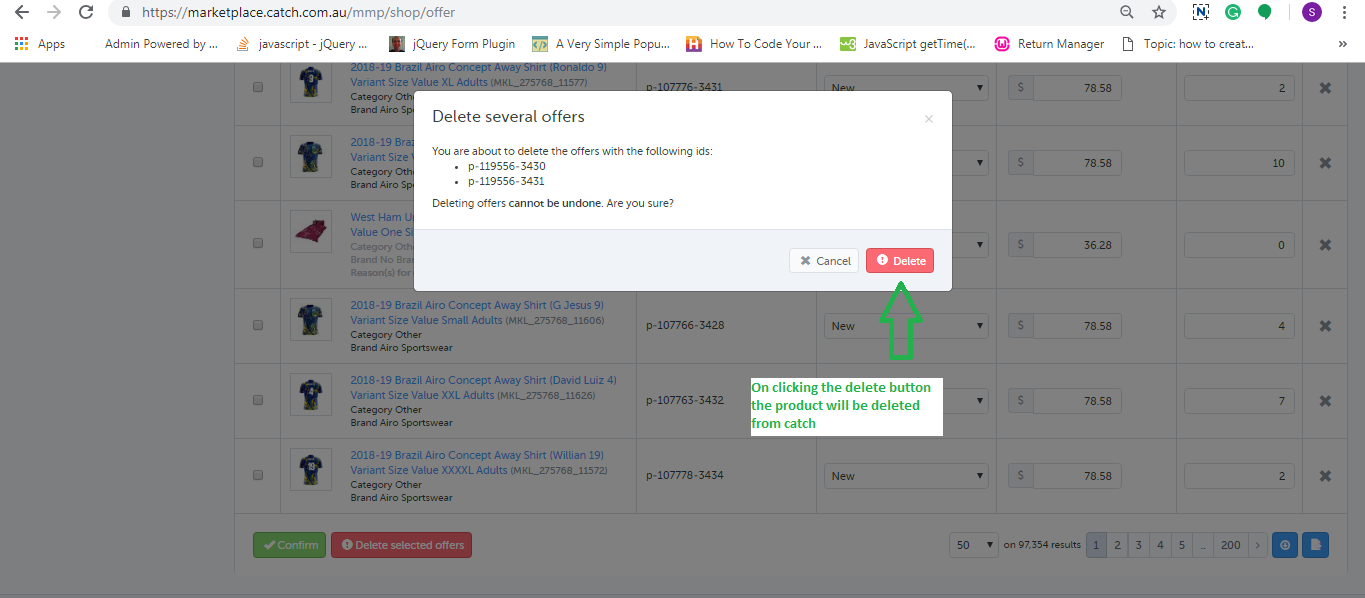
  • Wenn Sie auf diese Schaltfläche klicken, wird auf dem Bildschirm ein Popup-Fenster angezeigt, in dem die Liste der SKUs, die Sie zum Löschen ausgewählt haben, und die Schaltfläche zum Löschen dieser Produkte angezeigt werden. Dies ist in der folgenden Abbildung dargestellt:
2.0 Angebots-Feed verwenden

Sie können die Produkte in loser Schüttung über den Angebots-Feed vom Catch-Marktplatz löschen. Sie können den Beispiel-Angebots-Feed über den unten angegebenen Link herunterladen:

Klicken Sie hier, um den Angebots-Feed herunterzuladen

In diesem Feed müssen Sie die Daten in die folgenden Felder eingeben:

  1. SKUs: Geben Sie die Artikelnummer ein, die Sie löschen möchten
  2. Aktualisieren · Entfernen:? Enter? “DELETE” in this column.
  3. Fangberechtigt für Vereine: Geben Sie FALSE ein
  4. tax-au: 0

Nach dem Erstellen des Feeds müssen Sie den Feed auf das Händler-Fangkonto hochladen. Die Schritte sind unten angegeben:

  • Melden Sie sich beim Catch-Händlerkonto an (URL:
  • Nachdem Sie sich angemeldet haben, werden Sie zu der Startseite weitergeleitet, auf der Sie auf der Registerkarte "Mein Inventar" die Option "Aus Datei importieren" auswählen müssen.
  • Auf der Seite Datei importieren müssen Sie den Feed wie im Bild gezeigt hochladen:
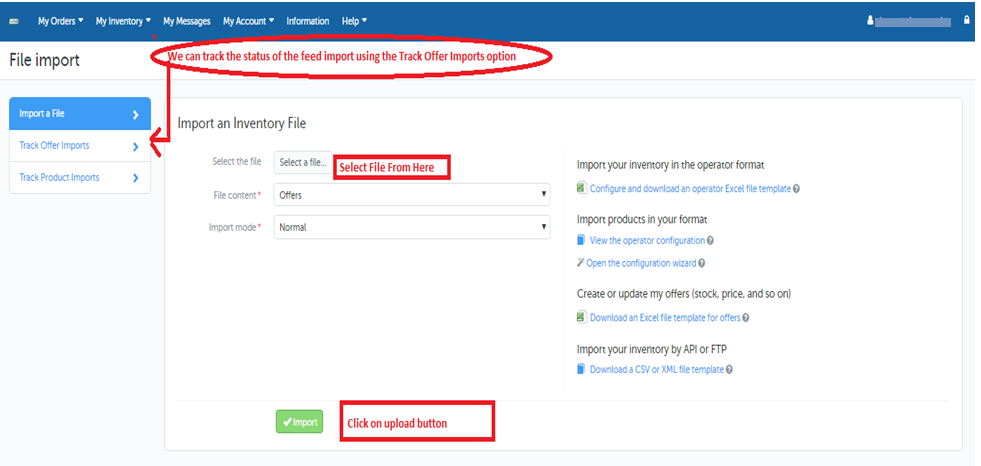
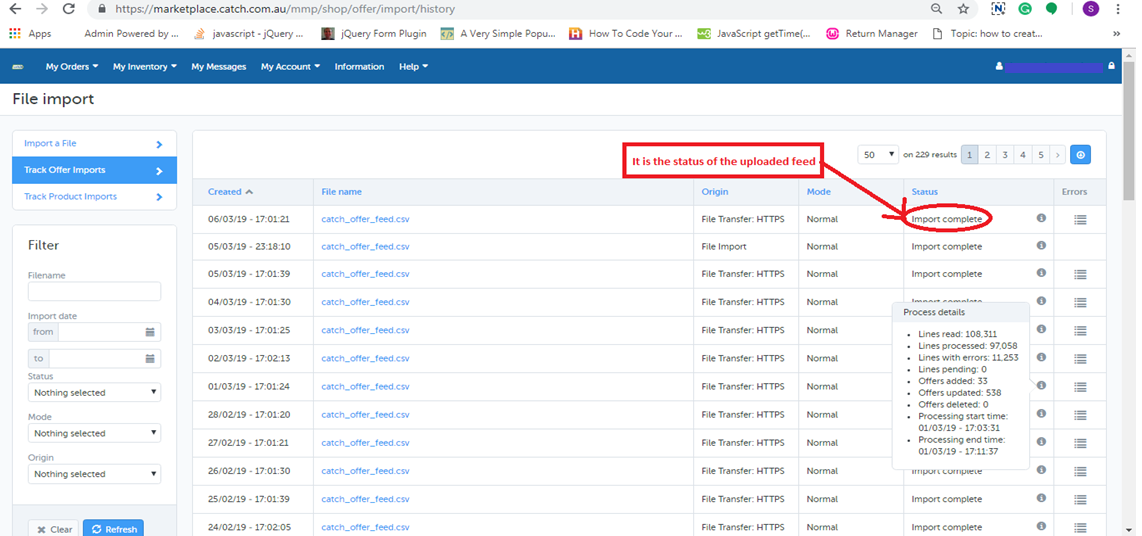
  • Sie können den Status des hochgeladenen Feeds mithilfe der Option "Angebotsimport verfolgen" (siehe Abbildung oben) verfolgen. Wenn Sie auf die Option "Angebotsimport verfolgen" klicken, wird eine neue Seite geöffnet, auf der Sie den Status des hochgeladenen Feeds überprüfen können. Wenn der Feed erfolgreich importiert wurde, können Sie auch den Verarbeitungsstatus des Feeds überprüfen, wie in der folgenden Abbildung dargestellt:
Zusammenfassung

Nachdem Sie dieses Dokument gelesen haben, können Sie (Verkäufer) Ihre Produkte einfach vom Catch-Marktplatz löschen.

Wie erstelle ich mehrere Thumbnails beim Hochladen eines Bildes?

Ziele des Blogs

Nach dem Lesen dieses Blogs können wir beim Hochladen eines Bildes mehrere Miniaturansichten erstellen. In diesem Blog erfahren Sie, wie Sie die Größe des Bildes mithilfe von Code ändern können.

Lassen Sie uns über die Miniaturbilder wissen

Miniaturansichten sind verkleinerte Versionen von Bildern oder Videos. Miniaturansichten werden aus dem Originalbild erstellt, indem deren Größe und Größe verringert wird. Durch das Erstellen von Miniaturansichten können wir ein großes Bild durch ein kleines Bild darstellen. Die Website, z. B. Online-E-Commerce-Geschäfte, verwendet Miniaturbilder anstelle von großen Bildern, um die Ladezeit ihrer Webseite zu reduzieren, wodurch die Website auch schneller wird. Um die Funktionsweise der Miniaturbilder technisch zu verstehen, erstellen wir ein einfaches Programm. Die Anforderung wurde unten geteilt:

Anforderung

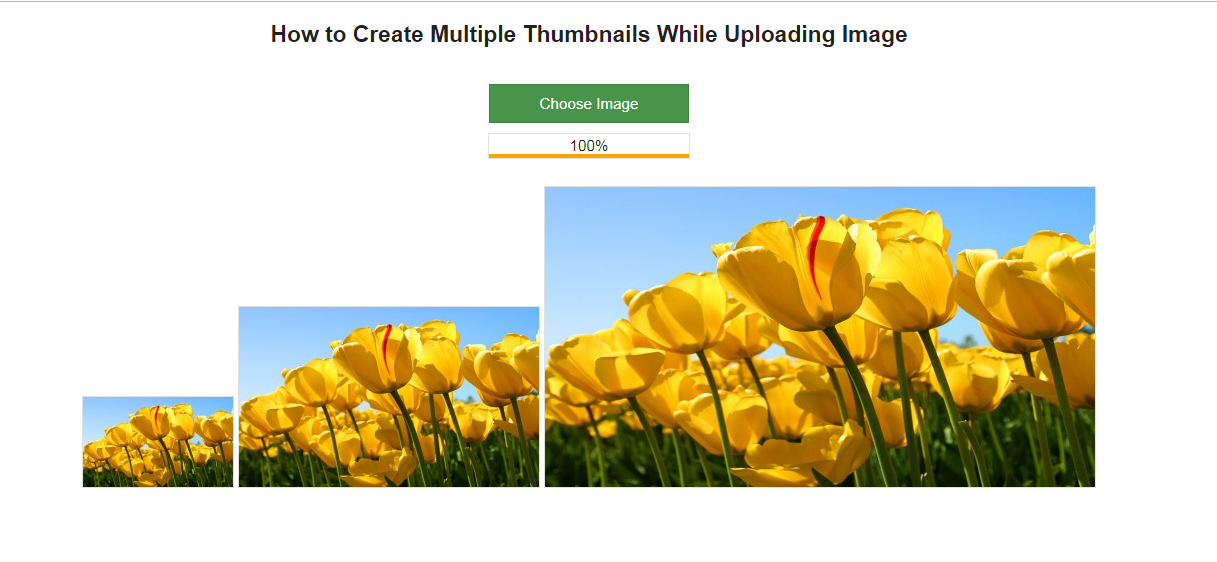
Verstehen wir zuerst die Anforderung. Nehmen wir an, wir haben eine Website namens Knowband, die die Module für die E-Commerce-Plattform wie Magento, Prestashop, Opencart usw. verkauft. Sie zeigt so viele Bilder auf der Auflistungsseite der Knowband-Module. Die Originalbilder sind groß, sodass die Ladezeit der Auflistungsseite direkt erhöht wird, um die Ladezeit der Seite zu reduzieren. Die Knowband-Site verwendet Miniaturbilder auf der Auflistungsseite. In diesem Blog erfahren Sie, wie Sie mehrere Miniaturansichten eines Bildes erstellen. Betrachten wir ein Beispiel, in dem wir drei Miniaturen erstellen, wie in der folgenden Abbildung gezeigt:

Funktion zum Erstellen der Miniaturansicht

Verstehen wir die Hauptfunktionen oder den Code, der eigentlich für die Erstellung der Miniaturbilder verantwortlich ist. Nachfolgend wird eine Funktion angegeben, die für die Erstellung der Miniatur verantwortlich ist. Lassen Sie die Funktion verstehen, wie sie tatsächlich funktioniert hat.

Unter der Funktion haben 4-Parameter

Nachfolgend finden Sie den Code zum Erstellen mehrerer Thumbnails während des Hochladens eines Bildes:

  • $ source_path: Dieser enthält den Pfad des Originalbildes.
  • $ target_path: Dieser enthält den Pfad der Miniaturansicht, die erstellt wird.
  • $ file_type: Diese enthält die Bilderweiterung zB jpg, png etc.
  • $ thumb_width: Dies ist die Breite des erforderlichen Miniaturbilds.
  • $ thumb_height: Dies ist die Höhe des erforderlichen Miniaturbilds.

Diese Funktion ruft einfach das Bild aus der Quelldatei ab und erstellt nach Überprüfung des Bildes die Miniaturansicht der angegebenen Breite und Höhe. Um die Miniaturansichten für die Anzahl n zu erstellen, müssen wir diese Funktion mit der erforderlichen Breite und Höhe der Miniaturansicht n-mal nennen. Diese Funktion gibt TRUE zurück, wenn das Thumbnail erfolgreich erstellt wurde. Andernfalls wird FALSE zurückgegeben.

Funktion create_thumbnail ($ source_path, $ target_path, $ file_type, $ thumb_width, $ thumb_height) {// Überprüfung des Dateityps. if ($ file_type == 'jpeg' || $ file_type == 'jpg') {$ source = imagecreatefromjpeg ($ source_path); } else if ($ file_type == 'png') {$ source = imagecreatefrompng ($ source_path); } else if ($ file_type == 'gif') {$ source = imagecreatefromgif ($ source_path); } // Erhalte die Breite des Originalbildes $ width = imagesx ($ source); // Ermittle die Höhe des Originalbildes $ height = imagesy ($ source); // Ein schwarzes Bild mit der Daumengröße erstellen. $ Thumb_image = imagecreatetruecolor ($ thumb_width, $ thumb_height); // Es kopiert einen Teil eines Originalbildes und ändert dessen Größe in einem Miniaturbild, sodass ein verkleinertes Bild des Originalbildes erstellt wird ($ thumb_image, $ source, 0, 0, 0, 0, $ thumb_width, $ thumb_height, $ width) $ Höhe); // erstellt eine JPEG-Datei aus dem angegebenen Bild und speichert sie im Zielordner. if (imagejpeg ($ thumb_image, $ target_path, 90)) {// Zerstöre die Bilder, um den ihnen zugeordneten Speicher freizugeben. imageedestroy ($ thumb_image); Imagedestroy ($ source); return TRUE; } else {return FALSE; }}

Klicken Sie hier, um das gesamte Projekt herunterzuladen.

Zusammenfassung

Nachdem Sie dieses Dokument gelesen haben, können Sie denselben Code auf Ihrem System ausprobieren. Nachdem Sie das gleiche getan haben, können Sie leicht wissen, wie die Miniaturbilder funktionieren.