Shivam Verma is an experienced software engineer in PHP development and Database design. His area of interest is website development. He likes to be aware of his surroundings and to learn new things by observing others. He believes that by doing this we can learn new things and can also enhance our knowledge everyday. He has started writing technical blogs with a view to help others in studying and learning new things in an easy way.
Das Ziel dieses Blogs ist es, Ihnen zu helfen, das Problem zu beheben Die letzte Datei wird nicht komprimiert". Wenn Sie mit dem gleichen Problem konfrontiert sind, hilft Ihnen dieser Blog. Beispiel: Wenn 4 Textdateien vorhanden sind, werden nur 3 Dateien komprimiert.
Grund dafür
Das
Lösung:
Sie müssen ersetzen
$ zip = new ZipArchive (); // 2 Tage ältere Dateien für jede (glob ($ directory. '/*.txt') als $ a_file) {if (Dateizeit ($ a_file) <time () - 172800) {// 2 Tage älter 172800 $ filename_array = explodieren ("/", $ a_file); $ key = sizeof ($ filename_array) - 1; $ filename = $ filename_array [$ key]; $ source_path = $ directory. '/'; $ zip_file = $ source_path.str_replace ('. txt', '', $ filename). ". zip"; if ($ zip-> open ($ zip_file, ZipArchive :: CREATE)! == TRUE) {exit ("kann nicht geöffnet werden". $ zip_file. "\ n"); } $ zip-> addFile ($ a_file, $ filename); }} $ zip-> close (); // zip_close ($ zip) durch $ zip-> close () ersetzt; // Verschiebe 90 Tage ältere Personen in das Archiv und entferne die Dateien, die älter als 180 Tage sind, für jeden (glob ($ directory. '/ *. Zip') als $ a_file) {// entferne Dateien, die älter als 180 Tage sind. if (filemtime ($ a_file) <time () - 15552000) {// 180 Tage älter 15552000 unlink ($ a_file); }}
Zusammenfassung
In diesem Blog haben wir die Funktion zum Schließen des Zippens geändert, um das angegebene Problem zu beheben.
Das Ziel dieses Blogs ist es, Ihnen dabei zu helfen, zu erfahren, wie die Einstellung eines benutzerdefinierten Plugins erstellt wird. Heutzutage enthalten die meisten Plugins Einstellungen, die es Benutzern ermöglichen, die Funktionalität des Plugins nach ihrer Wahl zu ändern.
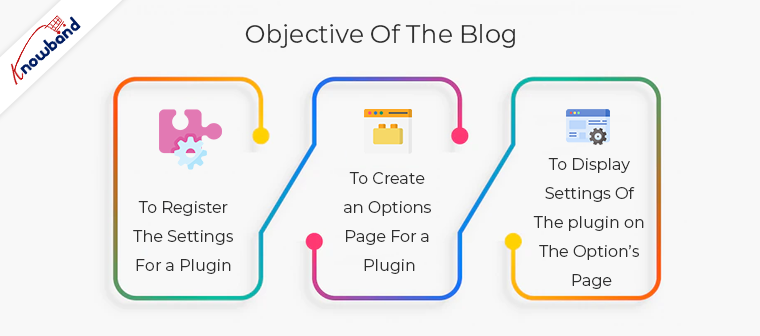
In diesem Blog erstellen wir das benutzerdefinierte Plugin für Ihre Referenz. Die grundlegenden Anforderungen zum Hinzufügen der Einstellung des Plugins sind:
Um die Einstellungen für ein Plugin zu registrieren
So erstellen Sie eine Optionsseite für ein Plugin
Um die Einstellungen des Plugins auf der Optionsseite anzuzeigen
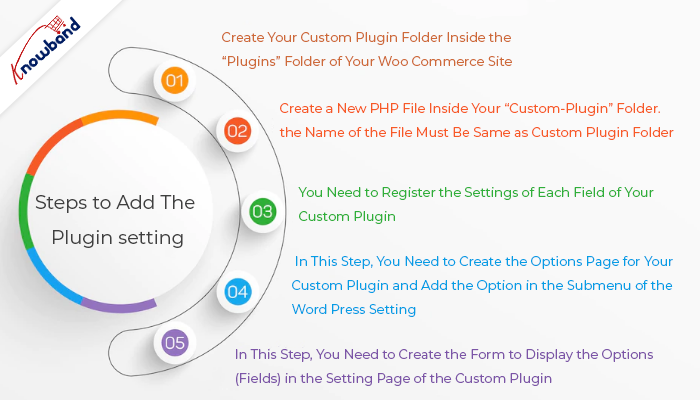
Schritte zum Hinzufügen der Plugin-Einstellung:
1.�Erstellen Sie Ihren benutzerdefinierten Plugin-Ordner im Ordner „Plugins“ Ihrer Woo Commerce-Website. Im Beispielcode haben wir einen Ordner „custom-plugin“ erstellt.
2.�Erstellen Sie eine neue PHP-Datei in Ihrem „Custom-Plugin“-Ordner. Der Name der Datei muss mit dem benutzerdefinierten Plugin-Ordner übereinstimmen. Im Beispielcode haben wir eine Datei “custom-plugin.php” erstellt.
3.�Sie müssen die Einstellungen für jedes Feld Ihres benutzerdefinierten Plugins registrieren. In diesem Schritt werden Ihre Plugin-Einstellungsoptionen (Felder) auf die Whitelist gesetzt, die zum Speichern der Plugin-Einstellungsdaten in der Tabelle wp_options verwendet werden. Hier habe ich die Einstellung für mein benutzerdefiniertes Plugin wie unten gezeigt registriert und diesen Code zur Datei “custom-plugin.php” hinzugefügt.
/* * Plugin-Name: Benutzerdefiniertes Plugin * Beschreibung: Dieses Plugin ist das benutzerdefinierte Plugin und erstellt von velsof * Version: 1.0.0 * Autor: Velsof */ function custom_plugin_register_settings() { register_setting('custom_plugin_options_group', 'first_field_name'); register_setting('custom_plugin_options_group', 'second_field_name'); register_setting('custom_plugin_options_group', 'third_field_name'); } add_action('admin_init', 'custom_plugin_register_settings');
4. In diesem Schritt müssen Sie die Optionsseite für Ihr benutzerdefiniertes Plugin erstellen und die Option im Untermenü der WordPress-Einstellung hinzufügen. Im Beispielcode haben wir den Code der Optionsseite unten geschrieben und denselben zur Datei „custom-plugin.php“ hinzugefügt.
function custom_plugin_setting_page() { // add_options_page( string $page_title, string $menu_title, string $capability, string $menu_slug, callable $function = '' ) add_options_page('Custom Plugin', 'Custom Plugin Setting', 'manage_options', ' benutzerdefinierte Plugin-Einstellungs-URL', 'custom_page_html_form'); // custom_page_html_form ist die Funktion, in der ich den HTML-Code für mein benutzerdefiniertes Plugin-Formular geschrieben habe. } add_action('admin_menu', 'custom_plugin_setting_page');
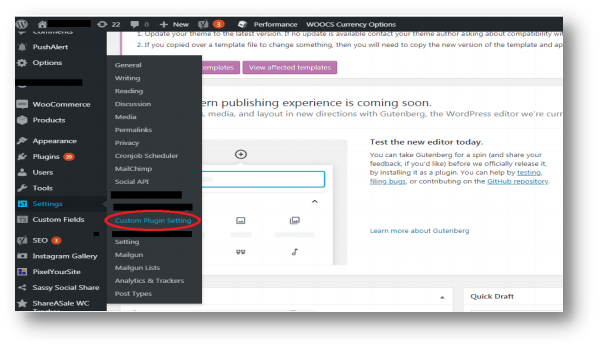
Nachdem Sie diesen Schritt abgeschlossen haben, können Sie die Option Ihres benutzerdefinierten Plugins in der WordPress-Einstellung sehen, wie im folgenden Bild gezeigt:
5. In diesem Schritt müssen Sie das Formular erstellen, um die Optionen (Felder) auf der Einstellungsseite des benutzerdefinierten Plugins anzuzeigen. Hier habe ich eine Funktion „custom_page_html_form“ wie unten gezeigt erstellt und diese der Datei „custom-plugin.php“ hinzugefügt.
Funktion custom_page_html_form() { ?> Überschrift der benutzerdefinierten Plugin-Einstellungsseite Erster Feldname: "> Zweiter Feldname: "> Dritter Feldname: ">
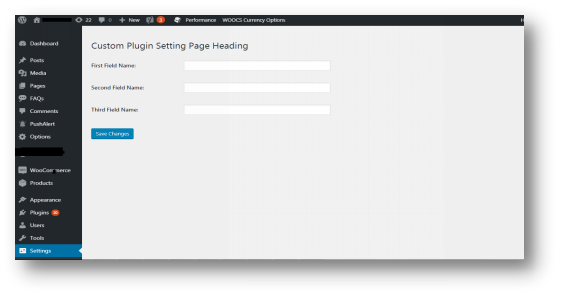
Nach Abschluss dieses Schritts wird das Formular Ihres benutzerdefinierten Plugins erstellt und die Daten werden in der Datenbank gespeichert, wenn Sie auf die Schaltfläche “Änderungen speichern” klicken, wie unten gezeigt:
Hinweis:�Wenn Sie beim Speichern der Einstellung des benutzerdefinierten Plugins den Fehler “Optionsseite nicht gefunden” erhalten. Dann müssen Sie die folgenden Schritte ausführen: 1.Öffnen Sie die Datei „options.php“ (Speicherort der Datei: wp\wp-admin\options.php). 2.Fügen Sie die benutzerdefinierte Plugin-Optionsgruppe im $whitelist_options-Array hinzu.
Nachdem Sie diesen Blog gelesen haben, können Sie verstehen, wie der Verkäufer die Amazon-Bestellungen über die API erhalten kann.
Informieren Sie sich über die API der Bestellung
Mit der Amazon-Bestell-API können die Verkäufer die Bestelldaten abrufen und die Amazon-Bestellungen in ihrer benutzerdefinierten Anwendung synchronisieren. Dies ist sehr hilfreich, um Bestellaktualisierungen in Echtzeit abzurufen, und die Verkäufer können mithilfe der API problemlos Informationen zum Bestellstatus (versandt oder nicht versandt) für alle Bestellungen abrufen.
So synchronisieren Sie Amazon-Bestellungen mit benutzerdefinierten Anwendungen
Zunächst benötigen Sie den Berechtigungsnachweis der Amazon MWS-API (Market Place Web Service). Wenn Sie immer noch nicht haben, können Sie die Hilfe von bekommen dieses Blog
Führen Sie die folgenden Schritte aus, um Amazon-Bestellungen abzurufen:
1. Bestellungen auflisten – In diesem Schritt müssen Sie eine Anforderung an Amazon senden, um die Bestellungen von Amazon für ein bestimmtes Zeitintervall abzurufen. Sie müssen die folgenden Daten senden, die unten in der Anfrage angegeben sind:
mws.amazonservices.co.uk/Orders/2013-09-01? AWSAccessKeyId = XXXXXXXXXXXXX & Action = ListOrders & SellerId = XXXXXXXXXXXXXXXX // Hier geben Sie Ihre Händler-ID und SignatureVersion = 2 an : i: s \ Z ", time ()) // Schreibe den Zeitstempel & Version = 2013-09-01 & Signature = 1234Knowband1234example1234 // Hier musst du die Signatur schreiben & SignatureMethod = HmacSHA256 // Hier schreibe deine Signaturmethode & LastUpdatedAfter = date ("Ymd \ TH: i: s \ Z", strtotime ('- 24 hour')); // Bestellungen für die letzten 24-Stunden nur bei Amazon & OrderStatus.Status.1 = Unversendet anfordern // Hier müssen Sie den Status hinzufügen, für den Sie die Bestellungen abrufen möchten & OrderStatus.Status.2 = Teilweise versandt & OrderStatus.Status.3 = Versand & MarketplaceId.Id.1 = XXXXXXXXXXXXX AWSAccessKeyId = XXXXXXXXXXXXXXXXXXXX
In der Antwort erhalten Sie eine Bestell-Feed-Datei, die die Liste der Bestellungen enthält, die in den letzten 24-Stunden bei Amazon eingegangen sind und den angeforderten Bestellstatus haben. Hier ist die Feed-Datei für die Musterbestellung.
2. Bestellpositionen auflisten Vom ersten Schritt an erhalten Sie nur Bestelldetails (wie Amazon-Bestellnummer, Kaufdatum usw.), keine Bestellartikeldetails (bestellte Produktdetails). Um die Artikeldetails der Bestellung zu erhalten, müssen Sie eine separate Anfrage an Amazon senden. Sie müssen für jede Bestellung eine entsprechende Anfrage senden. Wenn Sie Details für 5 Amazon-Bestellungen benötigen, müssen Sie 5-Anfragen senden. Die Anfrage wird unten angegeben: zB $ Amazon_order_id = 112-5028700-7051869
mws.amazonservices.co.uk/Orders/2013-09-01? AWSAccessKeyId = XXXXXXXXXXXXXXXXXXXX & Action = ListOrderItems & SellerId = 'XXXXXXXXXXXXXX'; // Hier schreiben Sie Ihre Händler-ID & 'AmazonOrderId' = $ Amazon_order_id // Hier schreiben Sie die Bestell-ID, für die Sie Details erhalten möchten // Hier müssen Sie die Signatur schreiben, wenn Sie HTTP-Anfragen an AWS senden Signieren Sie die Anforderungen, damit AWS den Absender der Anforderung identifizieren kann. & Signature = 1234Knowband1234example1234 & SignatureVersion = 2 // Geben Sie hier Ihre Signaturversion an. & SignatureMethod = HmacSHA256 // Geben Sie hier Ihre Signaturmethode an. , time ()) // Schreibe den Zeitstempel & Version = 2013-09-01
Als Antwort auf die Anfrage erhalten Sie die Beschreibung der Bestellung. Das Beispiel ist unten angegeben:
3. Aufträge anlegen Dieser Schritt ist der letzte Schritt. Ab Schritt 1 & 2 erhalten Sie alle Details zu den Amazon-Bestellungen, die Sie zum Erstellen von Bestellungen für Ihre Anwendung benötigen. Durch Analysieren der obigen XML-Feeds (Listenreihenfolge und Listenreihenfolge) können Sie Aufträge für Ihre Anwendung erstellen. Wenn in Ihrer Anwendung bereits eine Amazon-Bestellung erstellt wurde, können Sie mit dem Schritt 1 den Bestellstatus dieser Bestellung aktualisieren.
In diesem Blog erfahren Sie, wie Sie die Produkte über das zentrale Verkäuferkonto vom Fyndiq-Marktplatz löschen können. Schritte zum Löschen von Produkten mit Seller-Central
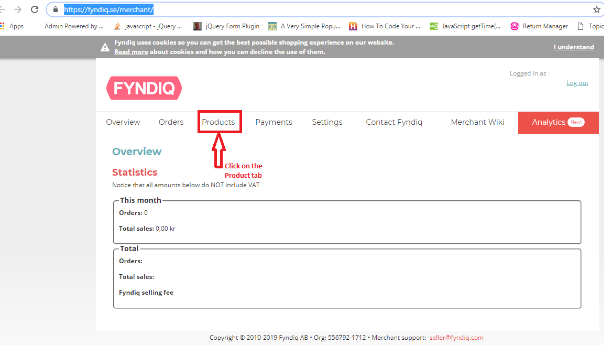
2. Klicken Sie auf der Startseite auf die Registerkarte "Produkte" (siehe unten): 3. Auf der Produktseite müssen Sie die folgenden Schritte ausführen, um das Produkt vom Fyndiq-Marktplatz zu löschen.
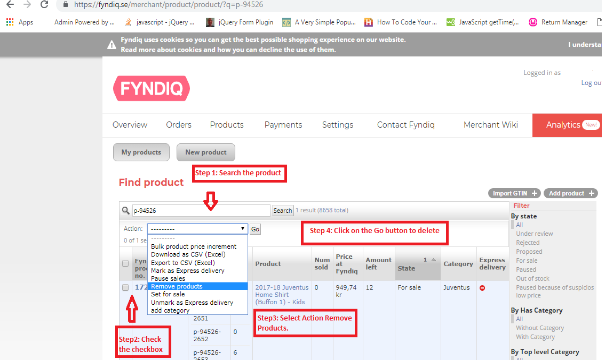
Suchen Sie das Produkt anhand des Produktnamens / der Artikelnummer.
Aktivieren Sie das Kontrollkästchen der Produkte, die Sie löschen möchten.
Wählen Sie die Option "Produkte entfernen" aus der Dropdown-Liste "Aktion".
Klicken Sie auf die Schaltfläche "Los", um das Produkt zu löschen.
Diese obigen Schritte sind in der folgenden Abbildung dargestellt:
Zusammenfassung
In diesem Blog erfahren Sie, wie Sie die Produkte über Seller Central vom Fyndiq-Marktplatz löschen können.
Es gibt keine Standardfunktionalität, um die GET-Parameter bei Verwendung von "Paginator"helper in CakePHP. Standardmäßig werden die GET – Parameter von CakePHP Paginatior Helper aus der URL entfernt, wenn Sie zur nächsten Seite navigieren.
Lösung
Wenn Sie mit diesem Problem konfrontiert sind, müssen Sie der beforeRender-Funktion einige Codezeilen hinzufügen. Diese Funktion ist in der Datei paginator.php definiert (Dateispeicherort: cake \ libs \ view \ helpers \ paginator.php). Sie müssen die folgenden Zeilen hinzufügen, die in der braunen Farbe angezeigt werden:
Nachdem Sie diesen Blog gelesen haben, werden Sie in der Lage sein zu verstehen, wie der Verkäufer den Lagerbestand und die Erfüllungslatenz für Produkte bei Amazon mithilfe der API ändern kann.
Informieren Sie uns über die Erfüllungslatenz
Die Erfüllungslatenz ist die Anzahl der Tage, in denen der Verkäufer die Bestellung versenden muss, nachdem er die Bestellung von Amazon erhalten hat. Sie kann auch als die maximale Zeit definiert werden, die dem Verkäufer für den Versand des Pakets zur Verfügung steht. Die Erfüllungszeit wird vom Verkäufer entsprechend dem jeweiligen Produkt festgelegt. Die Erfüllungslatenz wird auch als Bearbeitungszeit bezeichnet. Die Amazon-Erfüllungs-API hilft dem Verkäufer, den Lagerbestand des Produkts und die Erfüllungslatenzzeit bei Amazon festzulegen.
Wie ändere ich die Fulfillment Latency & Inventory für Produkte mit API?
Teilen Sie uns mit, welche Felder Sie in der Anfrage an Amazon senden müssen:
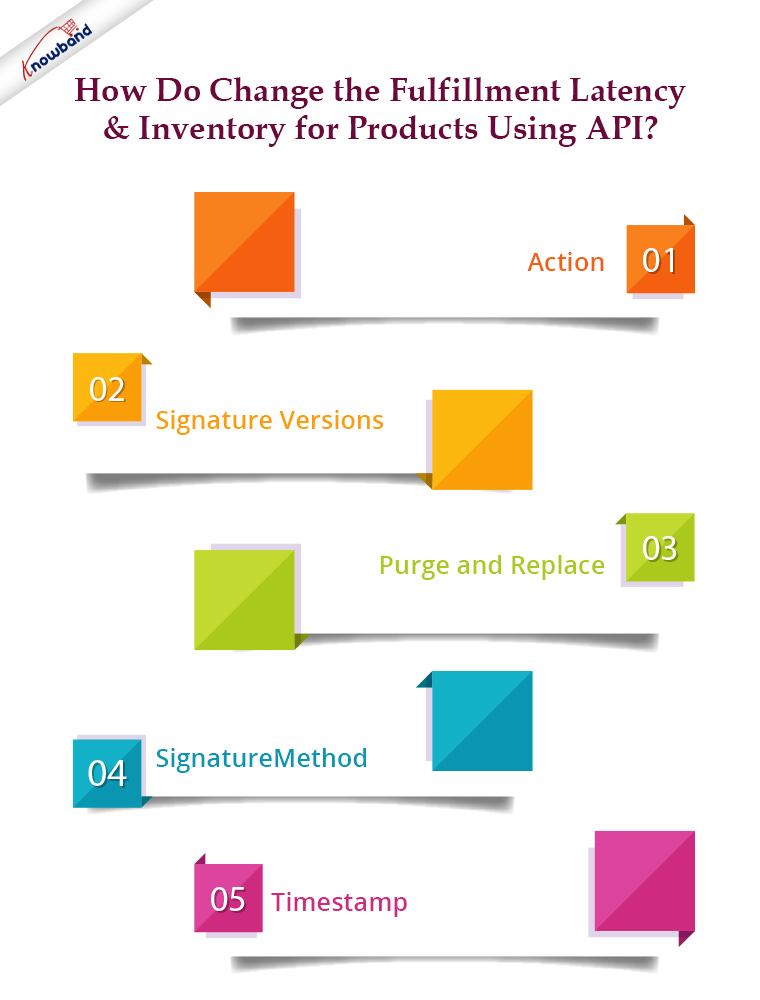
Aktion
Dieses Feld gibt die Aktion an, die für die Anforderung ausgeführt werden muss, und dies hilft bei der Bestimmung, welcher Parameter in der Anforderung enthalten sein sollte. Signatur: Immer wenn Sie die HTTP-Anforderung an Amazon senden, müssen Sie die Signatur mit der URL hinzufügen. Durch die Prüfung der Signatur kann Amazon den Händler identifizieren, von dem die Anfrage stammt. Wir verwenden einen Hashwert (HmacSHA256), einige Daten der Anfrage und einen geheimen Zugangsschlüssel, um eine Signatur zu erstellen.
Signaturversionen
2 Signaturversionen werden unterstützt und diese Versionen sind:
(1)Version 4: (2)Version 2:
Beide Versionen können verwendet werden, um die Anfrage zu signieren, aber wir empfehlen Ihnen, Ihre Anfrage mit der Signaturversion 4 in diesem Blog zu signieren, Signaturversion 2 wird verwendet.
Spülen und ersetzen
Das Feld zum Löschen und Ersetzen ersetzt die vorhandene Auflistung von Produkten von Amazon, wenn der Wert wahr ist. Daher müssen Sie den Wert in der Anfrage immer auf false setzen, wenn Sie Listingsting nicht aus AmazFreeType entfernen möchtenTyp
Der Feedtyp gibt an, wie die Daten verarbeitet werden sollen. Um Erfüllungslatenz und Bestand zu ändern, müssen Sie den Feedtyp „_POST_INVENTORY_AVAILABILITY_DATA_“ angeben.
Signaturmethode
Signaturmethoden hashbasierte Protokolle und Sie müssen diese Methoden anwenden, um Signaturen zu berechnen. ZB HmacSHA256
Timestamp
In diesem Feld müssen Sie die Zeit hinzufügen, zu der Sie die Anfrage stellen. Um die Erfüllungslatenz und den Lagerbestand des Produkts zu ändern, müssen Sie die folgenden Daten in der Anfrage an Amazon senden: $url =
https://mws.amazonservices.co.uk                               // Here you need to write the End point
/?AWSAccessKeyId=XXXXXXXXXXXXXXXXXXXX              // Here write your AWS Access Key
&Action=SubmitFeed                                        // Action should be SubmitFeed   &FeedType=_POST_INVENTORY_AVAILABILITY_DATA_  // Feed Type
&MarketplaceIdList.Id.1= XXXXXXXXXXXXXX                 // Here write your marketplace list id
&Merchant=XXXXXXXXXXXXXX                                     // Here write your seller id or merchant id
&Signature=1234Knowband1234example1234         // Here you need to write the signature
&SignatureMethod=HmacSHA256                                  // Hash method which used to create signature
&SignatureVersion=2
&Timestamp=gmdate("Y-m-d\TH:i:s\Z",time()))
&Version=2009-01-01
&PurgeAndReplace=false                                            // Always set purgeAndReplace Value as false
                                                                                   // else it will replace all the existing product data
Sie müssen auch die XML-Datei erstellen, die Inventar- und Fulfillment-Latenzdetails der SKUs enthält, für die Sie die Fulfillment-Latenz und den Lagerbestand ändern möchten. Der Beispiel-Feed ist unten angegeben:
$xml_file = Vollständiger Pfad der XML-Datei auf dem Server $xml_data ist unten angegeben
Sie müssen die UXML-XML-Daten und den Header der Anfrage zusammen in einer Anfrage senden. Die Header-Werte werden vom Server für eine Ende-zu-Ende-Prüfung der Daten und zum Erkennen unbeabsichtigter Änderungen an den Daten im weiteren Verlauf des Übergangs verwendet.
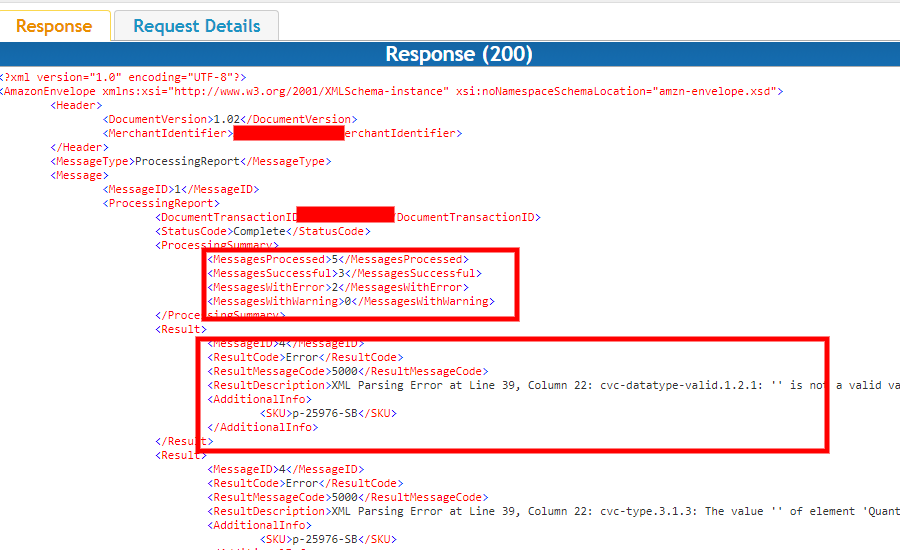
In der Antwort erhalten Sie die Anzahl der SKUs, die erfolgreich verarbeitet wurden (was bedeutet, dass die Erfüllungslatenz und der Bestand geändert wurden) und die Anzahl der SKUs, die aufgrund eines Fehlers nicht verarbeitet wurden, wie im Screenshot des Antwort-Feeds unten angegeben: ,war
Zusammenfassung
Nachdem Sie dieses Dokument gelesen haben, können Sie (Verkäufer) die Erfüllungslatenz und den Lagerbestand von Produkten bei Amazon mithilfe der Amazon MWS-API einfach ändern.
Wissensband bietet eCommerce-Entwicklungsdienste an und kann Sie bei der Erstellung einer brandneuen eCommerce-Website unterstützen. Um unseren Kunden den besten und effizientesten After-Sales-Service zu bieten, haben wir ein engagiertes Support-Team, das ihnen ständig zur Seite steht. Wir erfüllen unsere Pflichten gegenüber Kunden, die Hilfe bei dringenden Website-Problemen wünschen, auch am Wochenende.
Die besten Magento-, Opencart-, Prestashop- und Magento 2-Module sind ebenfalls verfügbar. One Page SuperCheckout, Multi-Vendor Marketplace, Mobile App Builder, Spin and Win Module, Abandoned Cart und weitere beliebte Module sind nur einige der Angebote von Knowband. Bei Fragen erreichen Sie uns unter support@knowband.com.
2. Geben Sie die Anmeldeinformationen des Verkäufers ein (Benutzername und Passwort) und klicken Sie auf "Einloggen" Taste.
3. Wählen Sie das "Angebotsliste"Option aus der"Mein Inventar"Registerkarte der Homepage wie unten gezeigt:
4. Suche Artikelnummer von "Angebot SKU"und aktivieren Sie das Kontrollkästchen neben den Artikelnummern, die Sie wie unten gezeigt vom ePrice-Marktplatz löschen müssen:
5. Nachdem Sie die Produkte ausgewählt haben, klicken Sie auf "Ausgewählte Schaltfläche löschen" Wie nachfolgend dargestellt:
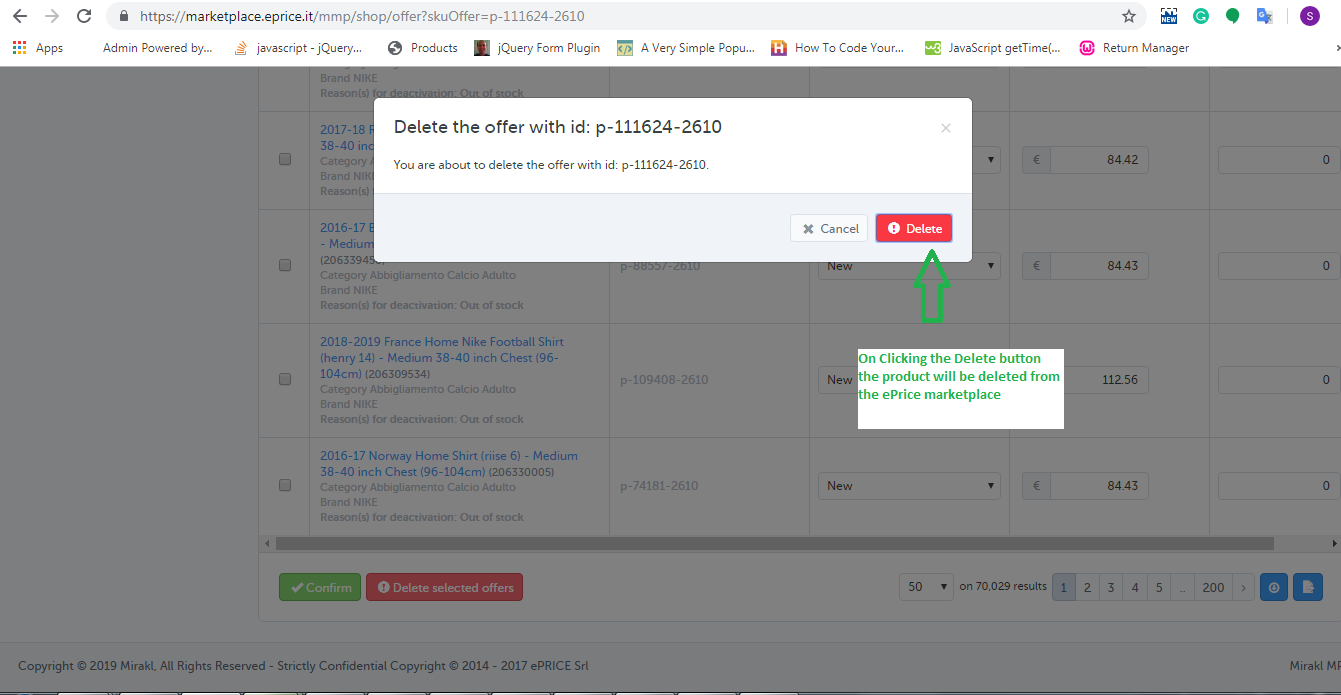
6. Klicken Sie auf "Ausgewählte Angebote löschen"Wenn Sie diese Option wählen, wird auf dem Bildschirm ein Popup-Fenster angezeigt, in dem Sie die ausgewählten SKUs und die"Löschen", um diese Produkte wie folgt zu löschen: ?
2.0 Durch Hochladen des Angebots-Feeds
Mithilfe des Angebotsfeeds können Sie ganz einfach einen Großteil der Produkte vom ePrice-Marktplatz löschen. Der Link zum Herunterladen des Beispielangebot-Feeds ist unten angegeben:
Im Angebots-Feed müssen Sie die Daten in die beiden Felder eingeben:
sku:? Fill SKUs which you would like to be deleted.
Aktualisieren · Entfernen: Füllen Sie dieses Feld mit "LÖSCHEN" aus. Laden Sie den Feed nach dem Erstellen auf das ePrice-Händlerkonto hoch. Befolgen Sie die angegebenen Schritte, um den Feed hochzuladen:
2. Geben Sie die Anmeldeinformationen des Verkäufers (Benutzername und Passwort) ein und klicken Sie auf die Schaltfläche "Anmelden".
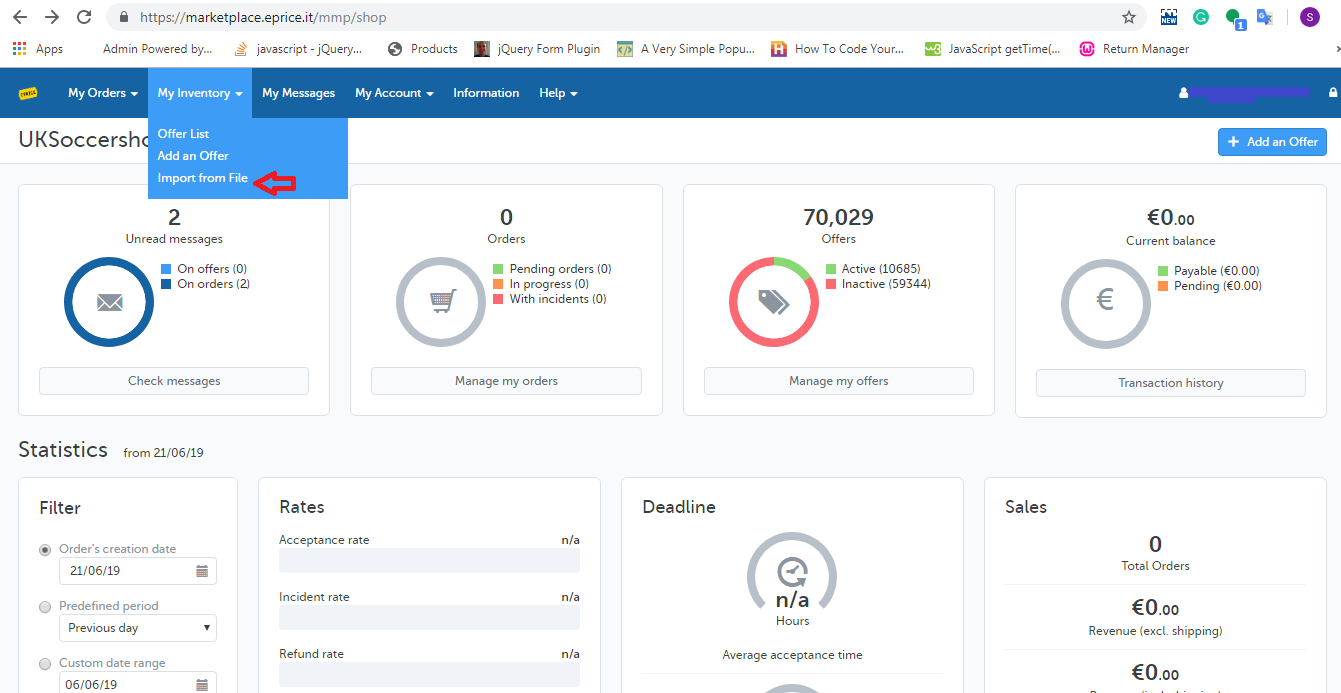
3. Öffnen Sie die Registerkarte "Mein Inventar" und wählen Sie "Aus Datei importieren"Option wie unten gezeigt:
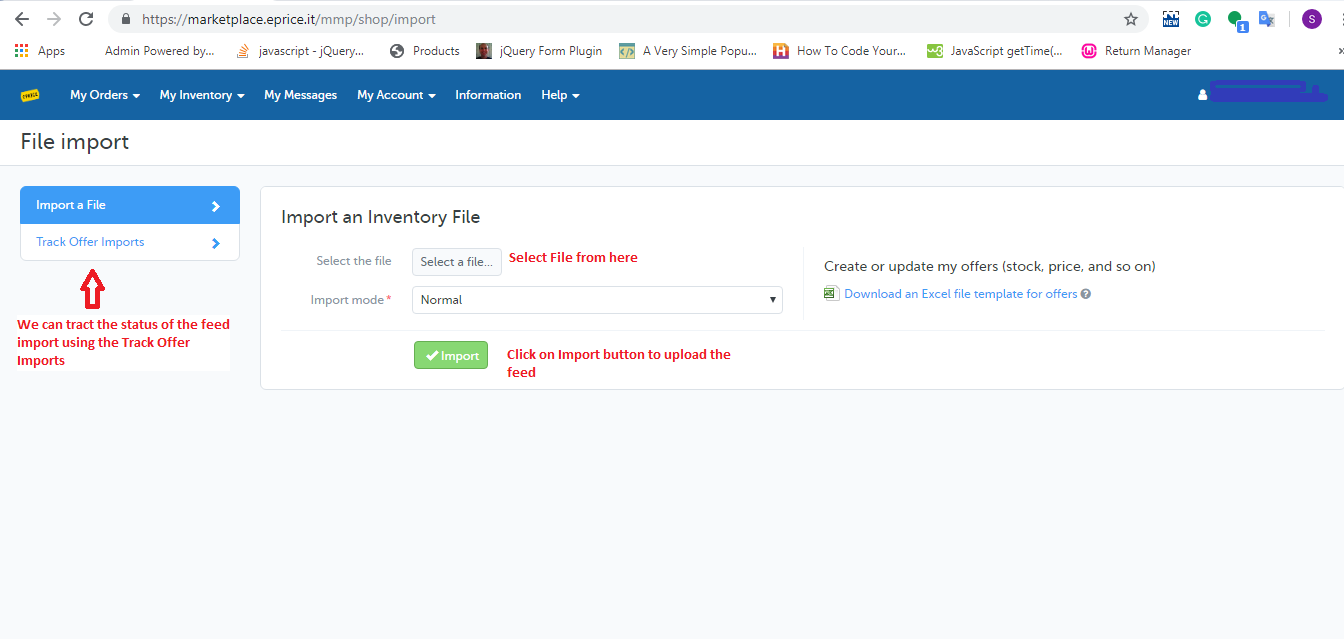
4. Laden Sie den Angebots-Feed (den Sie erstellt haben) von der Importseite von eprice wie folgt hoch:
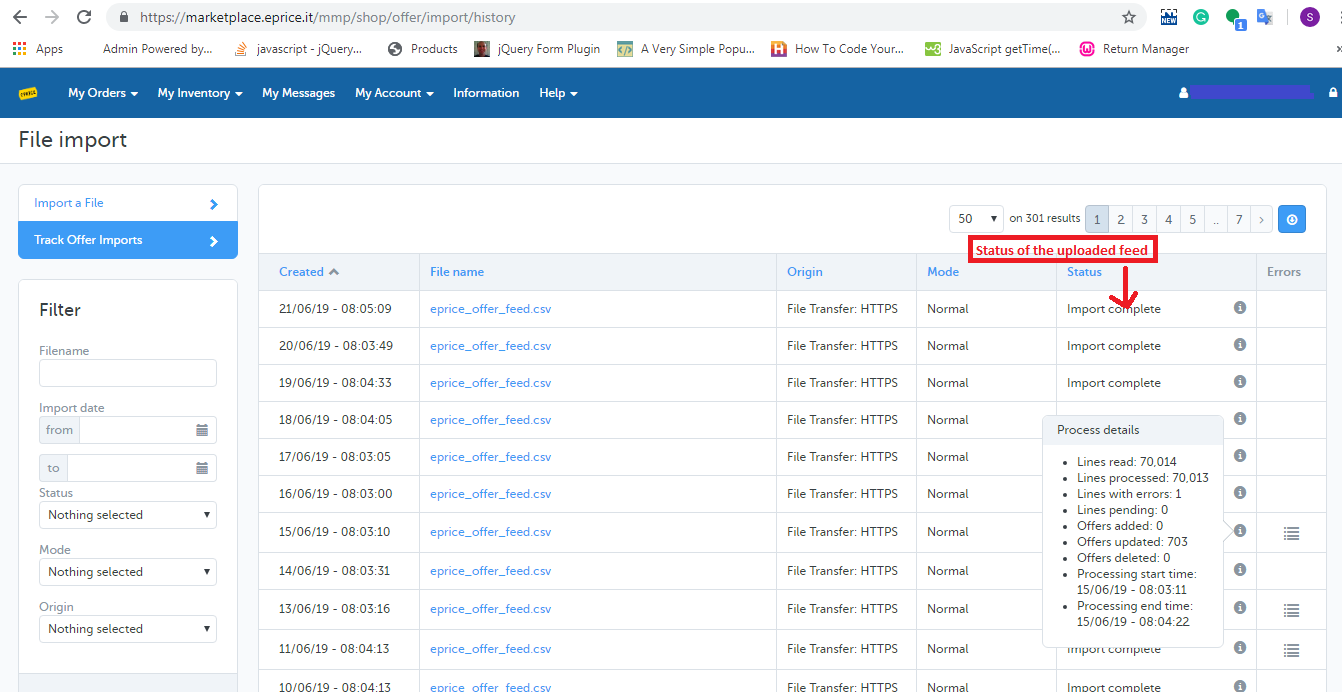
5. Sie können den Status des Feeds, den Sie hochgeladen haben, auch überprüfen, indem Sie auf "Angebotsimport verfolgen". Beim Klicken auf die"Angebotsimport verfolgenmsgstr "" "wird die Verlaufsseite geöffnet, auf der eine Liste der hochgeladenen Feeds mit ihrem Verarbeitungsstatus angezeigt wird. Sie können dies auch auf der folgenden Abbildung überprüfen.
In diesem Blog erfahren wir, wie ein Verkäufer seine Produkte vom Newegg-Marktplatz löschen kann.
Methoden zum Löschen von Produkten vom Newegg-Marktplatz
Sie können Produkte vom Newegg-Marktplatz löschen, indem Sie das Verkäuferkonto verwenden
Manuell aus dem Verkäuferkonto löschen
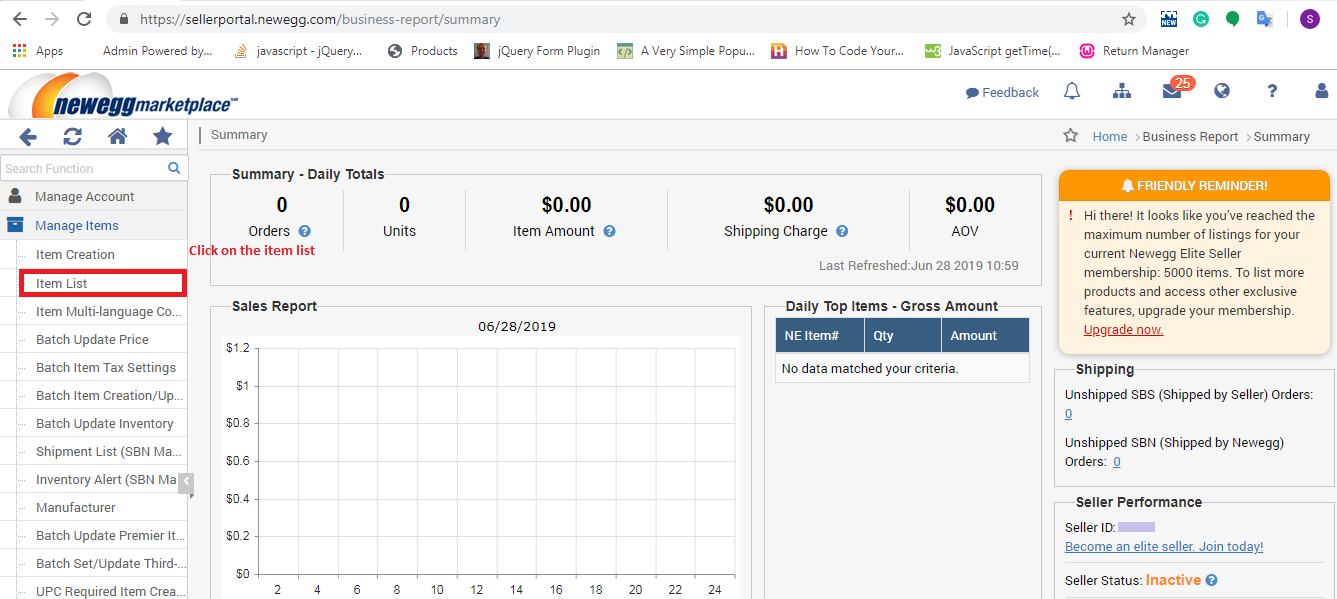
1. Öffnen Sie das Newegg-Verkäuferportal (URL: https://sellerportal.newegg.com). 2. Füllen Sie die Anmeldeinformationen (Benutzername und Passwort) aus und klicken Sie auf die Schaltfläche Anmelden. 3. Nach dem Einloggen
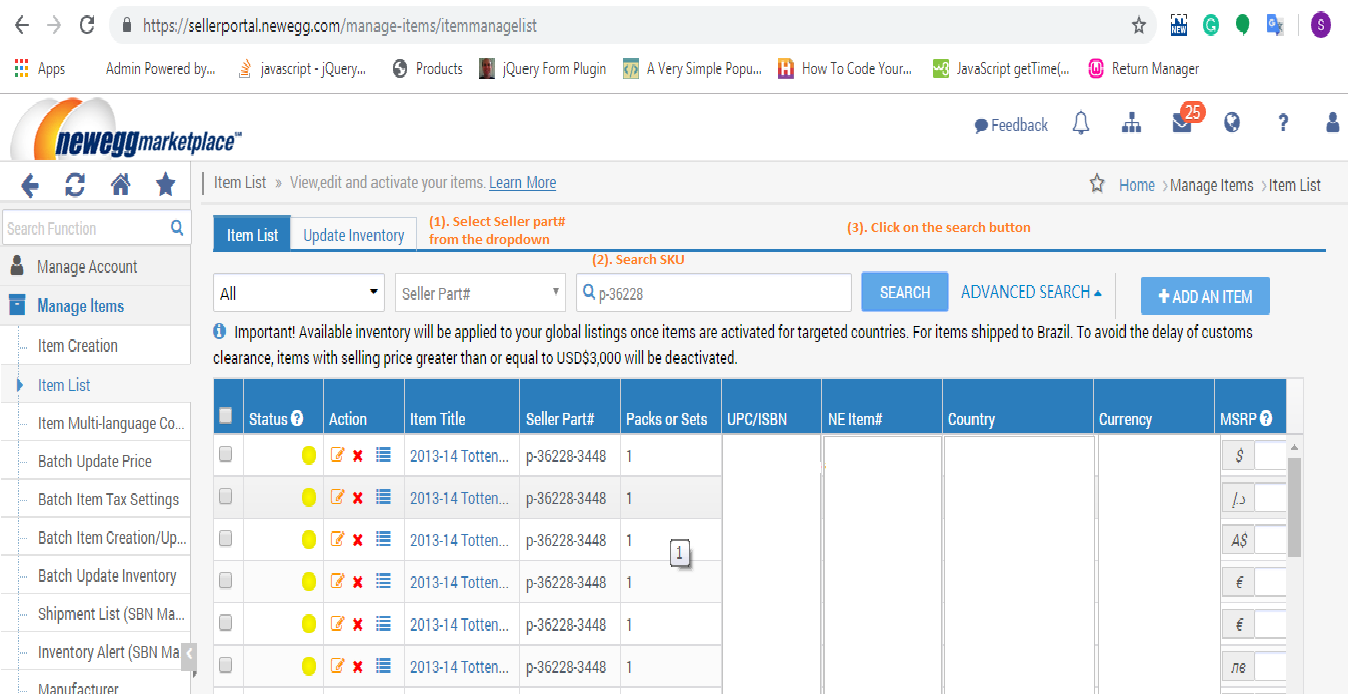
4. Auf der Seite mit der Artikelliste müssen Sie auf die Schaltfläche Suchen klicken, nachdem Sie die Artikelnummer in das Suchfeld eingegeben haben (siehe Abbildung unten).
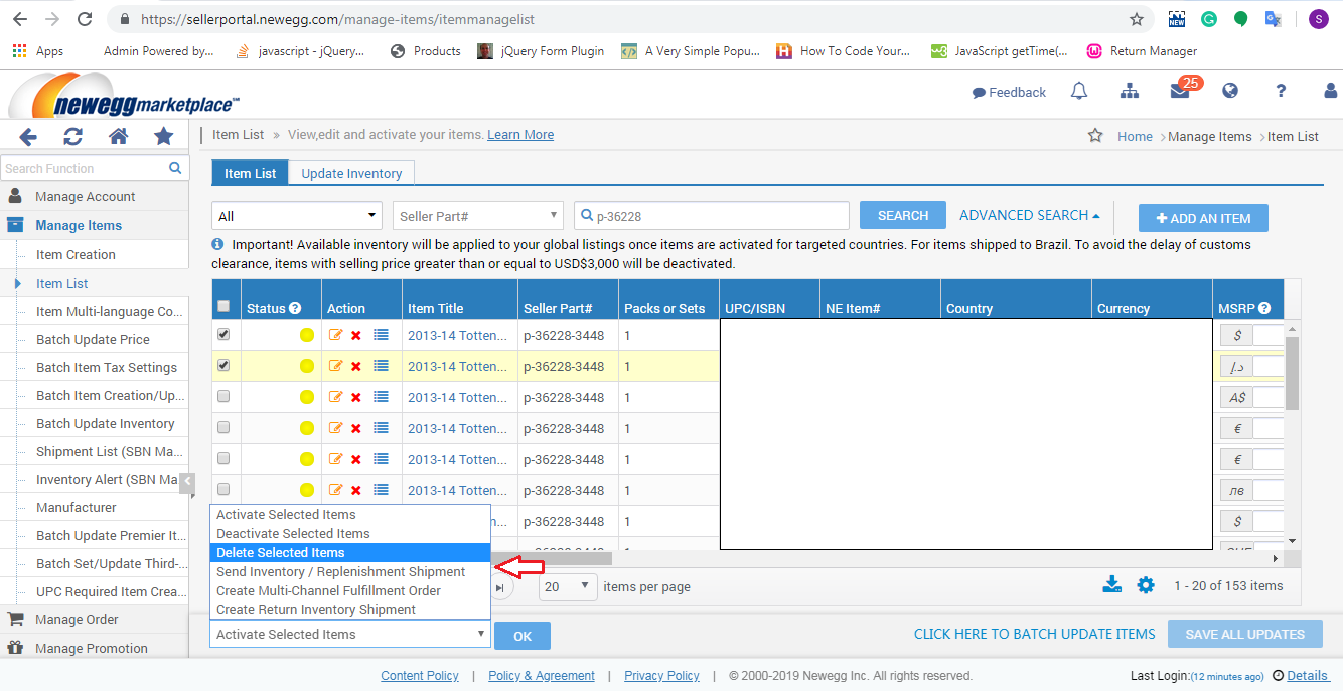
5. Wenn Sie auf die Schaltfläche "Suchen" klicken, wird die gesuchte SKU-Liste angezeigt, in der Sie die folgenden Schritte ausführen müssen, um die Produkte zu löschen. I. Aktivieren Sie das Kontrollkästchen der Produkte. II. Wählen Sie die "Ausgewähltes Objekt löschen"Klicken Sie in der Dropdown-Liste (unten auf der Seite) auf" OK ", um das ausgewählte Produkt zu löschen (siehe Abbildung unten):
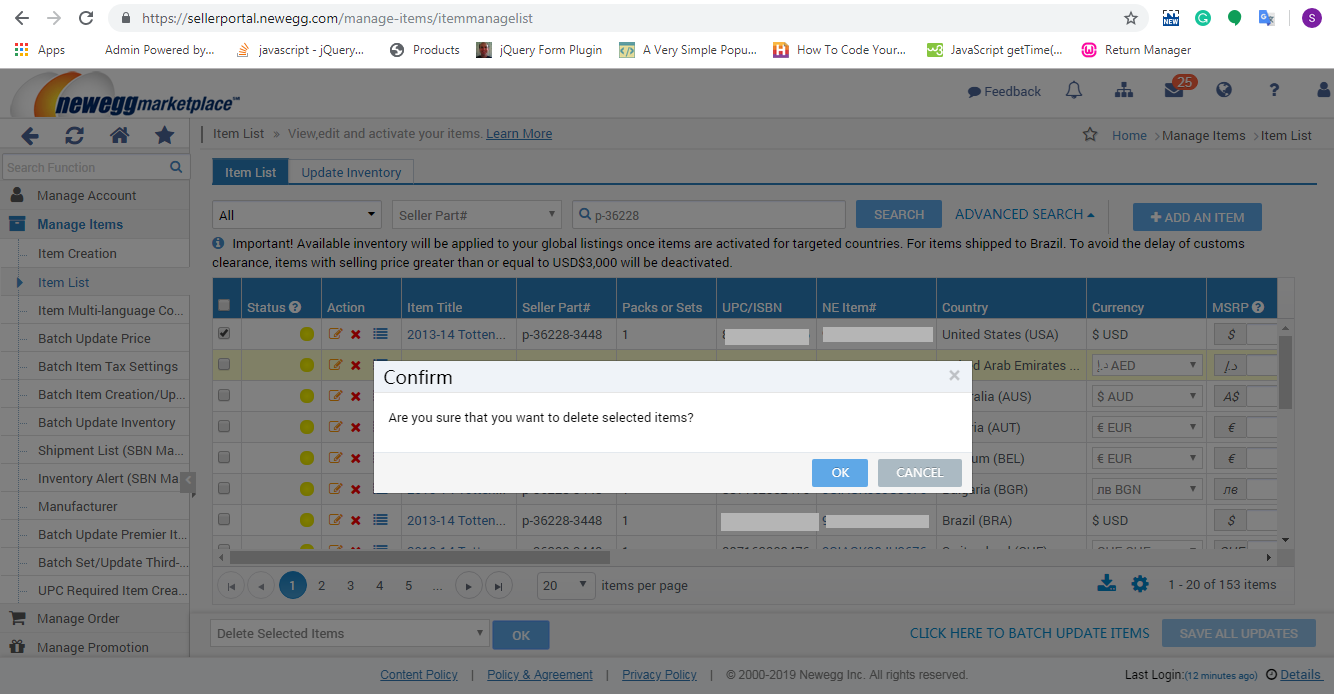
6. Wenn Sie auf die Schaltfläche "OK" klicken, wird zur Bestätigung ein Popup auf dem Bildschirm angezeigt. Klicken Sie auf die Schaltfläche "OK" des Popups, um die ausgewählten Produkte zu löschen (siehe Abbildung unten):
Zusammenfassung
Dieser Blog hilft Ihnen (Verkäufern), Ihre Produkte vom Newegg-Marktplatz zu löschen.
Nachdem Sie diesen Blog gelesen haben, können Sie verstehen, wie der Verkäufer die Produkte vom MercadoLibre-Marktplatz löschen kann.
Methode zum Löschen von Produkten vom MercadoLibre Marketplace:
Sie können Produkte vom MercadoLibre-Marktplatz auf zwei Arten löschen:
Manuell aus dem Händlerkonto löschen
CSV-Datei verwenden.
1. Manuell aus dem Händlerkonto löschen
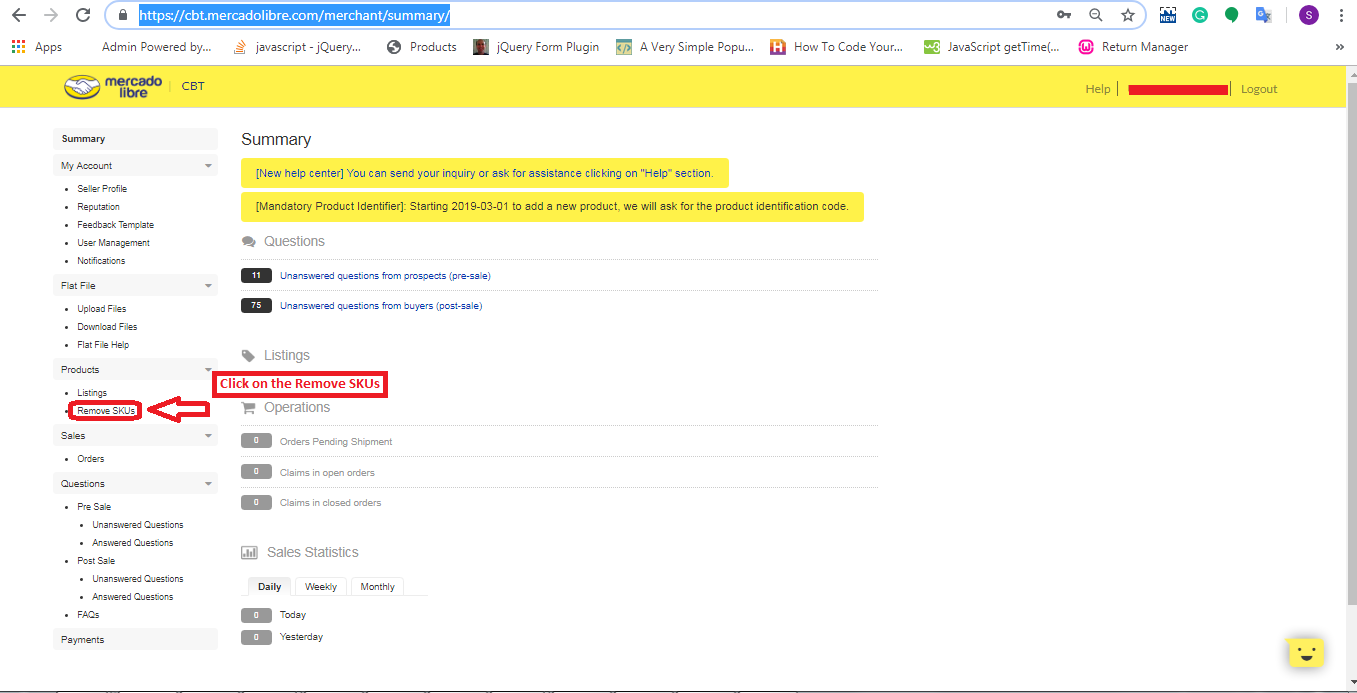
1. Einloggen in
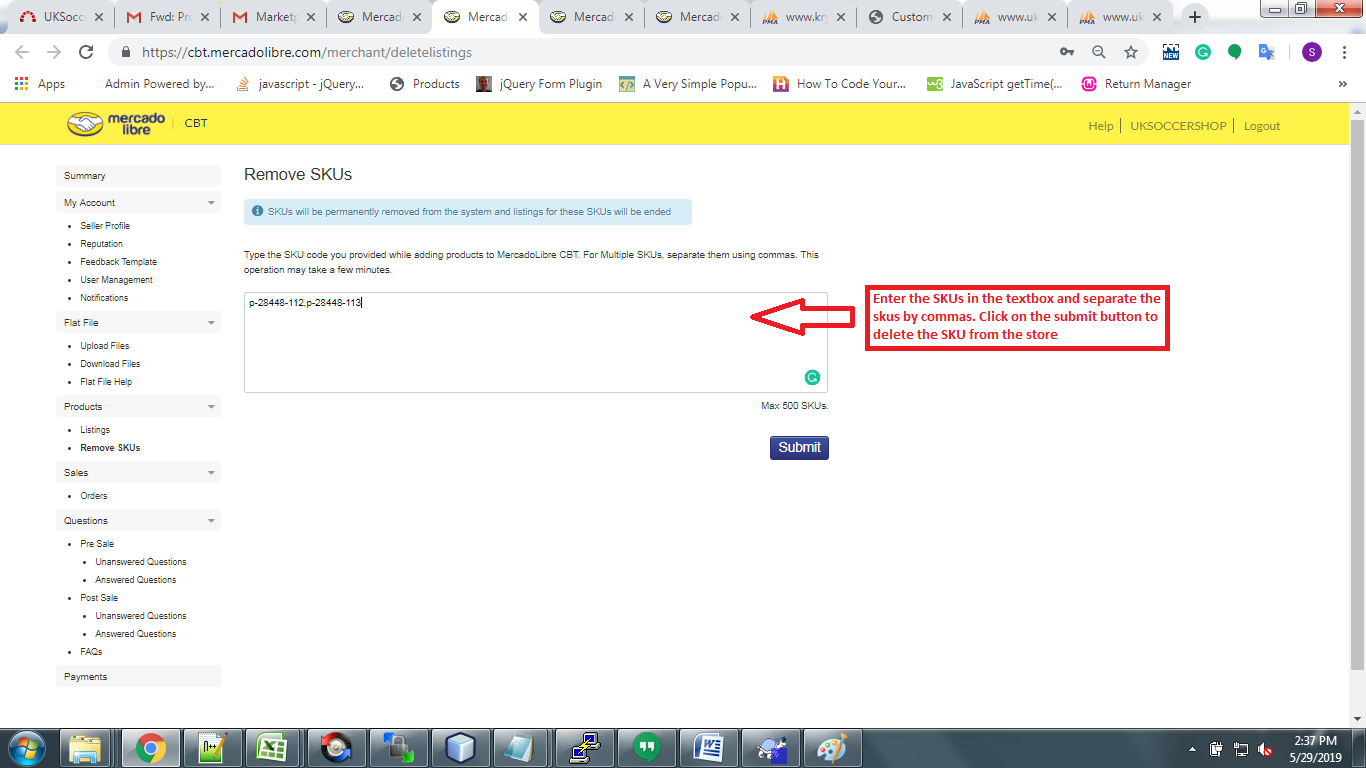
3. Anschließend müssen Sie die Produkt-SKUs in das Textfeld eingeben und auf die Schaltfläche zum Senden klicken, um sie zu löschen (siehe Abbildung unten):
2. Verwenden der CSV-Datei
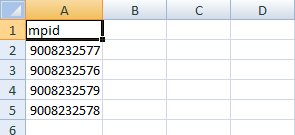
Sie können Produkte in großen Mengen mithilfe einer CSV-Datei vom Mercadolibre-Marktplatz löschen. 1) Erstelle ein "CSV"Datei mit einem Spaltennamen:"mpidmsgstr "und addiere alle MPID.
Beispiel:
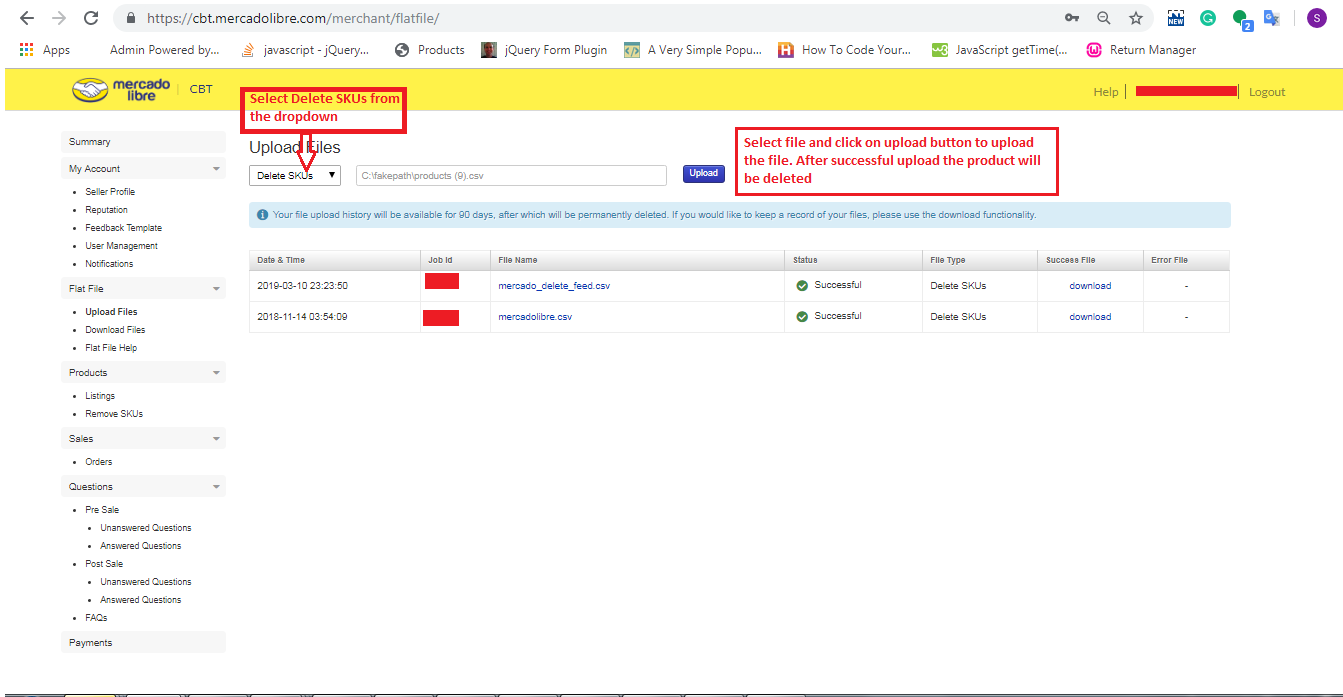
2) Gehen Sie zum Händlerportal -> Einfachdateien -> Dateien hochladen
Wählen "SKUs löschen" Möglichkeit
Hier können Sie eine CSV-Datei hochladen, die Sie in Schritt 1 erstellt haben, um die Produkte wie in der folgenden Abbildung gezeigt zu löschen:
Ich hoffe es hilft. Lassen Sie es mich in den Kommentaren wissen, falls Sie verwirrt sind.
Wenn Sie diesen Blog gelesen haben, können Sie nachvollziehen, wie ein Verkäufer Produkte vom Go Sport-Marktplatz löschen kann.
Methoden zum Löschen von Produkten vom Go Sport-Marktplatz
Sie können Produkte vom Go Sport-Marktplatz auf zwei Arten löschen: 1. Durch manuelles Löschen aus dem Händlerkonto 2. Durch Verwendung des Inventar-Feeds
1.0 Manuelles Löschen aus dem Händlerkonto
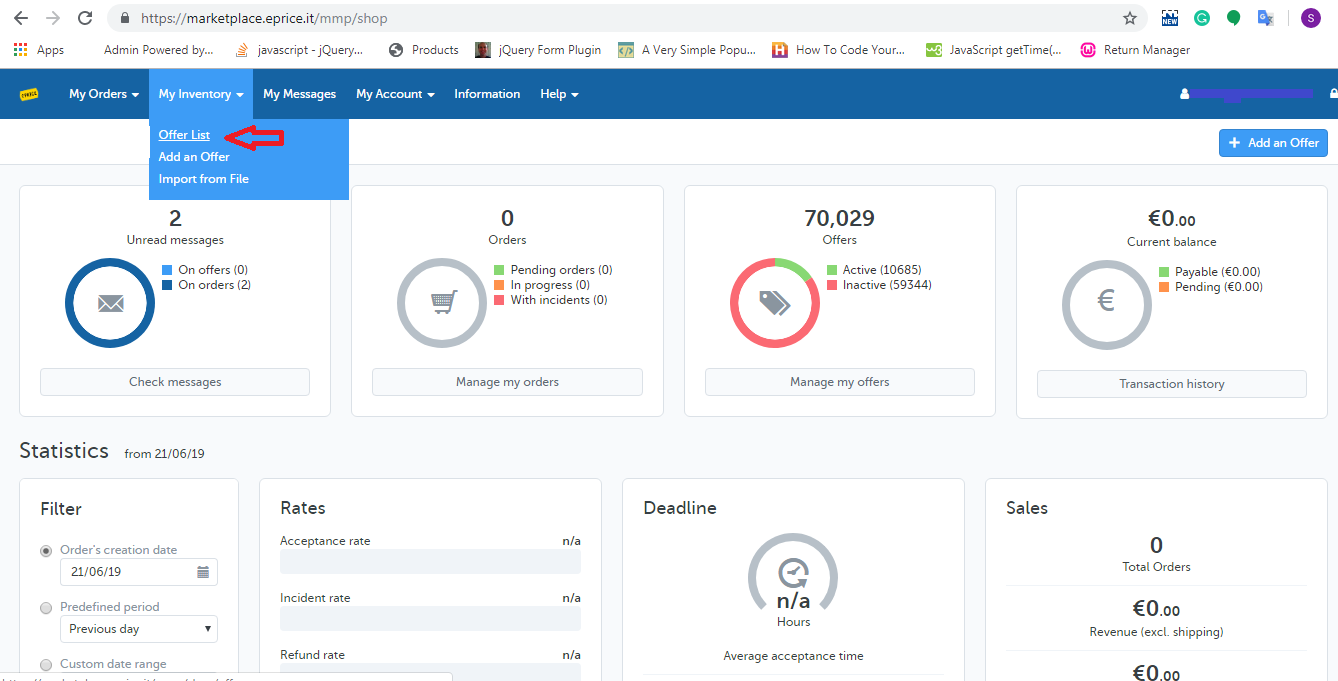
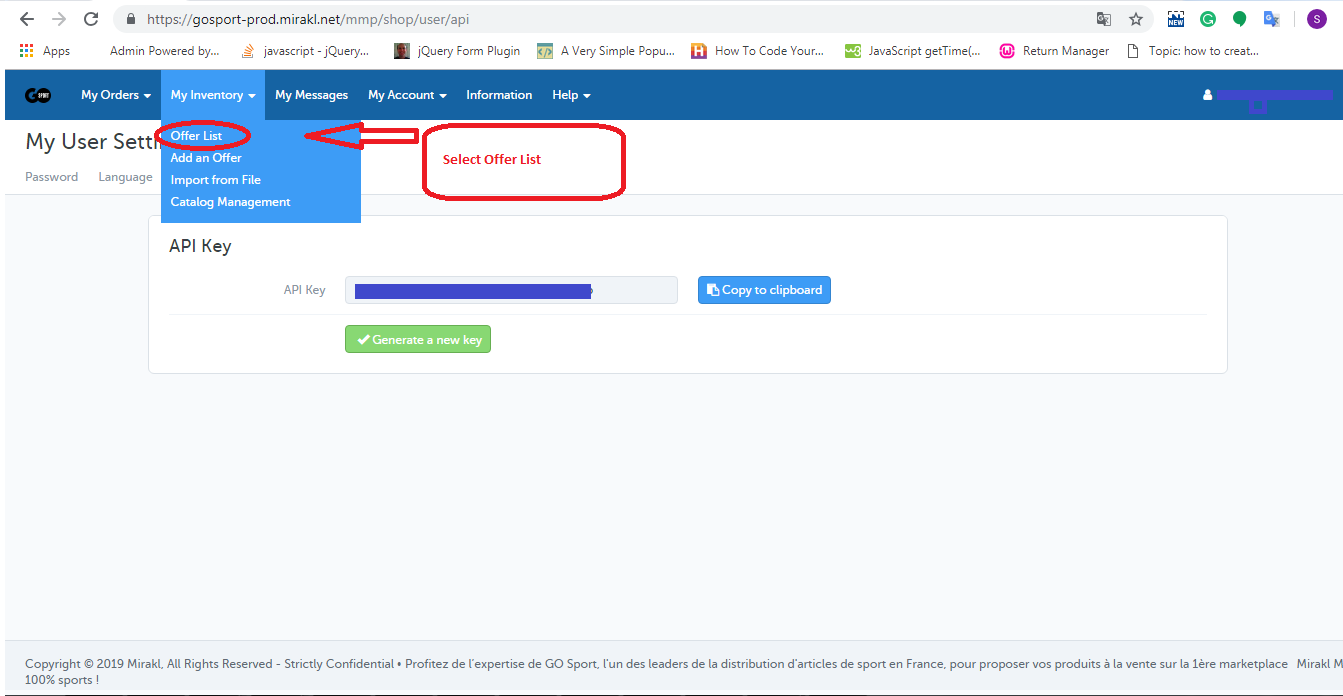
1. Loggen Sie sich in das einhttps://gosport-prod.mirakl.net/shop/user/api). 2. Nach der Anmeldung müssen Sie die Angebotsliste aus der Liste "Mein Inventar"Registerkarte wie im Bild unten gezeigt:
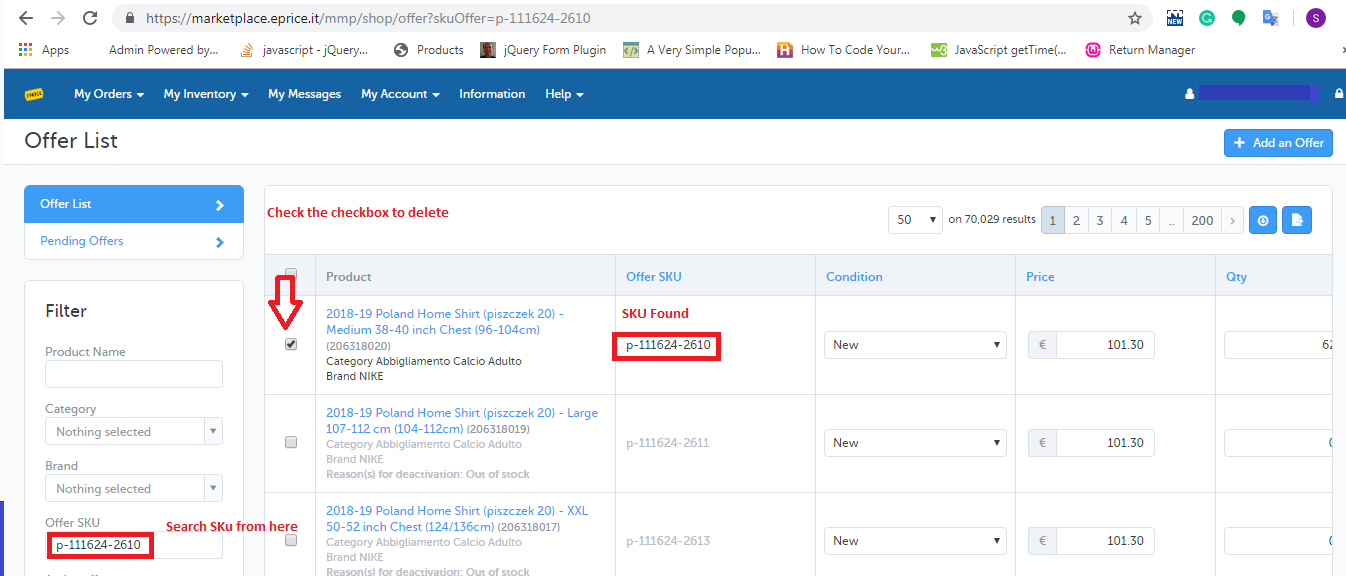
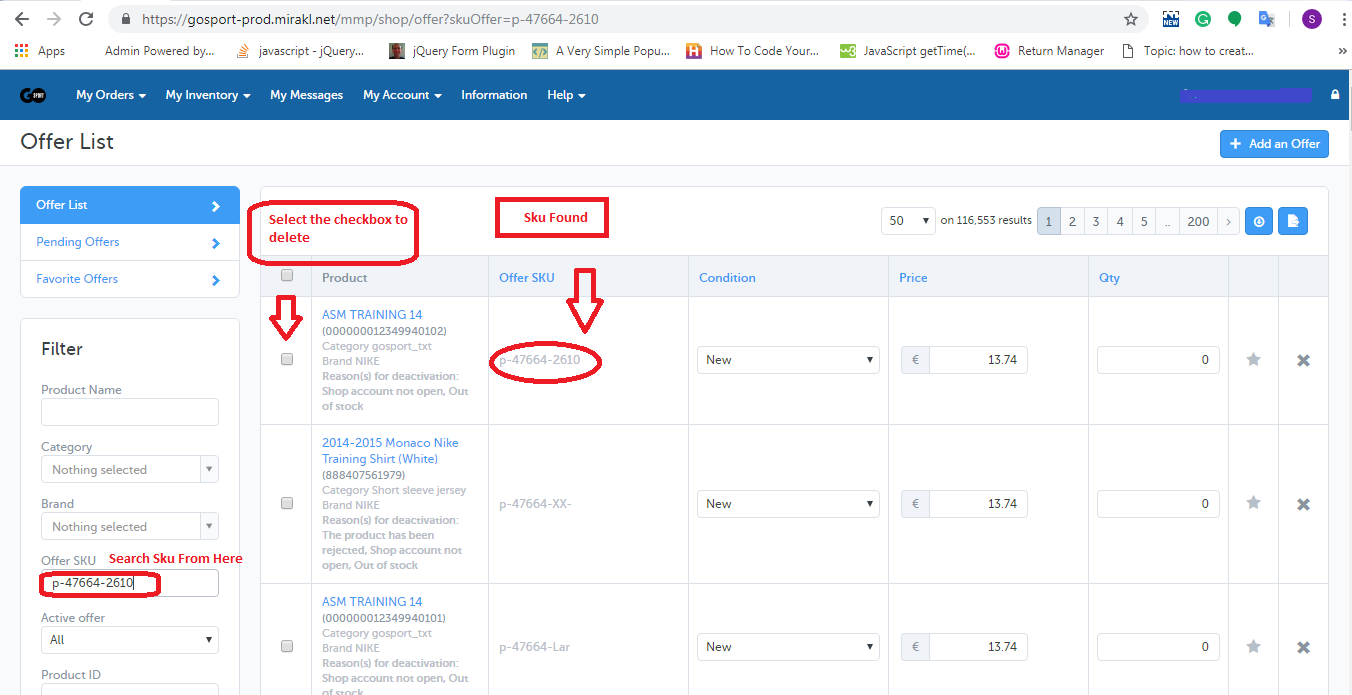
3. Auf der Seite mit der Angebotsliste müssen Sie die SKU mithilfe des Felds "Angebots-SKU" durchsuchen und die Kontrollkästchen für die SKUs aktivieren, die Sie löschen möchten (siehe Abbildung unten).
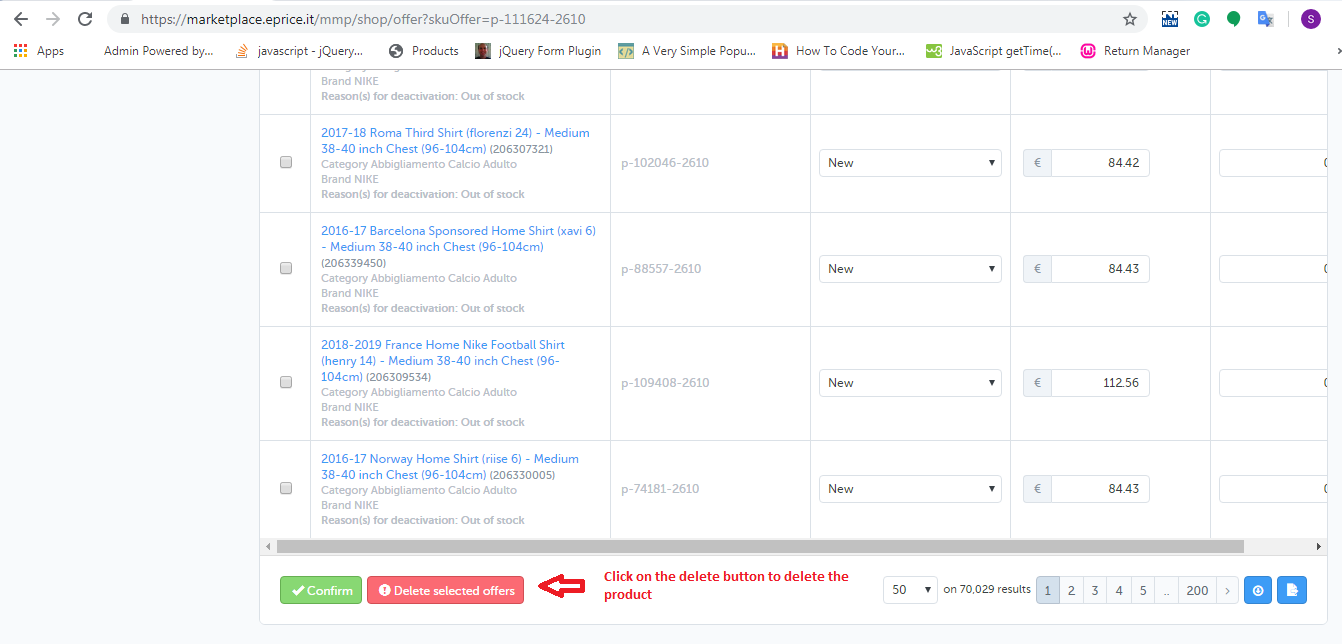
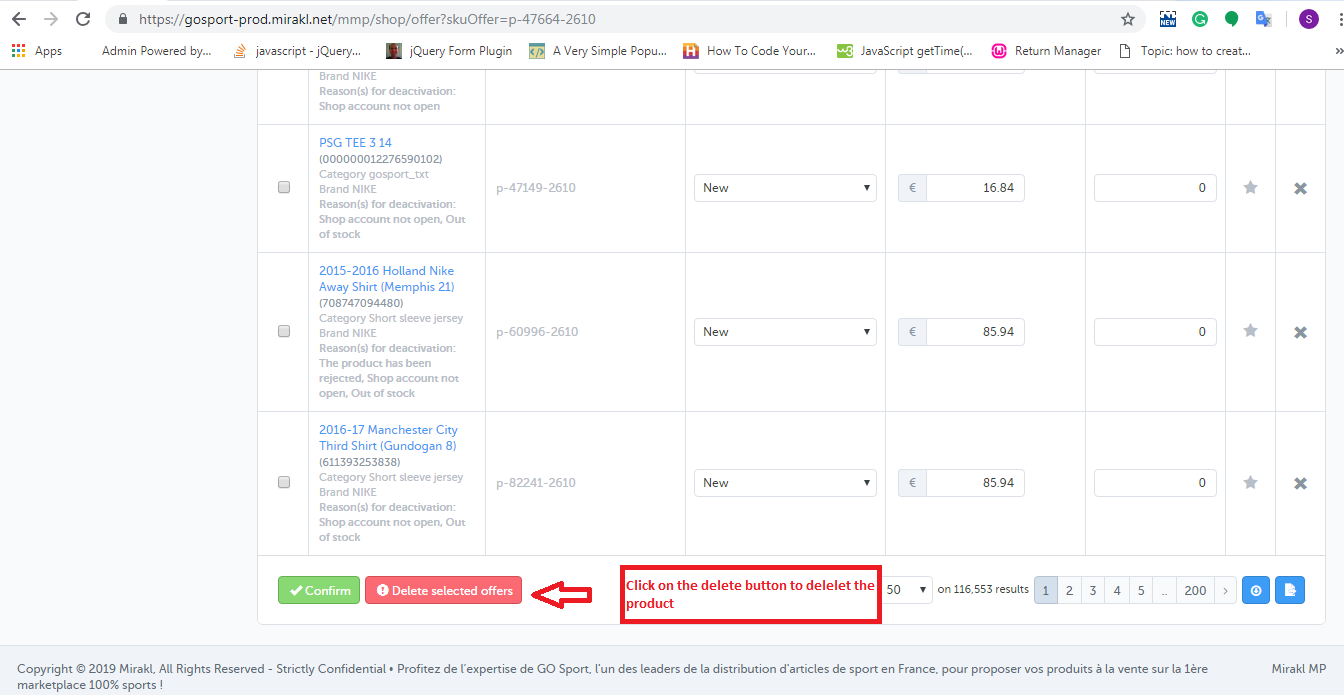
4. Am unteren Rand der Seite finden Sie eine Schaltfläche zum Löschen des Produkts, wie in der Abbildung unten dargestellt.
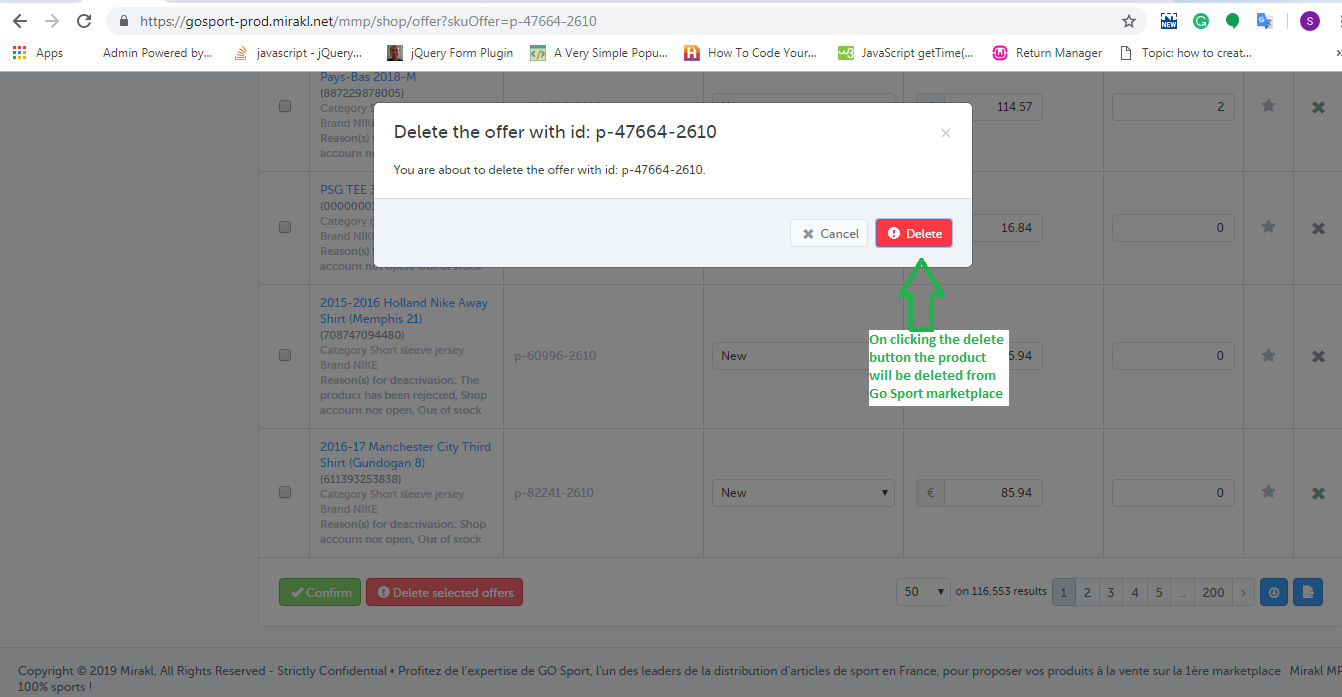
5. Wenn Sie auf diese Schaltfläche klicken, wird auf dem Bildschirm ein Popup-Fenster mit der Liste der SKUs angezeigt, die Sie zum Löschen ausgewählt haben, sowie mit der Schaltfläche zum Löschen dieser SKUs. Dies ist in der folgenden Abbildung dargestellt:
2.0-Inventar-Feed verwenden
Sie können die Produkte in loser Schüttung über den Inventarfeed vom Go Sport-Marktplatz löschen. Sie können den Beispielinventar-Feed über den unten angegebenen Link herunterladen:
In diesem Feed müssen Sie die Daten in die folgenden Felder eingeben:
SKUs: Geben Sie die Artikelnummer ein, die Sie löschen möchten
Aktualisieren · Entfernen:? Enter “LÖSCHEN"in dieser Spalte. ? Nach dem Erstellen des Feeds müssen Sie den Feed auf das Go Sport-Händlerkonto hochladen. Die Schritte sind unten angegeben:
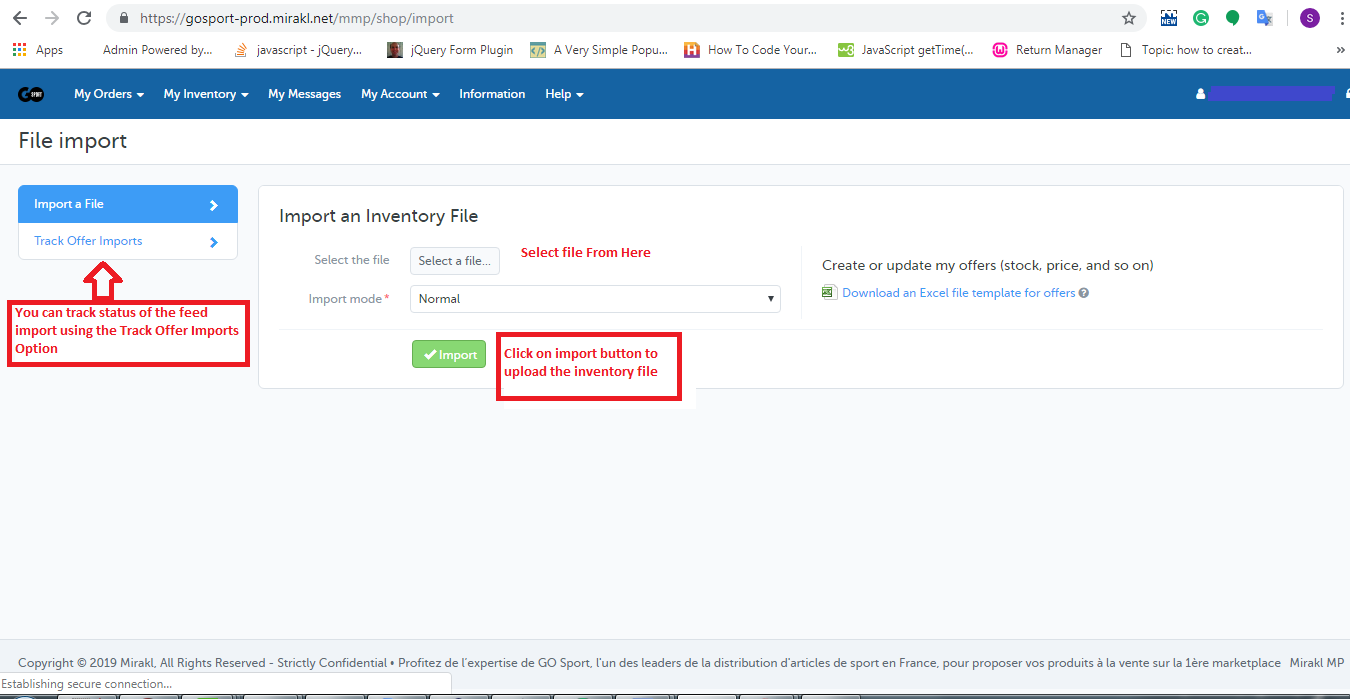
1. Melden Sie sich beim Go Sport-Händlerkonto an (URL:https://gosport-prod.mirakl.net/shop/user/api). 2.Aus Datei importieren"Option aus der"Mein Inventar"tab. 3. Auf der Seite" Datei importieren "müssen Sie den Feed wie im Bild gezeigt hochladen:
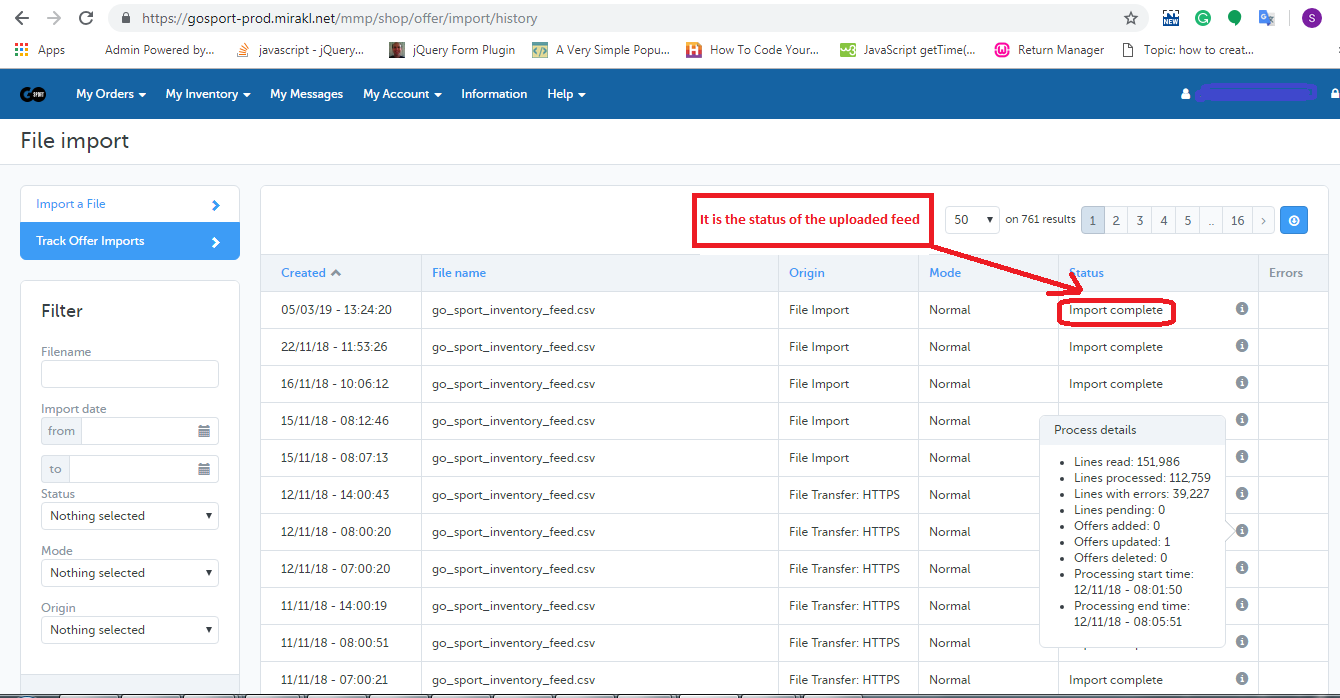
4. Sie können den Status des hochgeladenen Feeds mithilfe der Option "Angebotsimport verfolgen" (siehe Abbildung oben) verfolgen. Wenn Sie auf die Option "Angebotsimport verfolgen" klicken, wird eine neue Seite geöffnet, auf der Sie den Status des hochgeladenen Feeds überprüfen können. Wenn der Feed erfolgreich importiert wurde, können Sie auch den Verarbeitungsstatus des Feeds überprüfen, wie in der folgenden Abbildung dargestellt:
Zusammenfassung
Nachdem Sie dieses Dokument gelesen haben, können Sie (Verkäufer) Ihre Produkte problemlos vom Go Sport-Marktplatz löschen.