Erweiterung des OpenCart Partner- und Empfehlungsprogramms – Benutzerhandbuch

1.0 Einführung

Als Käufer müssen Sie gesehen haben, dass viele der Online-Shops ihren Kunden zusätzliches Einkommen aus dem Geschäft bieten, indem sie ihnen die Möglichkeit bieten, Partnerkunden zu werden und neue Kunden in den Laden einzuladen. Es gibt also mehrere Tools, die bereitgestellt werden können Affiliate-Kunde und Empfehlungsprovisionen an die Kunden. Mit der Erweiterung des OpenCart Affiliate-Programms ermöglicht der Administrator den Kunden jedoch, Affiliate zu werden und eine Provision zu verdienen, wenn sich ein neuer Kunde mit dem Empfehlungscode des Affiliate-Kunden registriert oder Produkte bestellt. Und kann sogar den Provisionssatz global oder individuell für einen Affiliate-Kunden anpassen und so weiter.

2.0 Herausragende Merkmale des OpenCart Affiliate- und Referral-Moduls

  1. Benutzer können sich als Partner registrieren, um Provisionen für Empfehlungen zu verdienen.
  2. Der Administrator kann die neue Affiliate-Registrierungsoption aktivieren oder deaktivieren.
  3. Der Administrator kann die Empfehlungsmethoden auswählen, die im Affiliate-Kunden-Dashboard verfügbar sind, mit denen der Affiliate Kunden einladen kann.
  4. Der Administrator kann das Teilen in sozialen Netzwerken für Facebook, Twitter und Pinterest aktivieren oder deaktivieren.
  5. Der Administrator kann festlegen, ob der Partner dauerhaft ist oder nach Eingabetagen automatisch zu einem normalen Kunden wird.
  6. Der Admin kann einstellen, ob der Affiliate immer Provisionen für Bestellungen von den Referrals bekommt oder die Provision nach wie vielen Bestellungen geschlossen wird.
  7. Der Administrator kann festlegen, wann die Empfehlung für die Provision gezählt wird.
  8. Der Administrator kann Affiliate-Kunden anzeigen und ihre Details wie Provisionssatz und alles bearbeiten und aktualisieren.
  9. Der Administrator kann die Liste der vom Kunden eingegebenen Empfehlungen anzeigen. Darüber hinaus kann er sie für die Provision genehmigen und ablehnen.
  10. Der Administrator kann die vom Affiliate-Kunden verdiente Gesamtprovision und seine Provisionshistorie sehen.
  11. Der Administrator kann die Listen der Auszahlungsanfragen einsehen und diese annehmen und ablehnen.
  12. Benutzer können die Liste aller von ihnen verdienten Provisionen sehen, können auch sehen, dass die Provision aus der Bestellung oder dem Benutzerregister stammt.
  13. Nutzer können die Provision über Gutscheine und direkte Auszahlungsaufforderungen auszahlen.

3.0 Installationsanleitung

Bevor Sie mit der Installation beginnen, müssen Sie die Affiliate & Referral Program Extension von Knowband kaufen. Nach dem Kauf erhalten Sie die folgenden Dateien in Ihrer registrierten E-Mail.

  • Quellcode der OpenCart Affiliate & Referral Program-Erweiterung im gezippten Dateiformat.
  • Benutzerhandbuch der OpenCart Affiliate & Referral Program-Erweiterung.
  • Um dies nun in Ihrem Online-Shop zu installieren, folgen Sie den angegebenen Schritten:

Schritt 1: Entpacken Sie die Zip-Datei. Sie erhalten die Ordner wie im Bild unten gezeigt

OpenCart Affiliate und Referral module_installation

Schritt 2: Kopieren Sie den Inhalt eines der Ordner gemäß Ihrer OpenCart-Version. Sie erhalten die folgenden Dateien im Inneren.
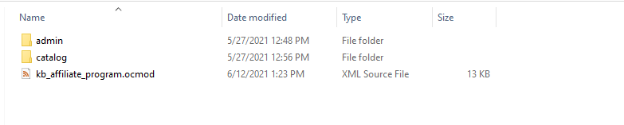
Schritt 3: Kopieren Sie diese Ordner in den Stammordner Ihrer Website. Bei Problemen können Sie uns erreichen.

Schritt 4: Nachdem Sie diese kopiert haben, gehen Sie zu Ihrem Admin-Panel und installieren Sie das Modul mit der Änderungsdatei.

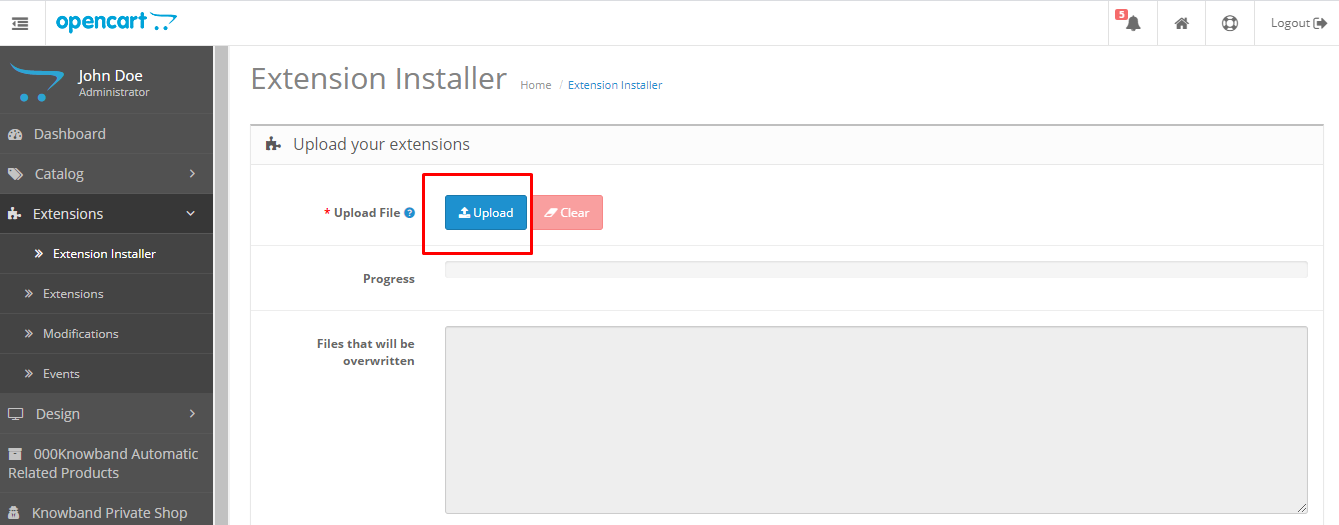
Schritt 5: Nach dem Hochladen der ocmod-Datei ist Ihr Modul einsatzbereit. Sie können zu den Erweiterungen gehen und das Modul nach Ihren Bedürfnissen installieren und konfigurieren.

4.0-Verwaltungsschnittstelle des OpenCart-Partnerprogramms

Um die Erweiterung des OpenCart-Partnerprogramms zu konfigurieren, können Sie zur Modulkonfigurationsseite navigieren, indem Sie entweder im Seitenmenü auf das Menü Knowband-Partnerprogramm klicken.
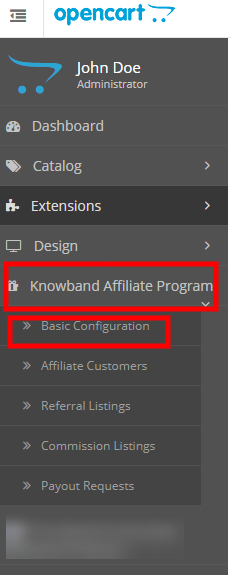
Oder Sie können zu Erweiterungen > Module > Knowband-Partnerprogramm gehen.

Im Admin sehen Sie die folgenden Haupteinstellungen-Registerkarten:

  1. Grundlegende Einstellung
  2. Affiliate-Kunden
  3. Empfehlungsliste
  4. Kommissionsliste
  5. Auszahlungsanforderungen

4.0.1 Basiskonfigurationen

Dies sind die grundlegenden Einstellungen, die Sie bezüglich der Empfehlungsraten, Empfehlungsmethoden und Moduleinstellungen vornehmen können. Hier haben Sie die Möglichkeit, das Modul zu aktivieren, deaktivieren und vieles mehr.
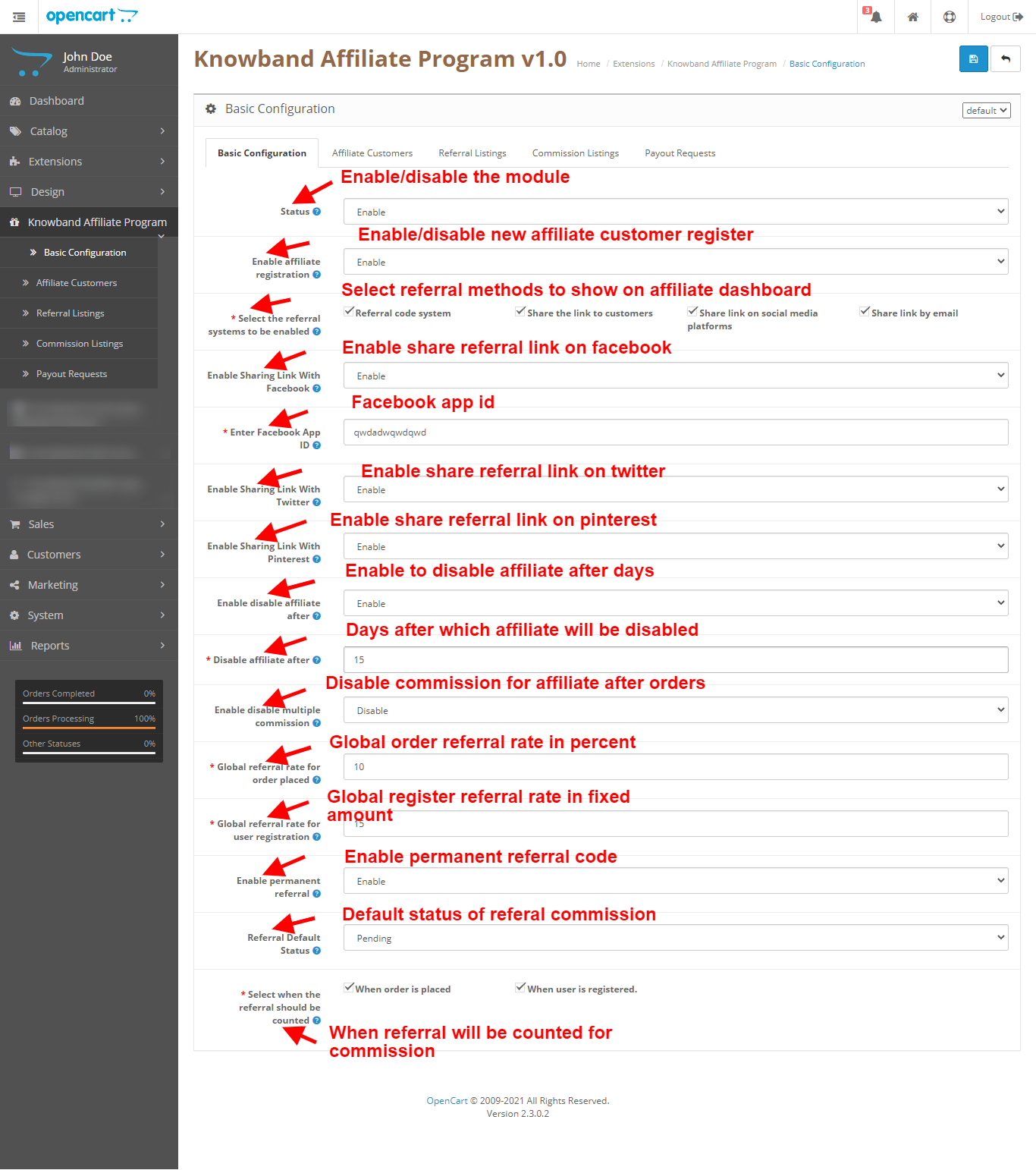
4.0.1.1-Status

Aktivieren/Deaktivieren Sie dieses Modul.

4.0.1.2 Affiliate-Registrierung aktivieren

Aktivieren Sie die Option für normale Kunden, Affiliate-Kunden zu werden und erhalten Sie die Chance, eine Provision zu verdienen.

4.0.1.3 Wählen Sie die zu aktivierenden Empfehlungssysteme aus

Empfehlungsmethoden, die auf dem Affiliate-Kunden-Dashboard angezeigt werden, mit denen er/sie den Empfehlungslink teilen und eine Provision erhalten kann.

4.0.1.4 Freigabelink mit Facebook aktivieren

Aktivieren Sie die Anzeige von Teilen auf Facebook in Empfehlungsmethoden im Affiliate-Kunden-Dashboard.

4.0.1.5 Freigabelink mit Twitter aktivieren

Aktivieren Sie diese Option, um das Teilen auf Twitter in Empfehlungsmethoden im Affiliate-Kunden-Dashboard anzuzeigen.

4.0.1.6 Freigabelink mit Pinterest aktivieren

Aktivieren Sie die Anzeige von Share on Pinterest in Empfehlungsmethoden im Affiliate-Kunden-Dashboard.

4.0.1.7 Partner aktivieren/deaktivieren nachher

Aktivieren Sie diese Option, um den Affiliate-Kunden nach der Anzahl der Tage zu deaktivieren.

4.0.1.8 Affiliate danach deaktivieren

Mehrere Tage, nach denen der Partner deaktiviert wird.

4.0.1.9 Mehrfachprovision aktivieren/deaktivieren

Aktivieren Sie dies, um die Affiliate-Provision nach mehreren Bestellungen zu deaktivieren.

4.0.1.10 Kommission deaktivieren nach

Die Anzahl der Bestellungen, nach denen der Partner deaktiviert wird.

4.0.1.11 Globale Empfehlungsrate für aufgegebene Bestellungen

Geben Sie die globale Rate für aufgegebene Bestellungen ein, die der Affiliate-Kunde als Provision erhält, wird als Prozentsatz des Bestellwerts behandelt.

4.0.1.12 Globale Empfehlungsrate für Benutzerregistrierung

Geben Sie die globale Rate für Benutzerregister ein, die der Affiliate-Kunde als Provision erhält, und wird als fester Betrag behandelt.

4.0.1.13 Standardstatus der Überweisung

Standardstatus von Empfehlung und Provision, wenn eine neue Empfehlung in das System eingegeben wird.

4.0.1.14 Wählen Sie aus, wann die Empfehlung gezählt werden soll

Optionen, bei denen die Empfehlung und die Provision gezählt werden.

4.0.2 Affiliate-Kunde

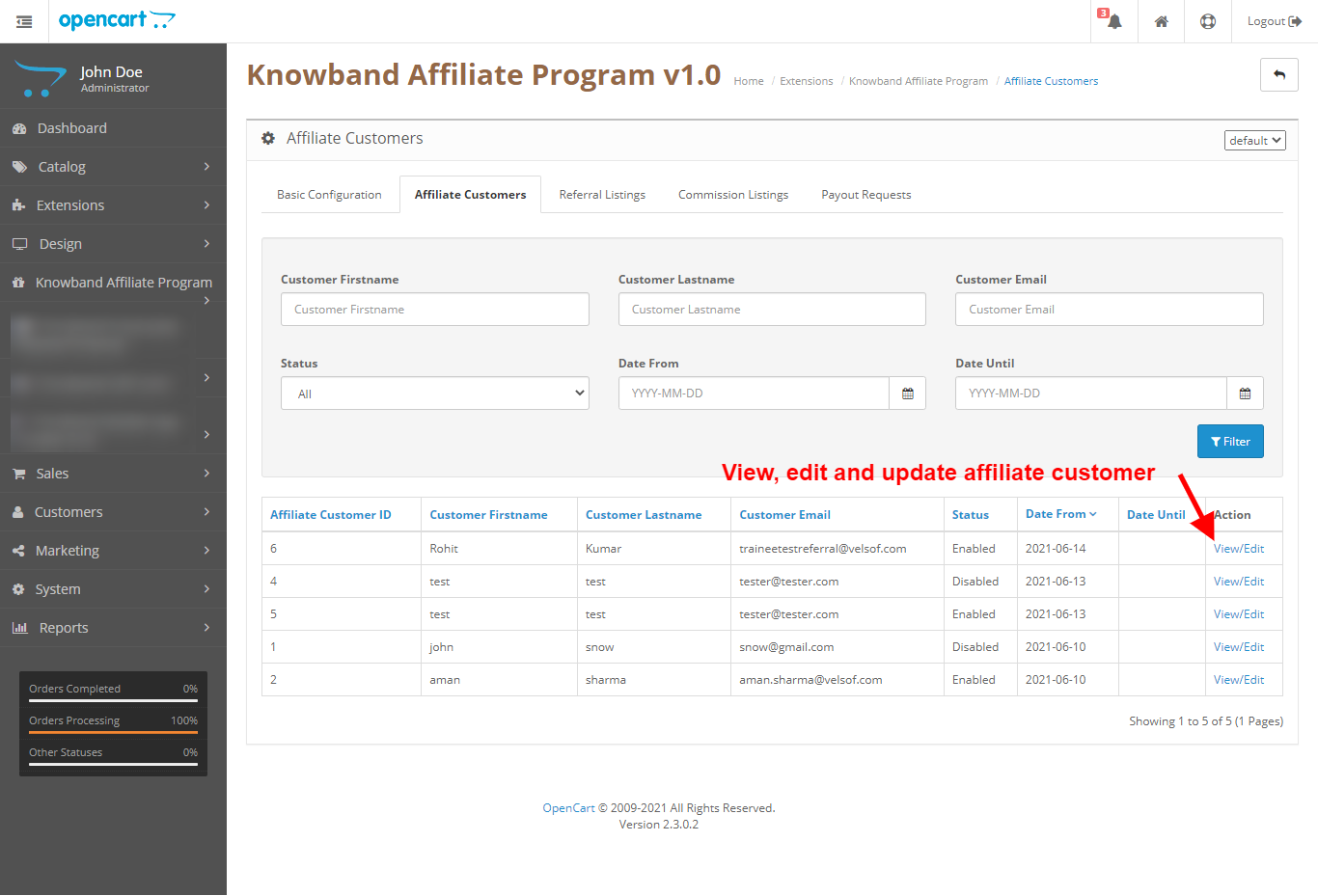
Auf dieser Registerkarte kann der Administrator die Liste der Affiliate-Kunden mit ihrem Status anzeigen und hat auch die Sortierfunktion und Filter. In der Kundenliste hat der Administrator die Möglichkeit, die Spalten zu sortieren und Daten basierend auf Kundenvorname, Kundennachname, Kunden-E-Mail, Kundenstatus, Kundendatum von und Kundendatum bis zu filtern. Außerdem hat der Administrator den Link zur Kundenansichts-/Bearbeitungsseite.
4.0.3 Affiliate-Kunden anzeigen/bearbeiten

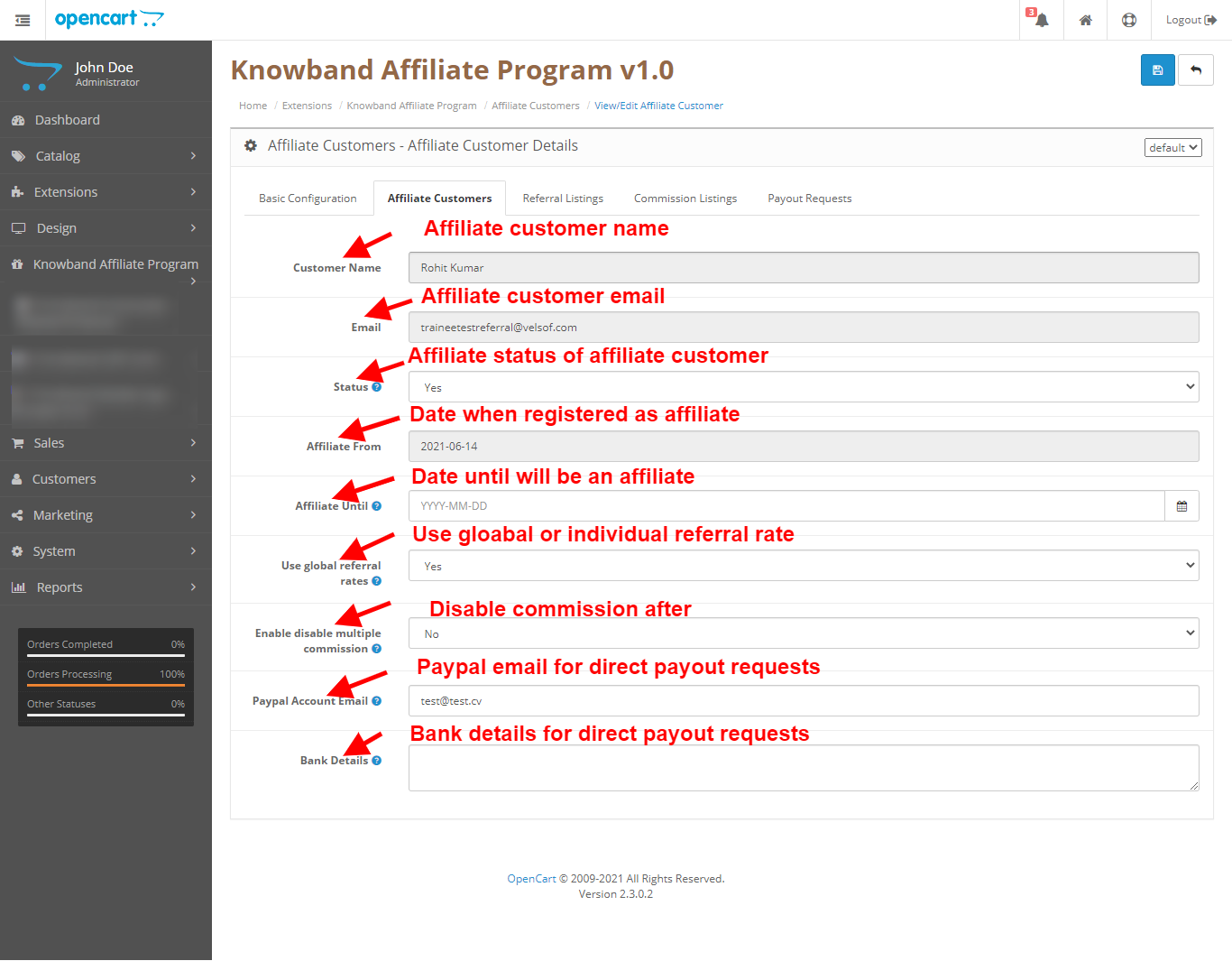
Auf dieser Seite der Erweiterung des OpenCart-Affiliate- und Empfehlungsprogramms kann der Administrator die Details des einzelnen Affiliate-Kunden anzeigen und individuell bearbeiten.
4.0.3.1 Kundenname

Affiliate-Kundenname.

4.0.3.2-E-Mail

E-Mail des Affiliate-Kunden.

4.0.3.3-Status

Affiliate-Kundenstatus.

4.0.3.4 Partner von

Datum, an dem der Kunde als Affiliate-Kunde beigetreten ist.

4.0.3.5 Partner bis

Datum, bis wann der Kunde als Affiliate-Kunde behandelt wird.

4.0.3.6 Verwenden Sie globale Empfehlungsraten

Option zum Festlegen, ob globale Raten für Bestellungen verwendet werden sollen, die in der Grundkonfiguration definiert sind, oder individuelle Partnerkunden-Raten verwenden.

4.0.3.7 Paypal-Konto-E-Mail

Paypal-E-Mail, um den genehmigten Auszahlungsanforderungsbetrag direkt an das Paypal-Konto des Kunden zu senden (manuell).

4.0.3.8 Bankverbindung

Bankdaten, um den genehmigten Auszahlungsanforderungsbetrag direkt an das Bankkonto des Kunden zu senden (manuell).

4.0.4 Empfehlungsliste

Auf dieser Registerkarte der Erweiterung des OpenCart-Partnerprogramms kann der Administrator die Liste der Empfehlungen anzeigen, mit denen interagiert wurde, nachdem er den Empfehlungscode von den Partnerkunden erhalten hat. In der Kundenliste hat der Administrator die Möglichkeit, die Spalten zu sortieren und Daten basierend auf dem Vornamen des Kunden, dem Nachnamen des Kunden, der E-Mail-Adresse des Kunden und dem Kundenstatus zu filtern. Außerdem hat der Administrator den Link zur Ansichts-/Bearbeitungsseite der Empfehlung.

4.0.5 Empfehlung anzeigen/bearbeiten

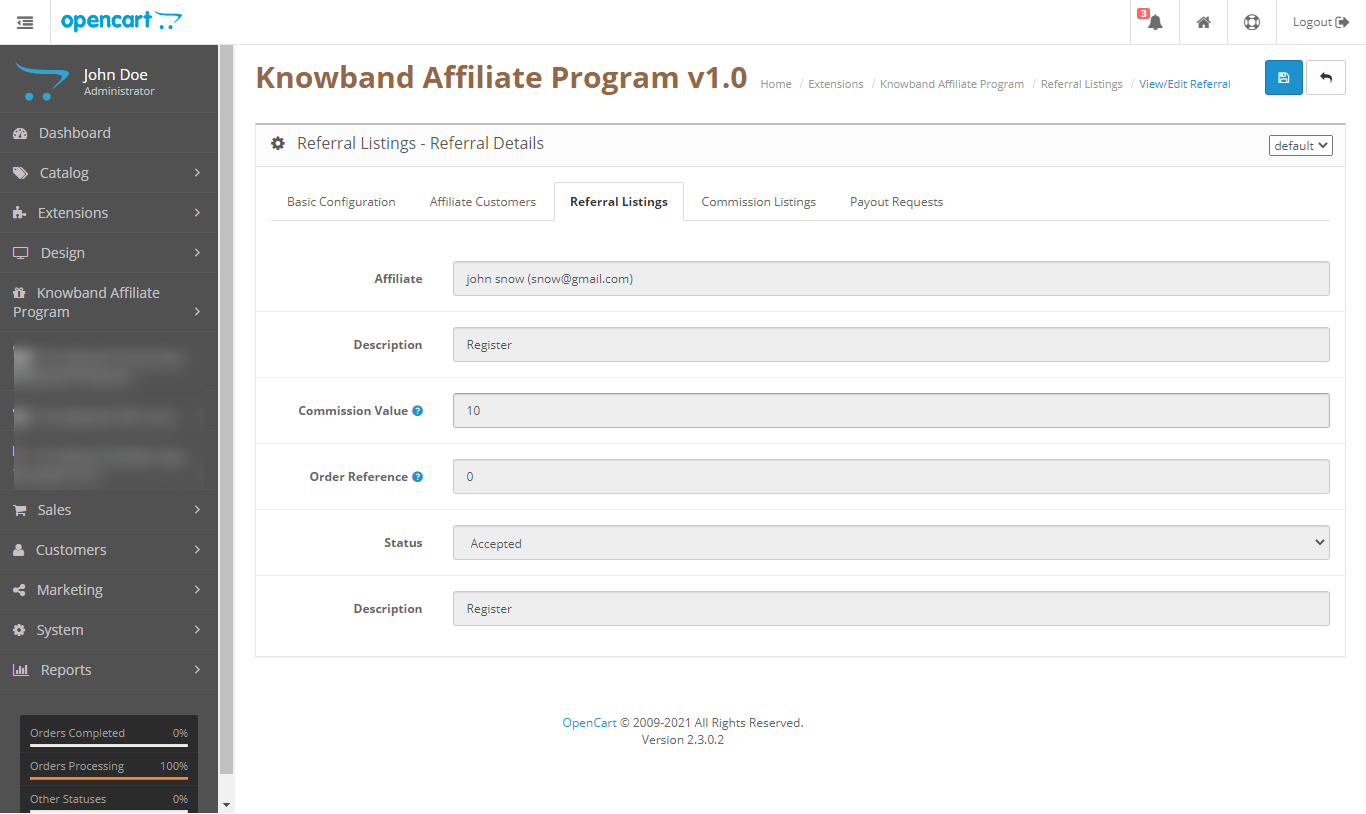
Auf dieser Registerkarte der Erweiterung des OpenCart-Empfehlungsprogramms kann der Administrator die Empfehlung anzeigen und ihren Status nur bearbeiten, wenn sie nicht akzeptiert wird. Sobald sie akzeptiert wurde, kann nichts mehr geändert werden.
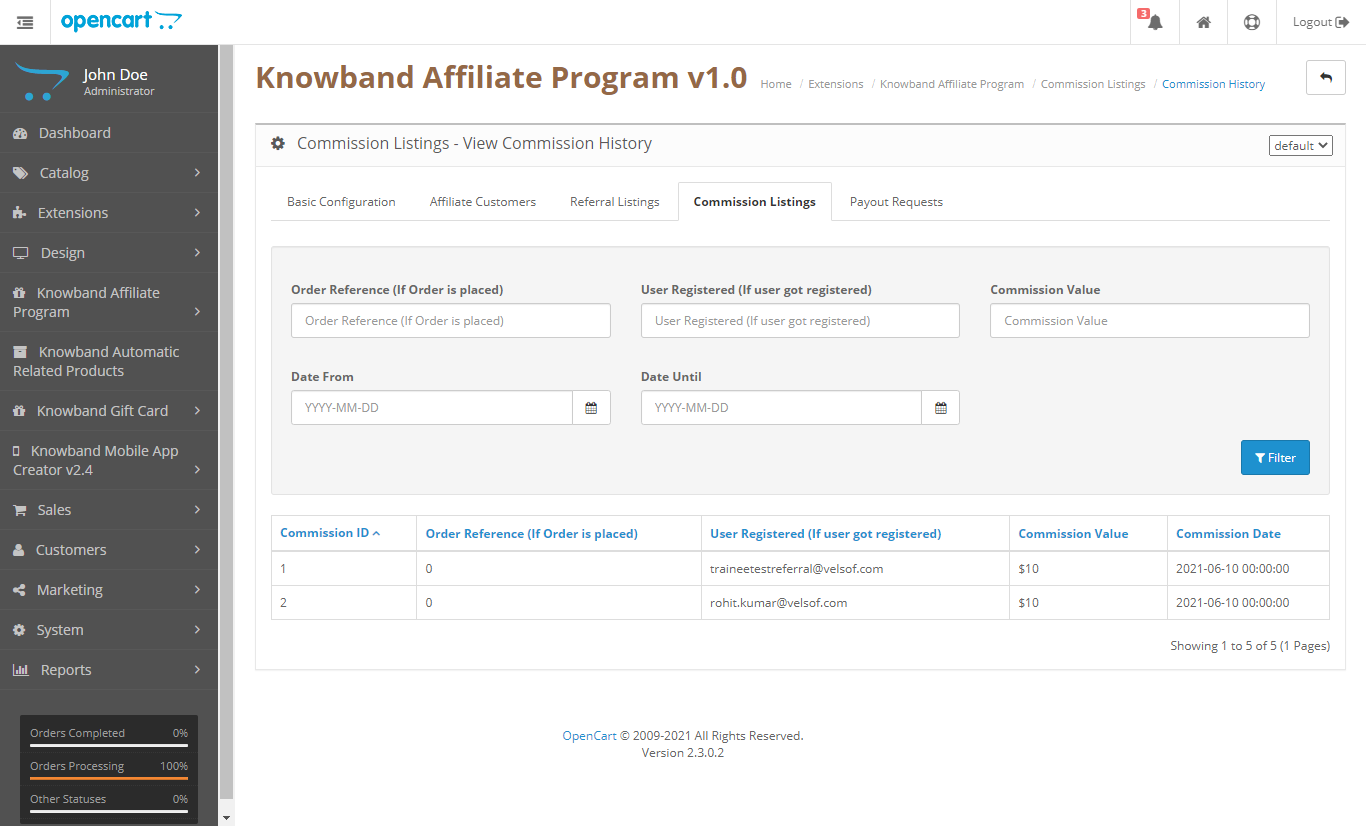
4.0.6 Provisionsauflistung

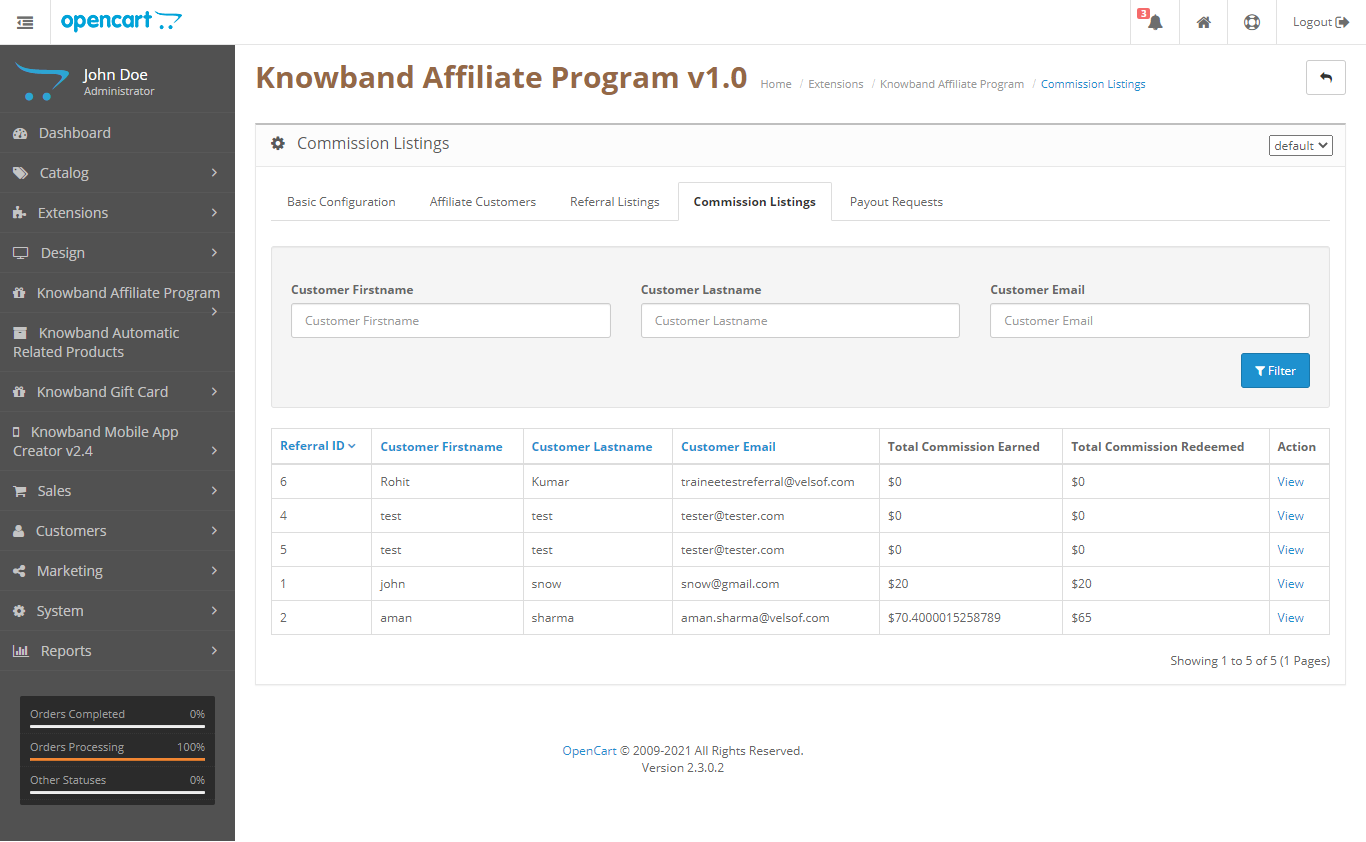
Auf dieser Registerkarte kann der Administrator alle Partner mit den Daten anzeigen, z. B. wie viel sie insgesamt als Provision verdient und wie viel sie eingelöst haben. Außerdem haben sie den Link, um den Provisionsverlauf für jede Empfehlung für diesen Affiliate-Kunden anzuzeigen.
4.0.7 Anzeigen der Affiliate-Provisionshistorie

Auf dieser Registerkarte kann der Administrator die Provisionshistorie des einzelnen Partners einsehen.
4.0.8 Auszahlungsanforderungen

In dieser Registerkarte des OpenCart Affiliates-Moduls kann der Administrator die Auszahlungsanforderung der Affiliate-Kunden einsehen und diese annehmen und ablehnen.

5.0 Frontend-Schnittstelle für das OpenCart-Partnerprogramm

Am Frontend werden wir ein separates Dashboard für die Affiliate-Kunden haben, in dem wir die folgenden Registerkarten haben:

  1. Affiliate Dashboard
  2. Überweisungsmethoden
  3. Kommissionsliste
  4. Auszahlungen:
  • Auszahlungs

5.0.1 Affiliate-Dashboard

Im Affiliate-Dashboard können Kunden seine Statistiken als Affiliate-Kunde einsehen, z. B. wie viel Provision er bisher verdient hat, wie viel er eingelöst hat, wie viel noch nicht akzeptiert wurde und wie viele Zahlungsanforderungen noch nicht akzeptiert wurden. Außerdem gibt es eine Grafik, die die Statistik der verdienten Provisionen der letzten 8 Tage zeigt.

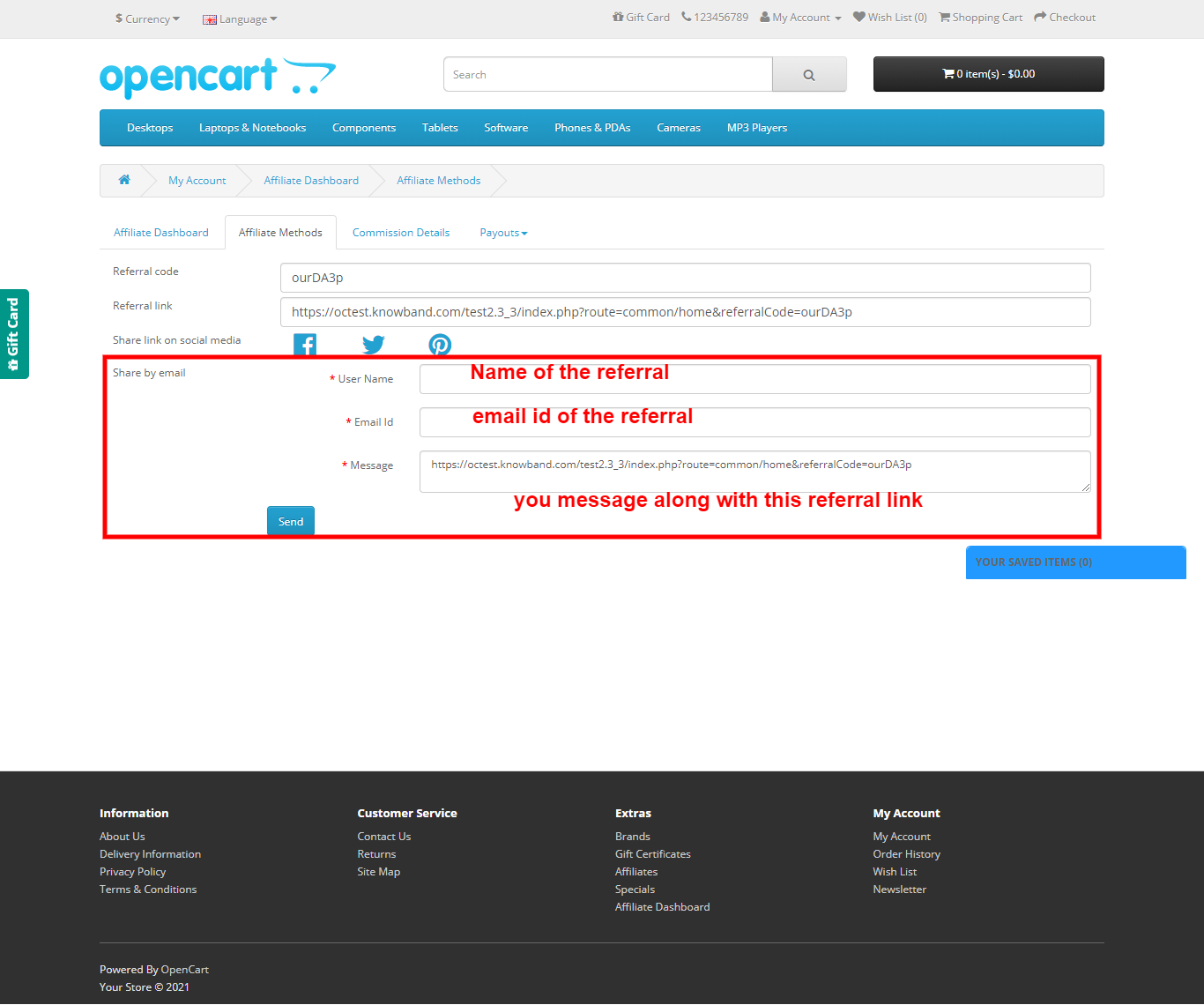
5.0.2 Überweisungsmethoden

In dieser Registerkarte des OpenCart Referrals-Plugins haben wir alle Optionen aufgelistet, die als Referral-System in den grundlegenden Konfigurationseinstellungen des OpenCart Affiliate- und Referral-Moduls ausgewählt wurden. Darin können Sie den Empfehlungscode und den Empfehlungslink direkt kopieren und an Ihre Freunde weitergeben. Außerdem haben Sie die Möglichkeit, den Empfehlungscode in sozialen Medien zu teilen. Außerdem haben Sie die Möglichkeit, den Empfehlungscode per E-Mail zu teilen.
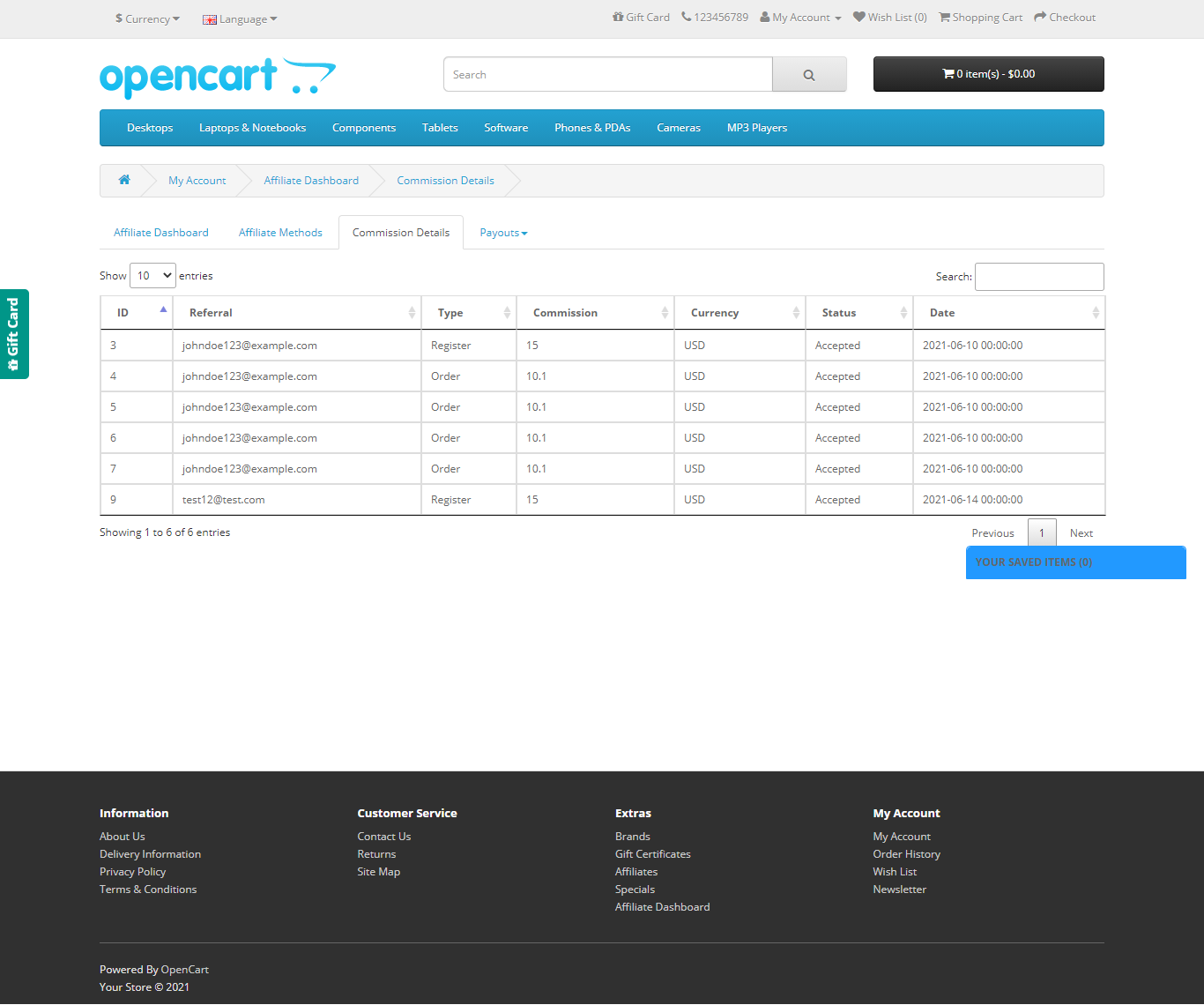
5.0.3 Provisionsdetails

In dieser Registerkarte der Erweiterung des OpenCart-Empfehlungsprogramms haben wir alle Details der Provision für den Affiliate-Kunden, die er mit seinem Status verdient hat, auch wenn sie akzeptiert wurden oder noch nicht.
5.0.4 Auszahlung > Gutscheine

Auf dieser Registerkarte haben wir alle Details der Gutscheine, die vom Affiliate-Kunden generiert wurden, um seine Provision in Form von Gutscheinen einzulösen, die auf der Website verwendet werden können. Außerdem können Partnerkunden auf dieser Seite Gutscheine generieren und erhalten diese per E-Mail.

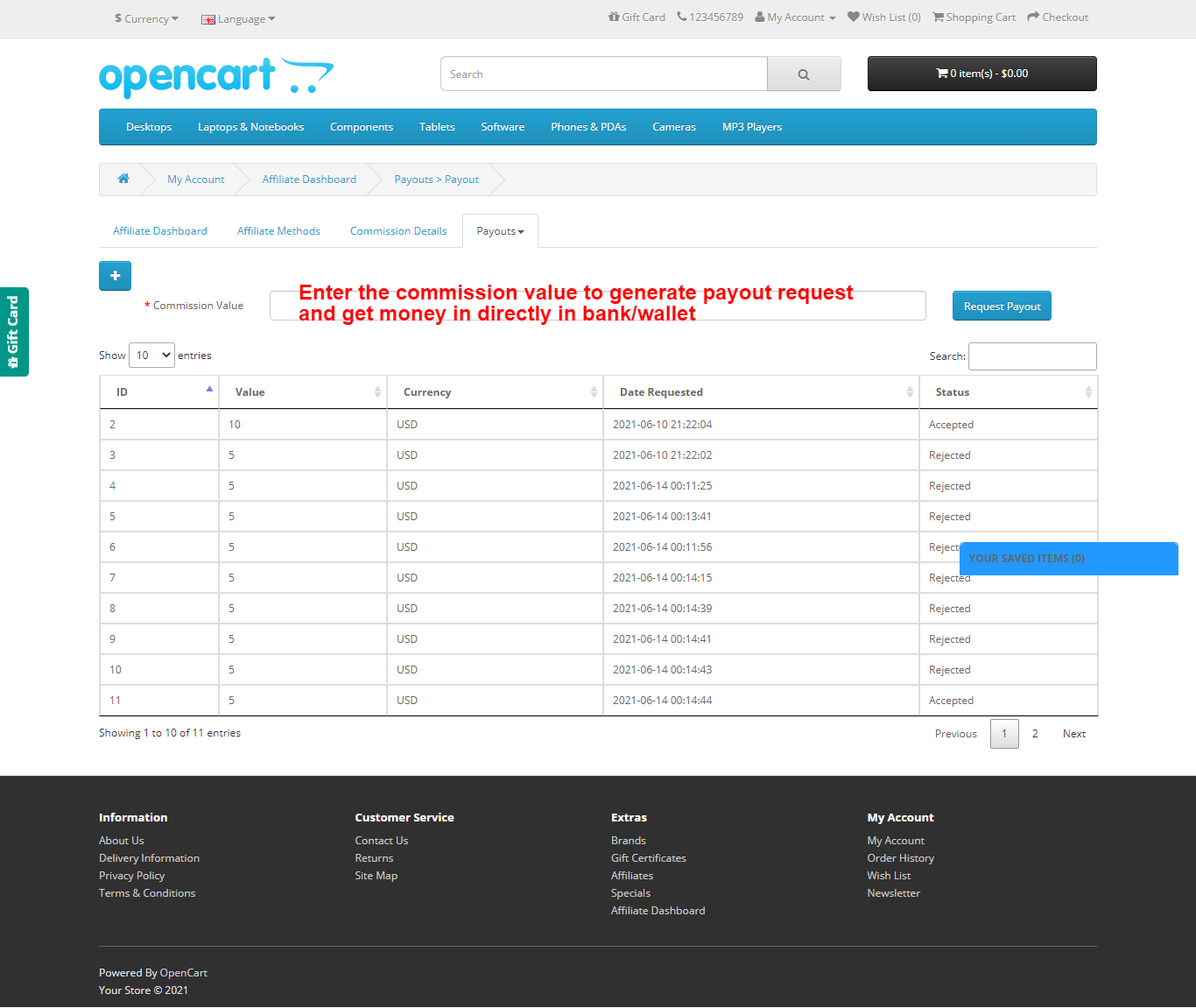
5.0.5 Auszahlung > Auszahlung

Auf dieser Registerkarte des OpenCart Affiliate- und Referral-Moduls haben wir alle Details der Auszahlungsanforderung. Außerdem die Angaben, die der Affiliate-Kunde gemacht hat, um den Provisionsbetrag direkt auf sein Bankkonto/Wallet zu bekommen. Affiliate-Kunden können Auszahlungsanforderungen anfordern und ihr Status und ihre Auszahlungsanforderung werden in der Liste angezeigt.
Für weitere Details klicken Sie unten: OpenCart Partner- und Empfehlungsmodul von Knowband Produktlink OpenCart Affiliates-Modul Marktplatz-Link Das OpenCart Referrals-Plug-In Admin-Demo OpenCart Partner- und Empfehlungsmodul Vordere Demo


OpenCart Treuepunkte-Erweiterung – Benutzerhandbuch

1.0 Einführung

Wussten Sie, dass eine Steigerung Ihrer Kundenbindungsrate um 5 % Ihren Gewinn um bis zu 95 % steigert? Aber viel zu oft konzentrieren sich Unternehmen darauf, neue Käufer zu gewinnen – und sich nicht um bestehende zu kümmern. Verständlicherweise möchten Sie Ihren Kundenstamm vergrößern. Aber wie hält man die Leute fest, die eher wieder bei Ihnen kaufen? Nun, eine Lösung besteht darin, ein Kundenbindungsprogramm zu erstellen, das diejenigen Käufer belohnt, die wiederkommen. Die Knowband OpenCart Treuepunkte-Erweiterung kann dieses Problem leicht lösen.

1.1 Was sind Treuepunkte?

Treuepunkte sind die belohnungsbasierten Punkte, die den Kunden gutgeschrieben werden, wenn sie bestimmte Bedingungen in Ihrem Online-Shop erfüllen. Diese Bedingungen können ein bestimmtes Produkt, ein minimaler Warenkorbwert, eine Kategorie usw. sein. Die vom Kunden gesammelten Punkte können in Rabatte umgewandelt werden, die vom Kunden verwendet werden können, um einen Teil des Warenkorbs zu verringern. Ein Treuepunkteprogramm ist eine Marketingstrategie, die Kunden dazu anregen soll, weiterhin einzukaufen oder die Dienstleistungen eines mit dem Programm verbundenen Unternehmens zu nutzen. Dies wird verwendet, um den Kunden dazu zu bewegen, immer mehr Einkaufsentscheidungen in unserem Webshop zu treffen, indem ihm immer mehr Punkte gegeben werden, sodass der Kunde immer mehr Interesse daran hat, mehr Artikel aus dem Geschäft zu kaufen. Der Prozess der Erstellung eines Treuepunkteprogramms kann eine sehr schwierige Aufgabe sein, hiermit wird die OpenCart Treuepunkte-Erweiterung von Knowband diese Aufgabe für Sie vereinfachen. Dieses Plugin ermöglicht es dem Administrator, verschiedene Arten von Bedingungen zu erstellen. Wenn der Kunde eine dieser Bedingungen erfüllt, werden dem Kunden automatisch die vom Administrator definierten Treuepunkte gutgeschrieben. Diese Bonuspunkte-Erweiterung wird auch die erhaltenen Treuepunkte verfolgen.

1.2 Wie funktioniert es?

Die Funktionsweise des OpenCart Loyalty Points Moduls wird durch die folgenden Punkte erklärt.

  • Zuerst muss der Admin Regeln auf der Registerkarte Treuepunkteregeln erstellen.
  • Der Administrator muss auch Bedingungen entsprechend dem von ihm erstellten Regeltyp hinzufügen.
  • Sobald die Regeln erstellt wurden und der Kunde die Bedingungen einer Regel erfüllt, wird der Kunde gemäß den in dieser bestimmten Regel angegebenen Punkten belohnt.
  • Sobald der Kunde einige Punkte gesammelt hat, kann er diese Punkte verwenden, um Rabatte auf seinen nächsten Einkauf zu erhalten.
  • Sobald der Kunde Punkte in den Warenkorb gelegt und eine Bestellung aufgegeben hat, werden die Punkte automatisch entsprechend der verwendeten Punkte entfernt.

1.3 Herausragende Funktionen des OpenCart Loyalty Point-Moduls

  1. Das OpenCart Treuepunktesystem vergibt Treuepunkte an Ihre Kunden für eine Bestellung mit einem bestimmten Warenkorbwert, Erstellen eines Kontos, Bestellung eines bestimmten Produkts usw. Die Treuepunkte werden speziell für verschiedene Regeln definiert.
  2. OpenCart Loyalty-Prämienpunkte können den Kunden basierend auf ihrem Warenkorbwert, Produktauswahl oder Website-Aktivität manuell oder automatisch angeboten werden.
  3. Mit diesem Treuepunkte-Modul können Sie den Rabatt entsprechend einem einzelnen Treuepunkt festlegen. Ein benutzerdefinierter Umrechnungskurs kann auf verschiedene Währungen des Moduls eingestellt werden.
  4. Das OpenCart-Treuepunktemodul bietet die Möglichkeit, den Mindestbetrag für den Warenkorb festzulegen, um den Treuepunkterabatt anzuwenden.
  5. Die Steuer auf OpenCart-Treue-Rabatt-Gutscheine kann im Backend aktiviert oder deaktiviert werden.
  6. Das Treuepunkte-Modul für OpenCart ermöglicht es Ihnen, verschiedene Fortschrittsnamen in mehreren Sprachen festzulegen.
  7. Das OpenCart Loyalty Points-Modul ermöglicht es Ihnen, Regeln für unbegrenzte Treuepunkte basierend auf dem Warenkorb, Produkt oder Verhalten des Kunden zu erstellen.
  8. Mit diesem Prämienpunkte-Plugin können Sie für jede Regel den Titel, die Beschreibung, die Anzahl der Treuepunkte, das Startdatum, das Enddatum und die Gültigkeit festlegen.
  9. Sie können die bestehenden Regeln im Modul Admin-Einstellungen der Prämienpunkte-Erweiterung ändern, aktivieren, deaktivieren oder löschen.
  10. Der Status und die detaillierte Historie der OpenCart-Treue-Rabattpunkte können im Backend eingesehen werden.
  11. Mit dem OpenCart-Kundenbindungssystem können Sie ganz einfach die Details der von den Kunden des Geschäfts gesammelten Treuepunkte abrufen. Es führt eine Liste der Kunden mit der Anzahl der ausgegebenen, verfügbaren und in der Warteschleife befindlichen Punkte.
  12. Die verschiedenen E-Mails, die für Punkte, Kreditpunktestornierung und Punkteeinlösung gesendet werden, können im Backoffice dieses OpenCart Loyalty-Prämienpunktemoduls geändert werden.
  13. Das OpenCart-Treuepunktesystem kann einfach über die Admin-Einstellungsschnittstelle des Moduls aktiviert oder deaktiviert werden.
  14. Das OpenCart-Treuepunktemodul ist mehrsprachig kompatibel.

2.0 Installationsanleitung

Nach dem Kauf erhalten Sie die folgenden Dateien in Ihrer registrierten E-Mail. Quellcode des OpenCart Loyalty Points-Moduls im gezippten Dateiformat. Benutzerhandbuch des OpenCart Loyalty Points-Moduls. Um dies nun in Ihrem OpenCart Store zu installieren, folgen Sie den angegebenen Schritten: Schritt 1: Entpacken Sie die Zip-Datei. Sie erhalten die Ordner wie im Bild unten gezeigt

Schritt 2: Wählen Sie nun die OpenCart-Version entsprechend Ihrem Geschäft und öffnen Sie diesen spezifischen OC-Ordner. Nach dem Öffnen sehen Sie folgenden Inhalt.

Schritt 3: Kopieren Sie den Inhalt und fügen Sie ihn in den Upload-Ordner in Ihrem Opencart-Store-Ordner ein.

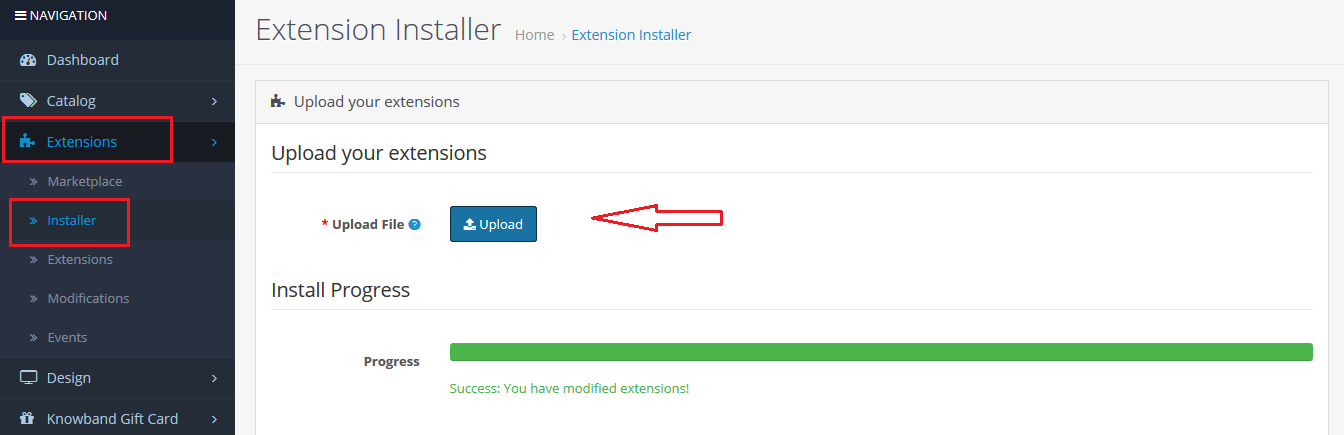
Schritt 4: Gehen Sie zu Erweiterungen und dann zu Installer. Von hier aus können Sie die Datei ” kbloyalty_point.ocmod.zip” (für OC3.0.x) hochladen und die Erweiterung installieren.

Das OpenCart-Treuepunktemodul ist nun erfolgreich installiert und kann in Ihrem Geschäft verwendet werden. Gehen Sie zum Admin-Menü und klicken Sie auf die Erweiterungen. Wählen Sie als Erweiterungstyp Module. Sie finden eine Liste der Module. Wählen Sie das Knowband-Treuepunktmodul aus.

3.0 Admin-Oberfläche

Die Admin-Oberfläche der E-Mail-Erweiterung OpenCart Abandoned Cart Recovery enthält die folgenden Haupteinstellungen:

  • Modulkonfiguration
  • Regeln für Treuepunkte
  • Treuepunkte-Guthaben
  • Geschichte der Treuepunkte

3.0.1 Modulkonfiguration

Diese Registerkarte enthält alle Konfigurationseinstellungen des Moduls.

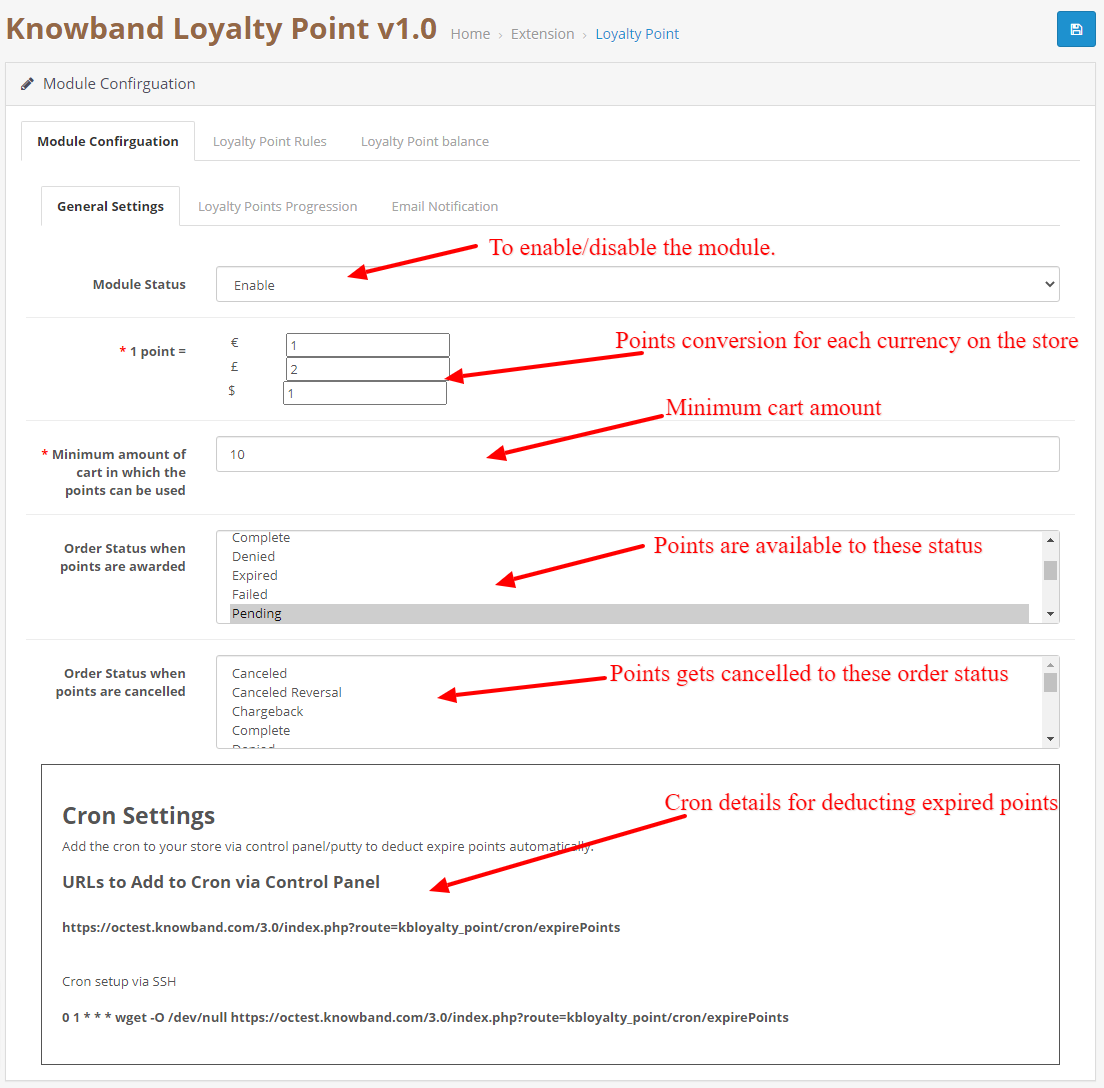
3.0.2.1 Allgemeine Einstellungen

  1. Aktivieren deaktivieren: Dieses Feld des OpenCart-Treuepunktemoduls von Knowband ist zunächst “OFF”. Der Administrator kann das Opencart-Modul aktivieren/deaktivieren, indem er in dieser Einstellung EIN/AUS schaltet.
  2. Punktekonvertierung: In diesem Feld können Sie den Umrechnungskurs für jede Währung festlegen, die Ihrem Shop hinzugefügt wird.
  3. Mindestbestellmenge: In diesem Feld können Sie einen Mindestbetrag für den Warenkorb festlegen, für den die Punkte verwendet werden können oder nicht.
  4. Steuern anwenden: Wenn aktiviert, wird der durch die Punkte generierte Rabatt auch auf die Steuern angewendet, und wenn er deaktiviert ist, wird der Rabatt nicht auf die Steuern angewendet.
  5. Bestellstatus für Verfügbare Punkte: Wenn der Bestellstatus vom Administrator den ausgewählten Status erhält, stehen dem Kunden die Punkte automatisch zur Verfügung.
  6. Bestellstatus für stornierte Punkte: Wenn der Bestellstatus vom Administrator den ausgewählten Status erhält, stehen dem Kunden die Punkte automatisch zur Verfügung.
  7. Cron-Einstellungen: Details des Crons werden angezeigt. Dieser Cron wird verwendet, um verfügbare Punkte von dem Kunden abzuziehen, der das Ablaufdatum nicht verwendet und überschritten hat.

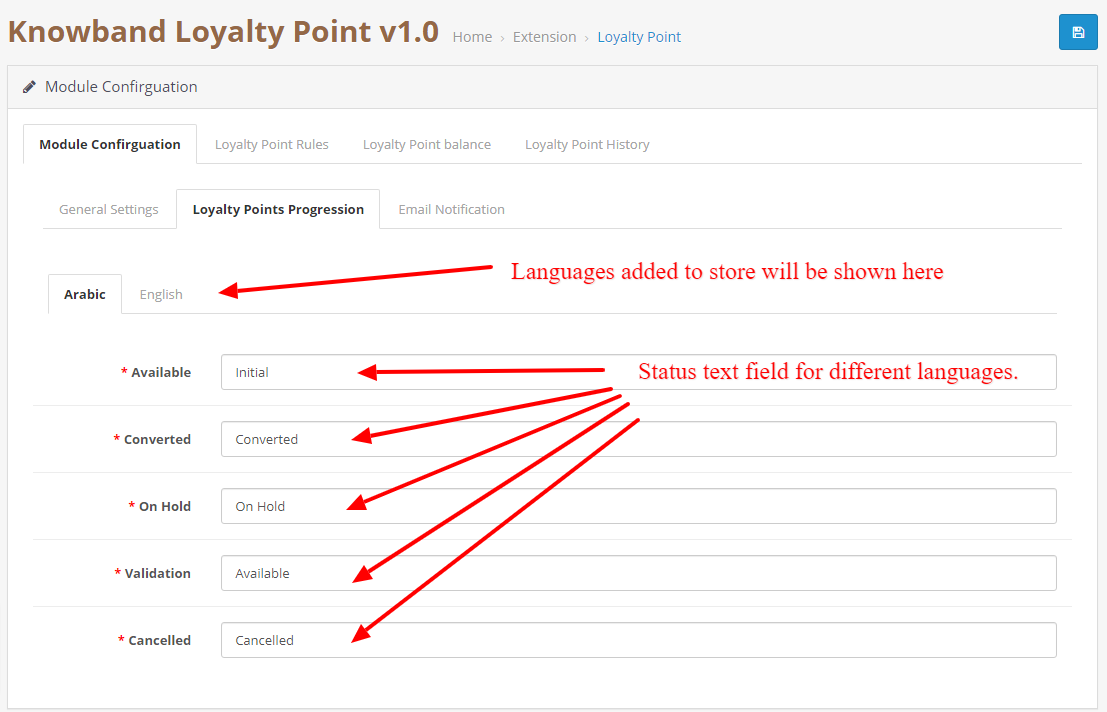
3.0.2.2 Einstellungen für den Punkteverlauf

Auf diese Weise können Sie die Sprache/den Text gemäß Ihren Anforderungen an den Fortschrittsstatus der Treuepunkte ändern. Sie können die Sprache für jeden Status in jeder zu Ihrem Shop hinzugefügten Sprache ändern.

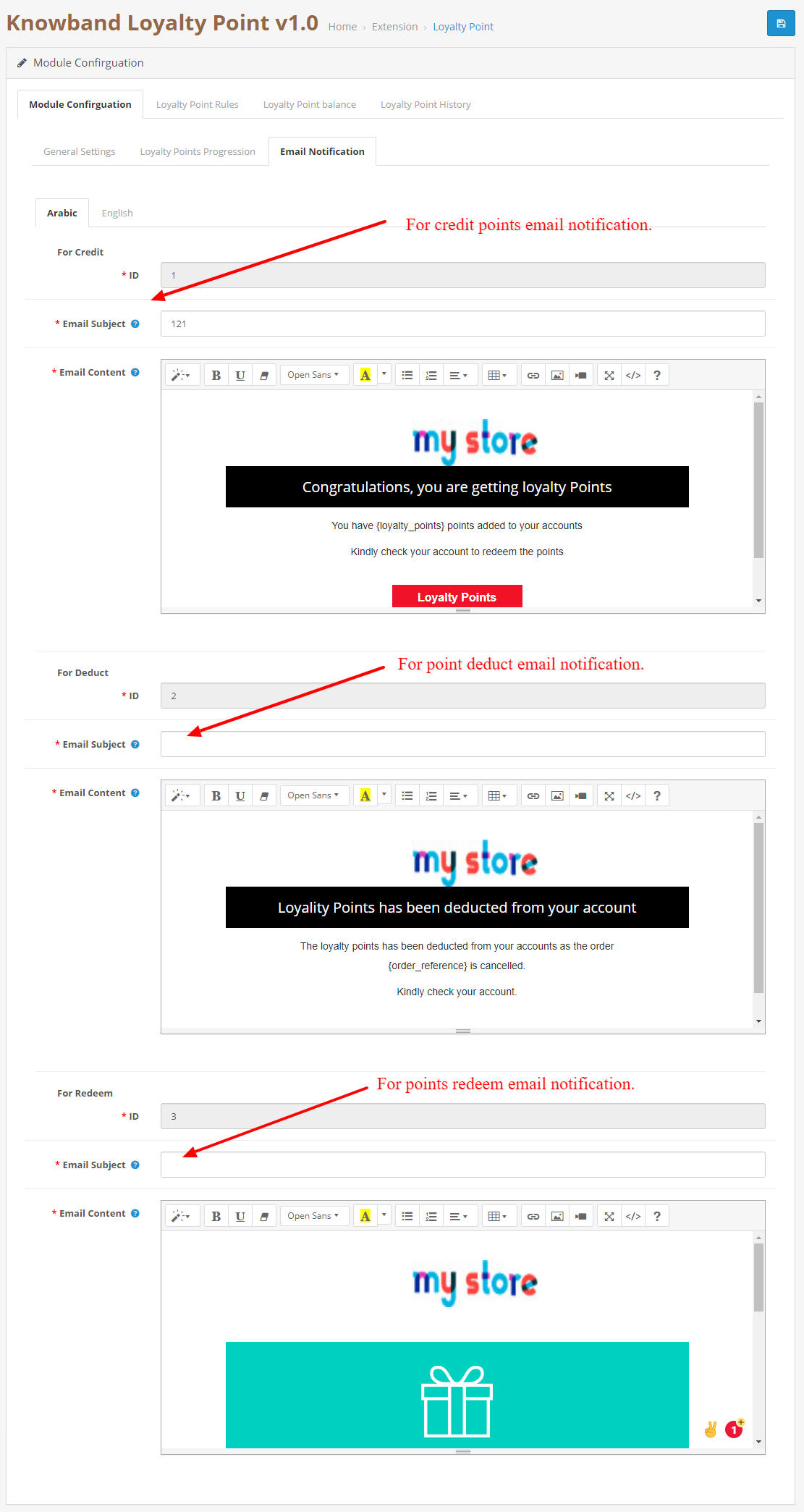
3.0.2.3 E-Mail-Benachrichtigung.

In dieser Registerkarte können Sie die Benachrichtigungs-E-Mails für Guthaben, Abzüge und Einlösen für jede Sprache anpassen.

3.0.3 Treuepunktregeln

Auf dieser Registerkarte sehen Sie alle Regeln, die im Store erstellt werden. Auf dieser Registerkarte kann der Administrator neue Regeln erstellen und die bestehenden Regeln bearbeiten.

3.0.3.1 Neue Regel

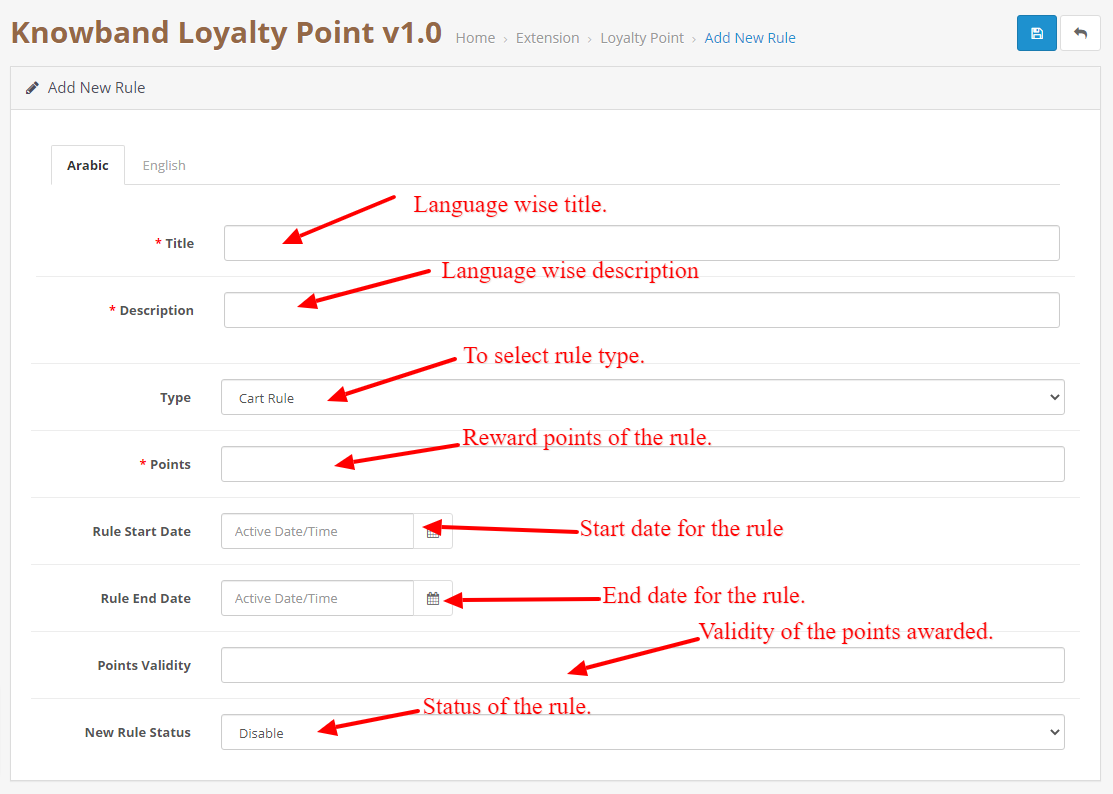
Wenn der Administrator auf die Schaltfläche “Neue Regel” klickt, wird er zur Seite “Neue Regel” weitergeleitet. Auf dieser Seite können Sie eine neue Regel erstellen, indem Sie das Formular ausfüllen.

  • Titel: Fügen Sie der Regel in jeder dem Store hinzugefügten Sprache einen Titel hinzu.
  • Beschreibung: Fügen Sie der Regel in jeder dem Store hinzugefügten Sprache eine Beschreibung hinzu.
  • Regeltyp: Wählen Sie den Regeltyp aus. Dies kann ein Warenkorb, ein Produkt oder eine Verhaltensregel sein.
  • Punkte: Addieren Sie die Anzahl der Punkte, die dem Kunden gutgeschrieben werden, wenn die Bedingungen erfüllt sind.
  • Startdatum der Regel: Dieses Feld wird verwendet, um ein Startdatum für die Regel hinzuzufügen.
  • Enddatum der Regel: Dieses Feld wird verwendet, um ein Enddatum für die Regel hinzuzufügen.
  • Gültigkeit: Dieses Feld wird verwendet, um den Punkten, die dem Kunden hinzugefügt werden, Gültigkeit hinzuzufügen. Sie können Nr. hinzufügen. Tage im Feld.
  • Regelstatus: Zum Aktivieren/Deaktivieren der Regel.

3.0.3.2 Regel bearbeiten

Diese Seite wird verwendet, um die Regeldaten zu bearbeiten. Es besteht aus den folgenden Registerkarten:

  • Konfiguration: Diese Registerkarte ähnelt dem Hinzufügen einer neuen Registerkarte, aber hier können Sie die Details der Regeln mit Ausnahme des Regeltyps ändern.
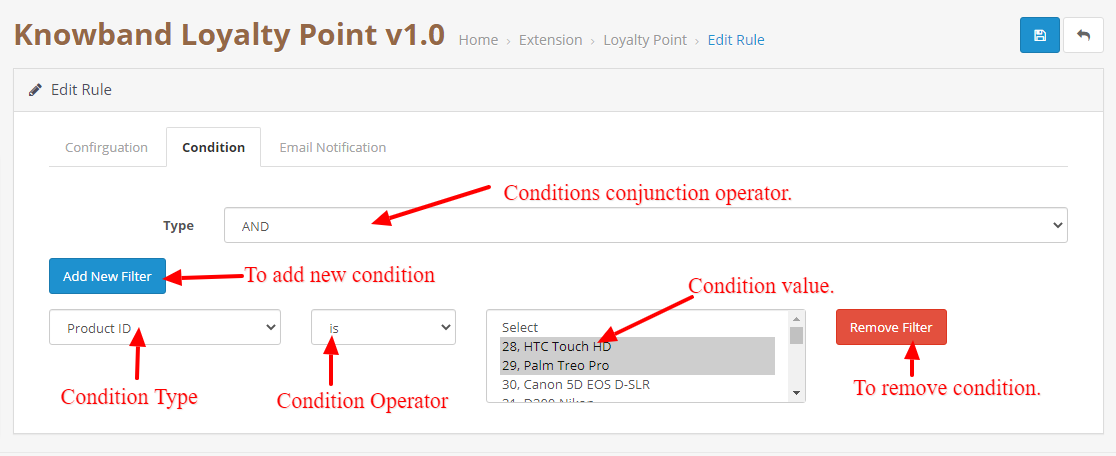
  • Neu/Gebraucht: Diese Registerkarte wird verwendet, um die Bedingung zur Regel hinzuzufügen. Der Administrator kann die Bedingungen nach Belieben hinzufügen oder löschen und verschiedene Regeltypen haben unterschiedliche Bedingungen.

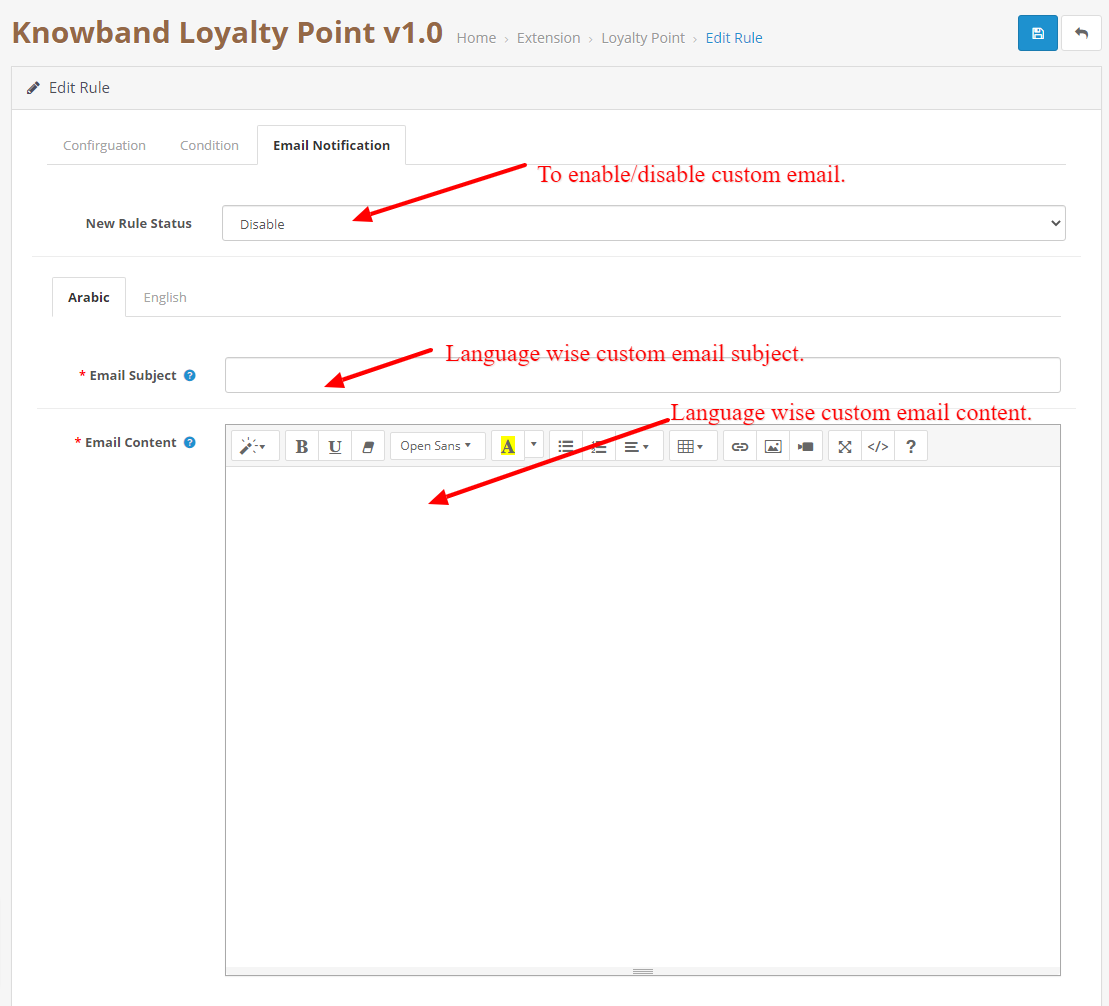
  • Email Benachrichtigung: Dies dient zum Hinzufügen einer benutzerdefinierten Regelbenachrichtigung. Diese E-Mail wird versendet, wenn der Kunde die Regelbedingung erfüllt und dem Kunden Punkte gutgeschrieben werden.

3.0.4 Treuepunkte-Guthaben

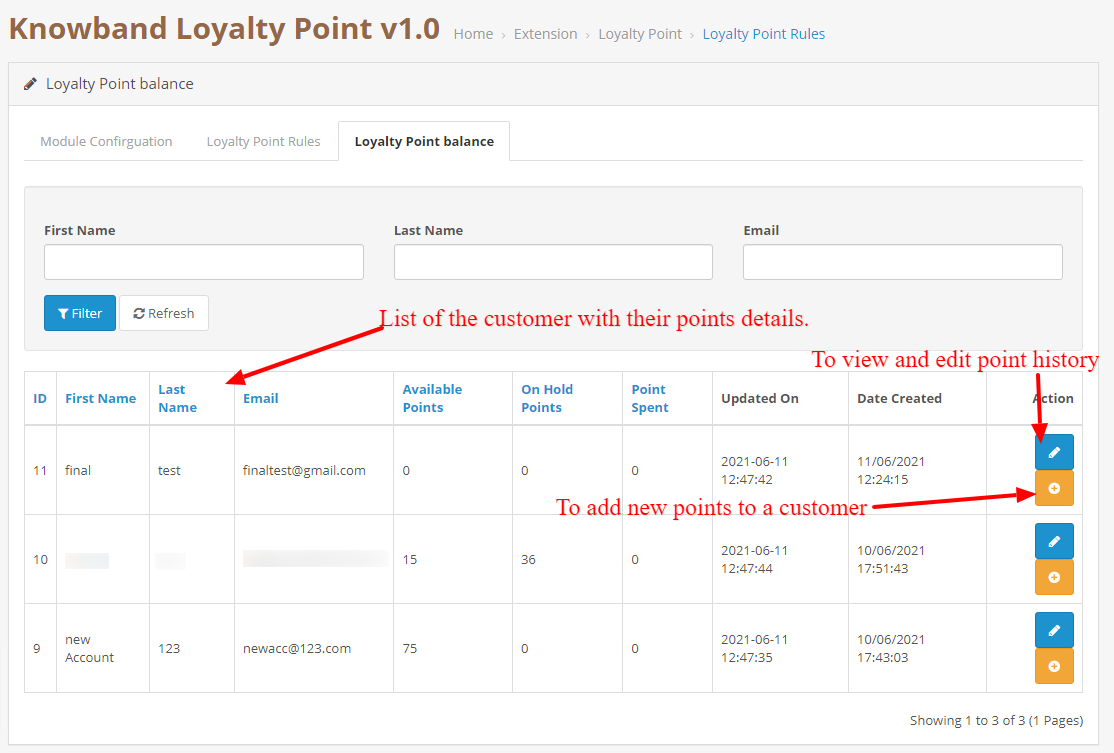
Diese Registerkarte besteht aus einer Auflistung aller Kunden, denen Punkte zuerkannt wurden. Es enthält eine Liste, in der beschrieben wird, wie viele Punkte dem Kunden zur Verfügung stehen, wie viel er in der Warteschleife ist und wie viel er ausgegeben hat.

3.0.4.1 Treuepunkteverlauf

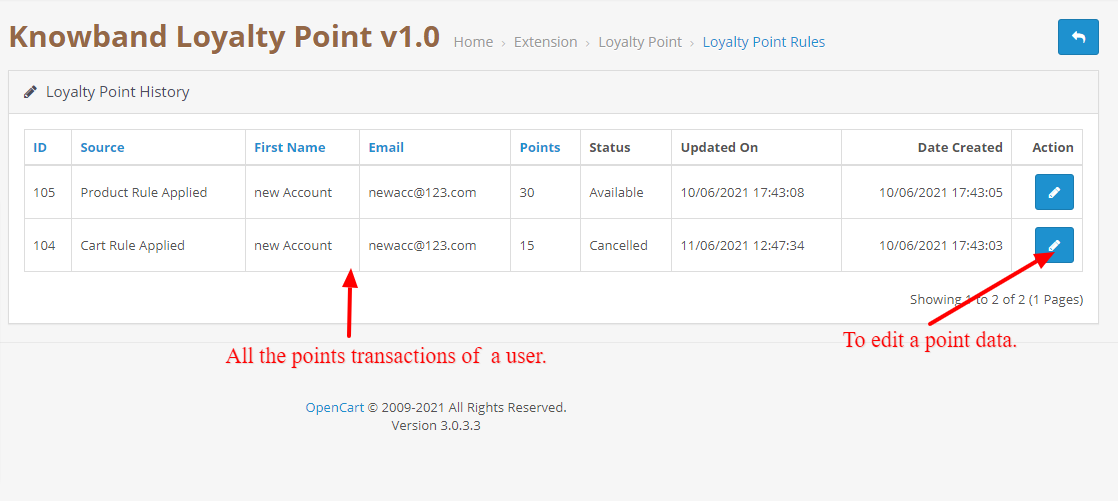
Wenn der Administrator auf die Schaltfläche Verlauf bearbeiten klickt, wird er zur Verlaufsseite weitergeleitet, die alle Transaktionen des ausgewählten Kunden anzeigt.

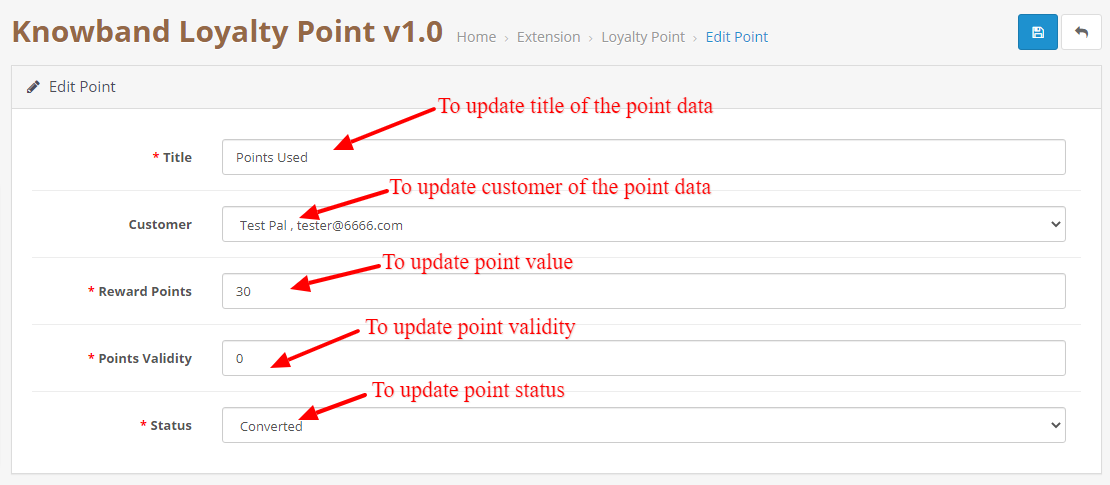
3.0.4.1.1 Punktdaten bearbeiten

Auf dieser Seite können die Punktdaten geändert werden. Dies kann verwendet werden, um den Status von Punkt, Punktwert, Punkttitel und Gültigkeit zu ändern. Diese Seite ähnelt auch dem Hinzufügen einer neuen Punktdatenseite, wird jedoch zum Aktualisieren der Daten verwendet.

3.0.4.1.2 Neue Punktdaten hinzufügen

Dies wird geöffnet, wenn der Administrator auf die Schaltfläche Punkte hinzufügen auf der Registerkarte Kontostand klickt. Dies wird verwendet, um dem ausgewählten Kunden neue Punkte hinzuzufügen.

4.0 Benutzeroberfläche

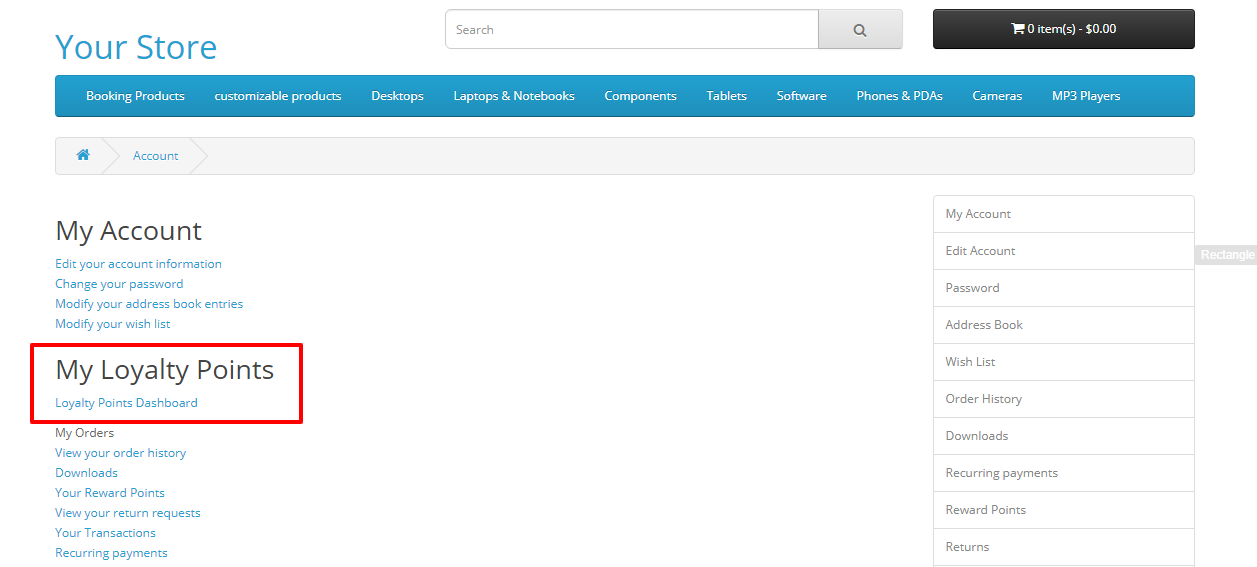
4.1 Sobald das Modul vom Kunden aktiviert wurde, kann er zu seinem Treuepunkte-Dashboard gehen, indem er im Kontobereich auf das Treuepunkte-Dashboard klickt.

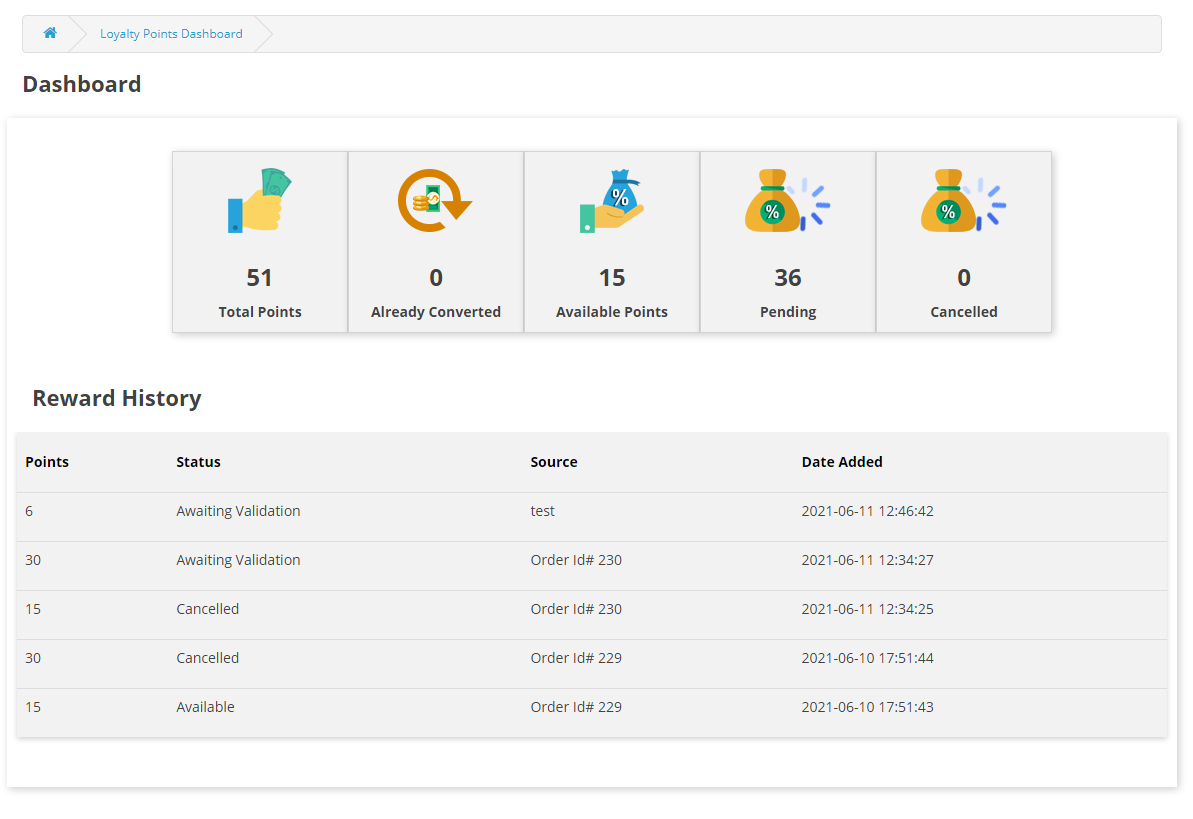
4.2 Im Dashboard kann der Kunde alle Punktetransaktionen einsehen sowie wie viele Punkte ihm zur Verfügung stehen, wie viele er ausgegeben hat und wie viele Punkte in der Warteschleife sind.

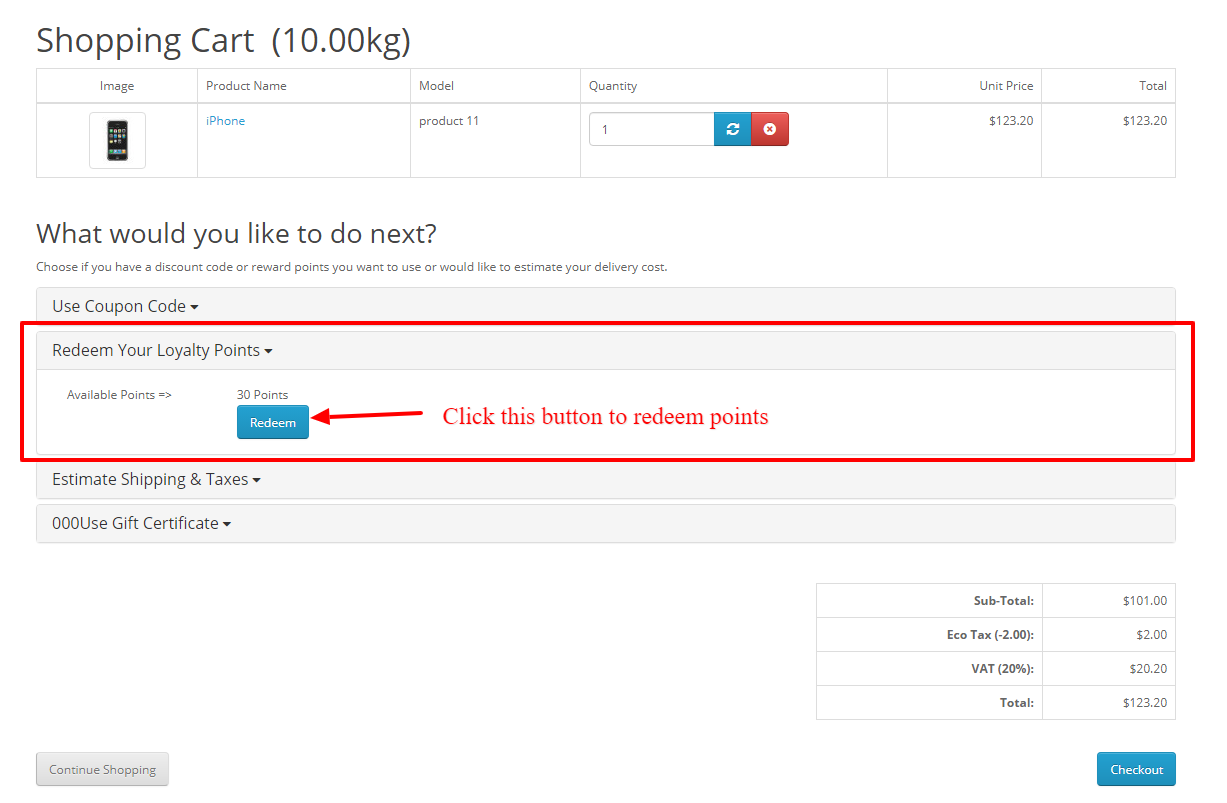
4.3 Wenn der Kunde über Treuepunkte verfügt, wird auf der Warenkorbseite ein Akkordeon angezeigt, auf dem der Kunde diese Punkte verwenden kann, um sie in Rabatte umzuwandeln. Sie müssen nur auf die Schaltfläche Jetzt einlösen klicken und die Punkte werden in Rabatte umgewandelt.

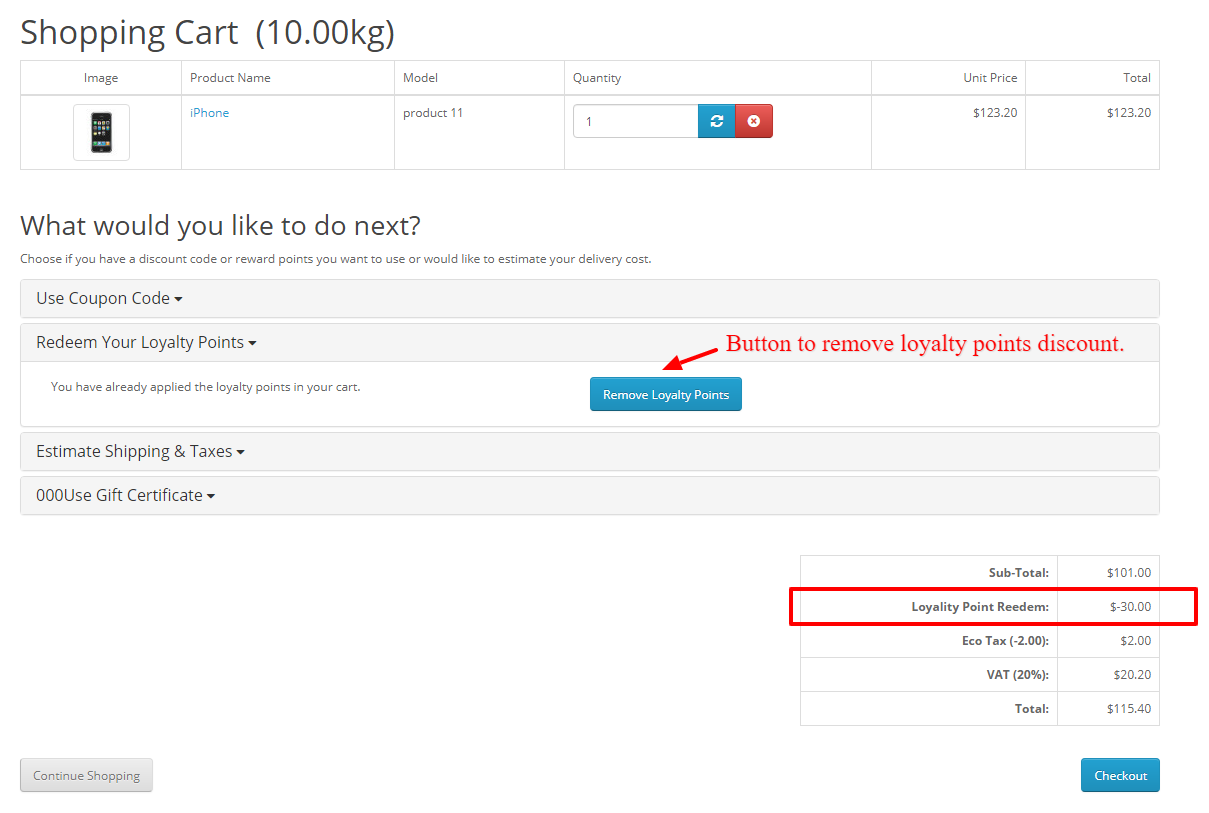
4.4 Sobald die Punkte eingelöst wurden, werden sie in der Gesamtsumme des Warenkorbs angezeigt und der Kunde kann die Punkte auch stornieren, wenn er möchte, indem er auf die Schaltfläche Punkte entfernen klickt.

Bei Problemen senden Sie eine E-Mail an support@knowband.com ODER klicken Sie hier, um das Ticket zu erstellen. OpenCart Loyalty Points-Erweiterung kaufen: https://www.knowband.com/opencart-loyalty-points Admin-Demo: Front-Demo: OpenCart Loyalty Points-Erweiterung vom OpenCart Marketplace:

OpenCart Automatic Verwandtes Produkt – Benutzerhandbuch

1.0 Einführung

Mit Hilfe der OpenCart Automatic Related Product-Erweiterung können die eCommerce-Händler die Kunden leicht dazu bringen, ihren Warenkorbwert zu erhöhen. Darüber hinaus erfolgt dies durch die Anzeige des Blocks Related Products im Frontend. Daher, wenn der Händler verwandte Produkte auf den Seiten der Website anzeigt, einschließlich der Produktseite, der Startseite, der Checkout-Seite und anderer. Mit Hilfe des OpenCart Automatic Related Product Module kann der Filialadministrator die Funktion zur Anzeige verwandter Produkte auf der Website einfach integrieren, um mehr Verkäufe zu generieren.

1.1 Vorteile für Händler

  1. Dieses OpenCart-bezogene Produktmodul hilft dem Administrator, die Kunden zu ermutigen, ihren Warenkorbwert zu erhöhen.
  2. Die OpenCart-Erweiterung für ähnliche Produkte baut potenzielle Verkäufe auf. Dadurch, dass die Kunden sehen können, welche ähnlichen Optionen sie in dem ähnlichen Produktblock haben, wählen sie eine bessere Wahl.
  3. Der Store-Administrator kann absolut relevante Produkte präsentieren, um den Umsatz zu steigern und den Kunden ein besseres Store-Erlebnis zu bieten.
  4. Das OpenCart-Plugin für verwandte Produkte ermöglicht es dem Administrator, den Block für verwandte Produkte an der richtigen Stelle auf der Website zu platzieren. Außerdem geschieht dies dort, wo die Kunden die Produkte leicht bemerken können.

  5. Es gibt mehrere Bedingungen, um ähnliche Produkte auf erweiterte Weise anzuzeigen.
  6. Diese OpenCart-bezogene Produkterweiterung ermöglicht es dem Store-Administrator, die ‘Out-of-Stock-Produkte’ auszublenden. Außerdem werden nur die vorrätigen Produkte angezeigt.
  7. Mit Hilfe dieses OpenCart-ähnlichen Produktmoduls kann der Admin die Absprungrate der Website reduzieren. Darüber hinaus geschieht dies durch die Interaktion der Kunden mit ähnlichen Produkten.
  8. Mit der OpenCart Advance-Produkterweiterung kann der Administrator Neuzugänge, Bestseller und ausgewählte Produkte als ähnliche Produkte anzeigen. Tatsächlich kann der Händler jedes Produkt zeigen, um es zu bewerben.
  9. Das OpenCart Automatic Related Products-Modul ermöglicht es dem Store-Administrator, die verwandten Produkte auf verschiedenen Website-Seiten anzuzeigen. Zum Beispiel Homepage, Produktseite, Kategorieseite, Warenkorbseite, Herstellerseite und Bestellbestätigungsseite.

1.2 Auffällige Funktionen des OpenCart-Moduls „Automatic Related Product“:

  1. Der Store-Administrator kann die relevanten Produkte auf den verschiedenen Seiten der Website anzeigen. Die Seiten umfassen Homepage, Produktseite, Kategorieseite, Warenkorbseite, Herstellerseite und Bestellbestätigungsseite. Mit dem OpenCart-Produkt-Cross-Selling-Modul kann er dies ganz einfach tun.
  2. Der Administrator kann die nicht vorrätigen Produkte mühelos ausblenden und nur die vorrätigen Produkte im Frontend anzeigen. Mit Hilfe der OpenCart Automatic Related Product-Erweiterung kann der Administrator die Anzeige nicht vorrätiger Produkte im Frontend deaktivieren.
  3. Die OpenCart Advance-bezogene Produkterweiterung bietet dem Administrator die Möglichkeit, verschiedene Kategorien im verwandten Produktblock anzuzeigen. Der Händler kann bestimmte Produkte, am häufigsten besuchte Produkte, Bestseller, Neuzugänge anzeigen oder sogar die Benutzerhistorie verwenden, um die zugehörigen Produkte anzuzeigen.
  4. Der Administrator kann ganz einfach die maximale Anzahl der entsprechenden Produkte festlegen, die auf den verschiedenen Seiten angezeigt werden sollen. Er/sie kann die Nummer aus dem Backend der OpenCart-Erweiterung für ähnliche Produkte festlegen.
  5. Mit der OpenCart-Erweiterung für verwandte Produkte kann der Administrator die Methodenpriorität festlegen, um die verwandten Produkte anzuzeigen.

2.0 Installationsanleitung

Bevor Sie mit der Installation beginnen, kaufen Sie das Plugin für OpenCart-bezogene Produkte von Knowband. Nach dem Kauf erhält der Administrator die folgenden Dateien in Ihrer registrierten E-Mail.

  • Die gezippte Datei besteht aus dem Quellcode dieser Automatic Related Product-Erweiterung.
  • Benutzerhandbuch

Befolgen Sie als Nächstes diese Schritte, um die OpenCart Automatic Related Product-Erweiterung zu installieren: Der Administrator muss die gezippte Datei entpacken. Diese Datei enthält einige Dateien und Ordner und füge sie in den Ordner “Modules” des Verzeichnisses des Stores ein. Weiterhin kann der Admin dem Pfad Root Directory/modules/ folgen.

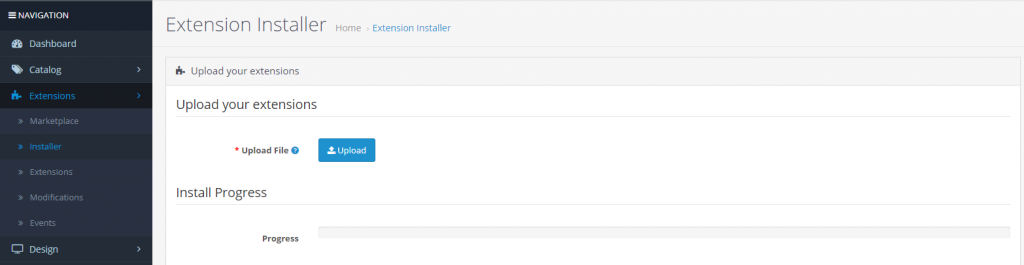
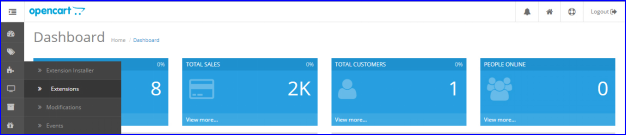
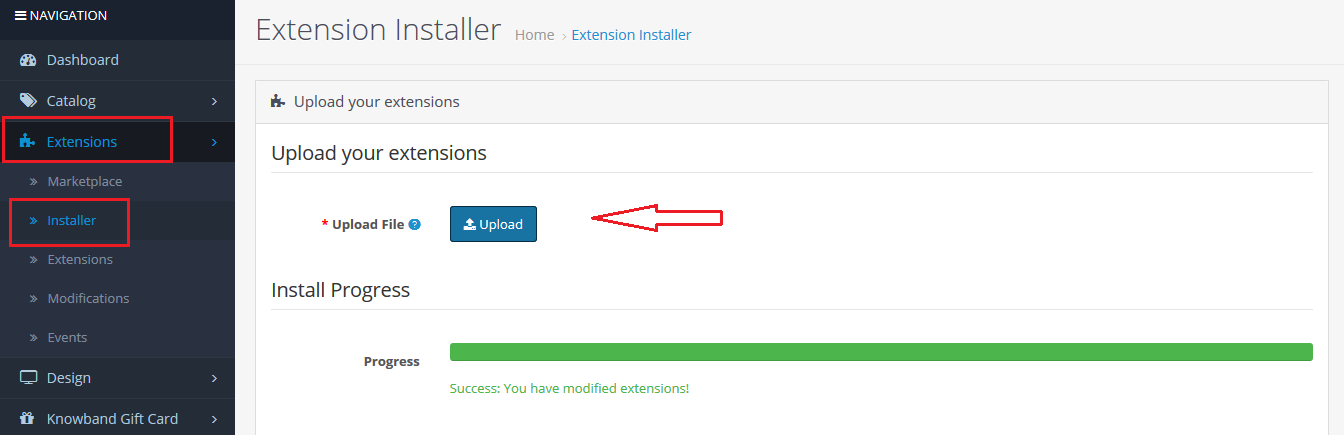
  • Klicken Sie nun im Admin-Panel im linken Seitenmenü auf Erweiterungen. Klicken Sie dann auf Installer (Startseite -> Erweiterung).

Nach dem Hochladen der OCMOD-Datei ist Ihr Modul einsatzbereit.

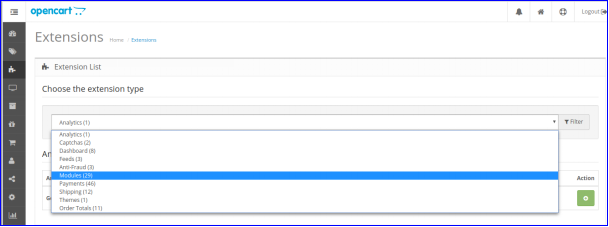
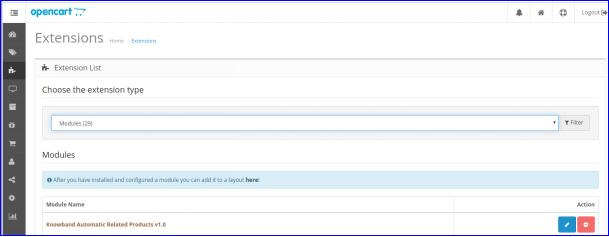
Jetzt kann der Shop-Inhaber die Automatic Related Product-Erweiterung installieren. Als E-Commerce-Shop-Inhaber kann der Administrator diese in den Extensions finden. Folgen Sie dem Bild unten:

3.0 Admin-Oberfläche

Die Admin-Oberfläche umfasst die folgenden Haupteinstellungen:

  1. Grundeinstellungen
  2. Homepage-Einstellungen
  3. Einstellungen der Produktseite
  4. Kategorieseiteneinstellungen Page
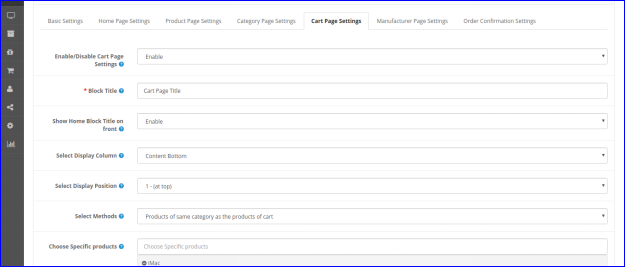
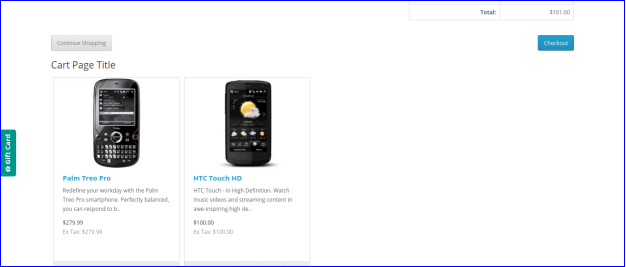
  5. Einstellungen für Warenkorbseite
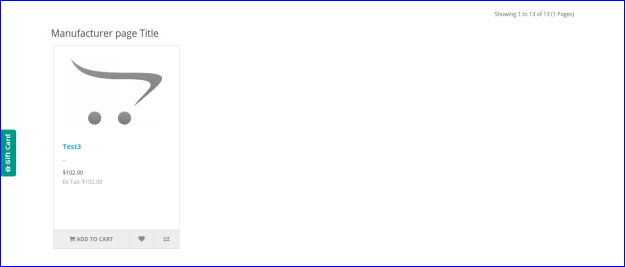
  6. Einstellungen der Herstellerseite
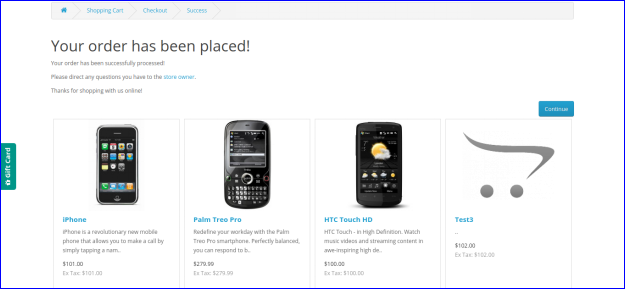
  7. Auftragsbestätigungseinstellungen

3.0.1 Grundeinstellungen

Durch diese Einstellung der OpenCart-Erweiterung für ähnliche Produkte kann der Administrator viele Änderungen vornehmen. Folgen Sie weiter unten, um alle Einstellungen zu erfahren. Der Bildschirm sieht wie folgt aus:

  • Status: Der Administrator kann auf die Registerkarte klicken, um das Plugin für OpenCart-bezogene Produkte entweder zu aktivieren oder zu deaktivieren.
  • Nur vorrätige Produkte anzeigen: Wenn der Administrator diese Einstellung aktiviert, wird nur der Lagerbestand im Frontend im Block “Verwandte Produkte” angezeigt. Wenn deaktiviert, werden sowohl nicht vorrätige als auch vorrätige Produkte angezeigt.
  • Preis inkl. MwSt. anzeigen: Wenn der Administrator diese Funktion aktiviert, enthalten die Produktpreise die Steuer und werden dem Kunden angezeigt. Wenn diese Option deaktiviert ist, enthalten die Produktpreise die Steuer aus dem Preis.
  • Eingabe Schieberegler Schaltfläche Zurück/Weiter Farbe: Diese Einstellung der OpenCart-bezogenen Produkterweiterung ermöglicht es dem Administrator, die Farbe der Schaltflächen Zurück/Weiter im Frontend zu ändern.
  • Benutzerdefinierte CSS: Mit dieser Einstellung des OpenCart-ähnlichen Produktmoduls kann der Administrator das benutzerdefinierte CSS hinzufügen.
  • Benutzerdefiniertes JS: Mit dieser Einstellung der erweiterten OpenCart-Produkterweiterung kann der Administrator die benutzerdefinierte JS.

3.0.2 Startseiteneinstellungen

  • Aktivieren/Deaktivieren der Startseiteneinstellung: Mit diesem Teil der Einstellung für die Startseite kann der Administrator auf die Schaltfläche klicken, um die Funktion entweder zu aktivieren oder zu deaktivieren. Darüber hinaus kann der Administrator den Block “Verwandte Produkte” entweder auf der Startseite anzeigen oder ausblenden.
  • Blocktitel: Mit der Einstellung Blocktitel kann der Administrator den Namen des Blocks “Verwandte Produkte” auf der Vorderseite ändern.
  • Titel des Home-Blocks auf der Vorderseite anzeigen: Mit dieser Einstellung der OpenCart Automatic Related Product-Erweiterung kann der Administrator den Blocktitel im Frontend entweder anzeigen oder ausblenden.
  • Anzeigespalte auswählen: Wenn der Administrator auf diese Einstellung klickt, kann er die zugehörigen Produkte oben, in der linken Spalte, in der rechten Spalte oder auf der Seite unten anzeigen.
  • Anzeigeposition auswählen: Wenn der Administrator auf diese Einstellung des OpenCart-Moduls für verwandte Produkte klickt, kann er die Position der verwandten Produkte ändern. Der Block „Verwandte Produkte“ kann oben, unter der Diashow, unten im Angebot oder unter dem Karussell angezeigt werden.
  • Methoden auswählen: Der Admin kann die Methode auswählen, die im Frontend angezeigt werden soll. Es gibt verschiedene Methoden, darunter am häufigsten besuchte Produkte, Bestseller, neue Produkte, Produkte der Benutzerhistorie und spezifische Produkte.
  • Wählen Sie bestimmte Produkte: In dieser Einstellung der OpenCart-Erweiterung für ähnliche Produkte kann der Geschäftsadministrator den Namen bestimmter Produkte eingeben, die er im Abschnitt “Verwandte Produkte” anzeigen möchte.
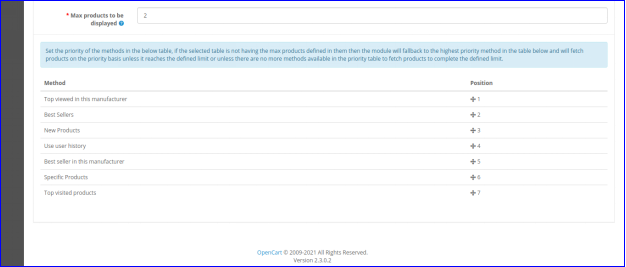
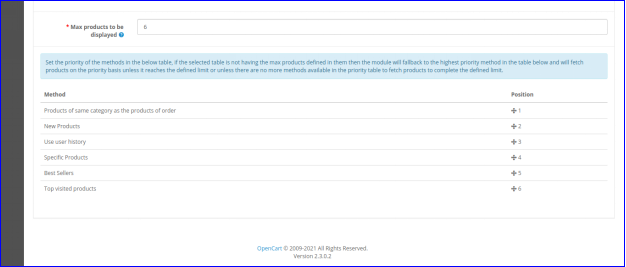
  • Max. anzuzeigende Produkte: Der Store-Administrator kann die maximale Anzahl von Produkten auswählen, die als verwandte Produkte angezeigt werden sollen.

Der Store-Administrator kann die Priorität der Methoden festlegen. Wenn kein Produkt mit der Methode mit der höheren Priorität vorhanden ist, zeigt die OpenCart Advance-bezogene Produkterweiterung das Produkt mit der niedrigeren Priorität an.

3.0.3 Produktseiteneinstellungen

  • Aktivieren/Deaktivieren der Produktseiteneinstellung: Diese Einstellung der OpenCart Automatic Related Products-Erweiterung ermöglicht es dem Store-Administrator, die Funktion von Related Products im Front-End entweder zu aktivieren oder zu deaktivieren.
  • Blocktitel: Der Store-Administrator kann mit dieser Einstellung den Titel des Blocks “Verwandte Produkte” im Frontend ändern.
  • Titel des Home-Blocks auf der Vorderseite anzeigen: Diese Einstellung des Moduls für OpenCart-bezogene Produkte ermöglicht es dem Administrator, den Blocktitel im Frontend anzuzeigen oder auszublenden.
  • Anzeigespalte auswählen: Der Abschnitt Verwandte Produkte kann in verschiedenen Spalten angezeigt werden, einschließlich oben, Spalte links, Spalte rechts oder unten im Inhalt.
  • Anzeigeposition auswählen: Der Store-Administrator kann die Position der verwandten Produkte mit dieser Einstellung der OpenCart-Erweiterung für ähnliche Produkte festlegen. Der Block Zugehörige Produkte kann oben angezeigt werden.
  • Methoden auswählen: Der Store-Administrator kann die Methoden auswählen, die im Frontend angezeigt werden sollen. Die in dieser Einstellung enthaltenen Methoden sind am häufigsten besuchte Produkte, Bestseller, neue Produkte, Produkte aus der Benutzerhistorie des Benutzers und bestimmte Produkte.
  • Wählen Sie bestimmte Produkte: Mit dieser Einstellung des OpenCart-Plugins für verwandte Produkte kann der Store-Administrator den Namen bestimmter Produkte eingeben, die er im Abschnitt Related Products anzeigen möchte.
  • Max. anzuzeigende Produkte: Der Store-Administrator kann die maximale Anzahl von Produkten auswählen, die als verwandte Produkte angezeigt werden sollen.

Der Store-Administrator kann die Priorität der Methoden festlegen. Wenn kein Produkt mit der Methode mit der höheren Priorität vorhanden ist, zeigt die Erweiterung für OpenCart-bezogene Produkte das Produkt mit der niedrigeren Priorität an.

3.0.4 Kategorieseiteneinstellungen

  • Kategorieseiteneinstellung aktivieren/deaktivieren: Der Store-Administrator kann die Einstellungen für die Startseite ändern. Wenn der Administrator die Funktion entweder aktivieren oder deaktivieren möchte, kann der Administrator dies tun. Auf diese Weise kann der Administrator den Block Verwandte Produkte entweder auf der Kategorieseite anzeigen oder ausblenden.
  • Blocktitel: Diese Einstellung des OpenCart-Plugins für verwandte Produkte ermöglicht es dem Administrator, den Titel des Blocks für verwandte Produkte im Frontend zu ändern.
  • Titel des Home-Blocks auf der Vorderseite anzeigen: Mit dieser Einstellung des OpenCart-ähnlichen Produktmoduls kann der Administrator den Blocktitel im Frontend anzeigen oder ausblenden.
  • Anzeigespalte auswählen: Der Block Zugehörige Produkte kann in den verschiedenen Spalten der Seite angezeigt werden. Die Spalten können Inhalt oben, Spalte links, Spalte rechts oder Inhalt unten sein.
  • Anzeigeposition auswählen: Der Store-Administrator kann die Position der zugehörigen Produkte mit dieser Einstellung der OpenCart Advance-Produkterweiterung festlegen. Der Block „Verwandte Produkte“ kann oben, unter der Diashow, unten im Angebot oder unter dem Karussell angezeigt werden.
  • Methoden auswählen: Der Store-Administrator kann die Methoden auswählen, die im Frontend angezeigt werden sollen. Die in dieser Einstellung enthaltenen Methoden sind am häufigsten besuchte Produkte, Bestseller, neue Produkte, Produkte aus der Benutzerhistorie des Benutzers und bestimmte Produkte.
  • Wählen Sie bestimmte Produkte: Mit dieser Einstellung des OpenCart-Produkt-Cross-Selling-Moduls kann der Filialadministrator den Namen bestimmter Produkte eingeben, die er im Abschnitt “Verwandte Produkte” anzeigen möchte.
  • Max. anzuzeigende Produkte: Der Store-Administrator kann die maximale Anzahl von Produkten auswählen, die als verwandte Produkte angezeigt werden sollen.

Der Store-Administrator kann die Priorität der Methoden festlegen. Wenn kein Produkt mit der Methode mit der höheren Priorität vorhanden ist, zeigt die OpenCart Automatic Related Product-Erweiterung das Produkt mit der niedrigeren Priorität an.

3.0.5 Einstellungen für die Warenkorbseite

  • Aktivieren/Deaktivieren der Warenkorbseiteneinstellung: Der Store-Administrator kann die Einstellungen für die Startseite ändern. Wenn der Administrator die Funktion entweder aktivieren oder deaktivieren möchte, kann er dies tun. Auf diese Weise kann der Administrator den Block “Verwandte Produkte” entweder auf der Warenkorbseite anzeigen oder ausblenden.
  • Blocktitel: Diese Einstellung ermöglicht es dem Administrator, den Titel des Blocks Relevante Produkte im Frontend zu ändern.
  • Titel des Home-Blocks auf der Vorderseite anzeigen: Mit dieser Einstellung der erweiterten OpenCart-Produkterweiterung kann der Administrator den Blocktitel im Frontend anzeigen oder ausblenden.
  • Anzeigespalte auswählen: Der Block Zugehörige Produkte kann in den verschiedenen Spalten der Seite angezeigt werden. Die Spalten können Inhalt oben, Spalte links, Spalte rechts oder Inhalt unten sein.
  • Anzeigeposition auswählen: Der Store-Administrator kann die Position der zugehörigen Produkte mit dieser Einstellung der OpenCart-Produkt-Cross-Selling-Erweiterung festlegen. Der Block “Verwandte Produkte” kann oben, unter der Diashow, unten im Angebot oder unter dem Karussell angezeigt werden.
  • Methoden auswählen: Der Store-Administrator kann die Methoden auswählen, die im Frontend angezeigt werden sollen. Die in dieser Einstellung enthaltenen Methoden sind am häufigsten besuchte Produkte, Bestseller, neue Produkte, Produkte aus der Benutzerhistorie des Benutzers und bestimmte Produkte.
  • Wählen Sie bestimmte Produkte: Mit dieser Einstellung kann der Store-Administrator den Namen bestimmter Produkte eingeben, die er im Abschnitt “Verwandte Produkte” anzeigen möchte.
  • Max. anzuzeigende Produkte: Der Store-Administrator kann die maximale Anzahl von Produkten auswählen, die als verwandte Produkte angezeigt werden sollen.

Der Store-Administrator kann die Priorität der Methoden festlegen. Wenn jedoch kein Produkt mit der Methode mit der höheren Priorität vorhanden ist, zeigt das OpenCart-Modul für verwandte Produkte das Produkt mit der niedrigeren Priorität an.

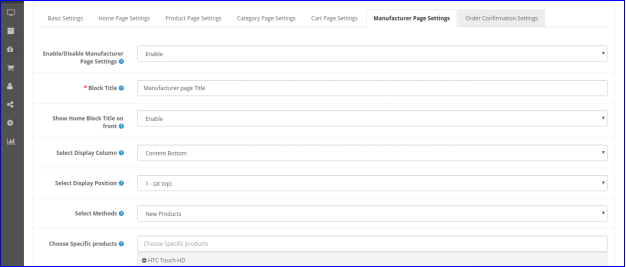
3.0.6 Herstellerseiteneinstellungen

  • Aktivieren/Deaktivieren der Herstellerseiteneinstellung: Mit dieser Einstellung kann der Administrator die Funktion von Verwandte Produkte anzeigen oder ausblenden.
  • Blocktitel: Der Store-Administrator kann mit dieser Einstellung den Namen/Titel des Blocks “Verwandte Produkte” auf der Vorderseite ändern.
  • Titel des Home-Blocks auf der Vorderseite anzeigen: Mit dieser Einstellung OpenCart-Erweiterung für ähnliche Produkte kann der Administrator den Blocktitel im Frontend entweder anzeigen oder ausblenden.
  • Anzeigespalte auswählen: Der Store-Administrator kann die zugehörigen Produkte in den verschiedenen Spalten der Seite anzeigen. Die Spalten umfassen Inhalt oben, linke Spalte, rechte Spalte oder Seitenende.
  • Anzeigeposition auswählen: Der Store-Administrator kann die Position der zugehörigen Produkte ändern. Der Block “Verwandte Produkte” kann oben, unter der Diashow, unten im Angebot oder unter dem Karussell angezeigt werden.
  • Methoden auswählen: Der Admin kann die Methode auswählen, die im Frontend angezeigt werden soll. In dieser Einstellung sind verschiedene Methoden enthalten. Zum Beispiel am häufigsten besuchte Produkte, Bestseller, neue Produkte, Produkte der Benutzerhistorie und spezifische Produkte.
  • Wählen Sie bestimmte Produkte: In dieser Einstellung der OpenCart-Erweiterung für ähnliche Produkte kann der Store-Administrator den Namen bestimmter Produkte eingeben. Diejenigen, die er/sie im Abschnitt „Verwandte Produkte“ anzeigen möchte.
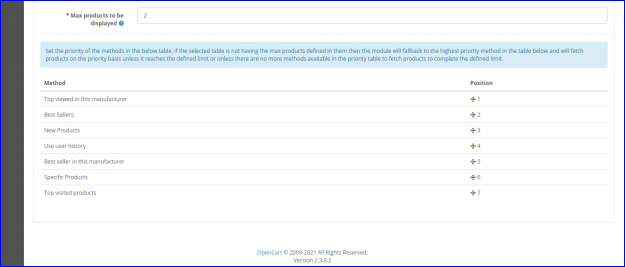
  • Max. anzuzeigende Produkte: Der Store-Administrator kann die maximale Anzahl von Produkten auswählen, die als verwandte Produkte angezeigt werden sollen.

Der Store-Administrator ändert die Priorität der Methoden. Wenn kein Produkt mit der Methode mit der höheren Priorität vorhanden ist, zeigt das OpenCart-Plugin für verwandte Produkte das Produkt mit der niedrigeren Priorität an.

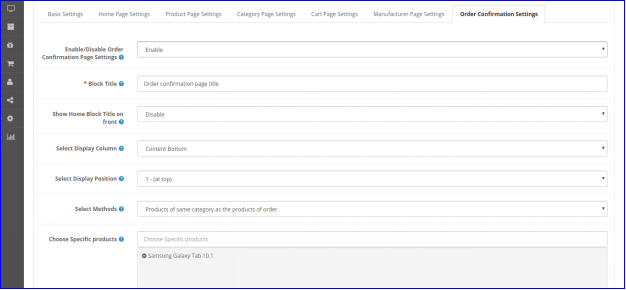
3.0.7 Auftragsbestätigungseinstellungen

  • Kategorieseiteneinstellung aktivieren/deaktivieren: Der Store-Administrator entscheidet sich, die Funktion entweder zu aktivieren oder über das Front-End zu deaktivieren.
  • Blocktitel: Mit dieser Einstellung kann der Administrator den Titel des Blocks für verwandte Produkte mit der OpenCart Automatic Related Products-Erweiterung ändern
  • Titel des Home-Blocks auf der Vorderseite anzeigen: Mit dieser Einstellung kann der Store-Administrator wählen, ob der Blocktitel im Frontend angezeigt oder ausgeblendet werden soll.
  • Anzeigespalte auswählen: Der Block Zugehörige Produkte kann in den verschiedenen Spalten der Seite angezeigt werden. Die Spalten können oben, Spalte links, Spalte rechts oder unten im Inhalt sein.
  • Anzeigeposition auswählen: Der Store-Administrator kann die Position der zugehörigen Produkte mit dieser Einstellung der OpenCart Advance-Produkterweiterung festlegen. Der Block Zugehörige Produkte kann oben angezeigt werden.
  • Methoden auswählen: Der Store-Administrator kann die Methoden auswählen, die im Frontend angezeigt werden sollen. Darüber hinaus gibt es viele Methoden, die in dieser Einstellung enthalten sind. Zum Beispiel am häufigsten besuchte Produkte, Bestseller, neue Produkte, Produkte aus der Benutzerhistorie des Benutzers, Produkte derselben Kategorie aus dem und bestimmte Produkte.
  • Wählen Sie bestimmte Produkte: Mit dieser Einstellung kann der Store-Administrator den Namen bestimmter Produkte eingeben, die im Abschnitt “Verwandte Produkte” angezeigt werden.
  • Max. anzuzeigende Produkte: Der Store-Administrator kann die maximale Anzahl von Produkten auswählen, die als verwandte Produkte angezeigt werden sollen.

Der Store-Administrator kann die Priorität der Methoden festlegen. Wenn kein Produkt mit der Methode mit der höheren Priorität vorhanden ist, zeigt die Erweiterung für OpenCart-bezogene Produkte das Produkt mit der niedrigeren Priorität an.

4.0-Front-End-Schnittstelle

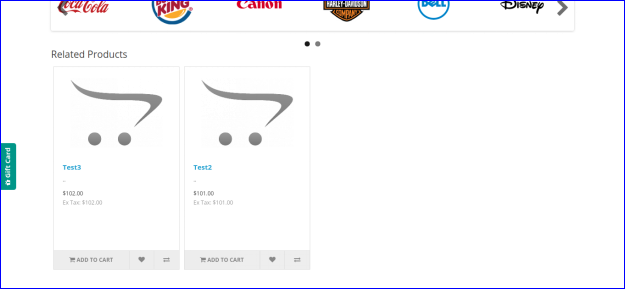
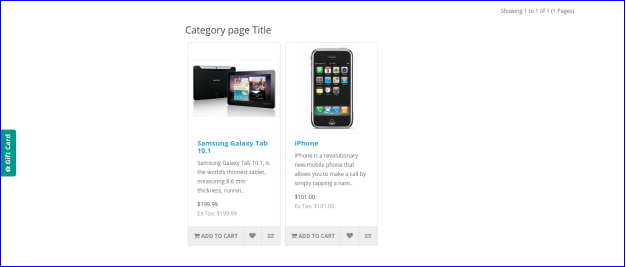
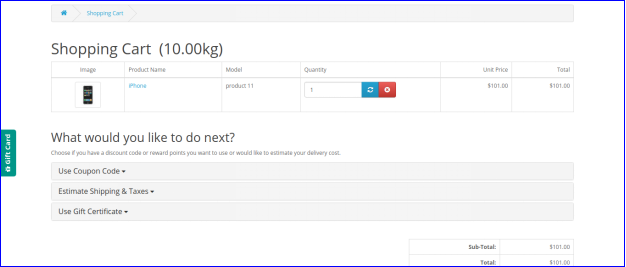
Die Kunden können die zugehörigen Produkte wie in den unten genannten Bildern sehen.

4.0.1-Homepage

4.0.2 Kategorieseite

4.0.3 Warenkorbseite

4.0.4 Herstellerseite

4.0.5 Auftragsbestätigung

Für mehr können Sie Knowband besuchen. Die OpenCart Automatic Related Products-Erweiterung Produktseite OpenCart-Erweiterung für ähnliche Produkte Admin Demo-Link Die OpenCart-Produkt-Cross-Selling-Erweiterung Front-Demo-Link OpenCart-ähnliches Produktmodul Benutzerhandbuch-Link Bitte kontaktieren Sie uns unter support@knowband.com für Fragen oder benutzerdefinierte Änderungswünsche gemäß as Ihre geschäftliche Anforderung.

OpenCart Benachrichtigung wieder auf Lager Benutzerhandbuch

1.0 Einführung

Online-Käufer werden enttäuscht, wenn das Produkt, das sie kaufen möchten, nicht vorrätig ist. Dies geschieht hauptsächlich während der Einführung eines Smartphones, wenn es ausverkauft ist, noch bevor der Benutzer es in seinen Warenkorb gelegt hat. Wenn der Käufer nicht benachrichtigt wird, kann der Ladenbesitzer außerdem den Verkauf verlieren, wenn das Produkt wieder auf Lager ist. Daher kann dieses Problem mit Hilfe der einfachen Back in Stock-Benachrichtigung mit dem OpenCart wieder auf Lager-Erweiterung von Knowband.

1.0.1 Was ist die Back-in-Stock-Benachrichtigung?

Eine Benachrichtigung über den Lagerbestand ist eine E-Mail, die an die Benutzer gesendet wird, die sich für den Erhalt von Updates zu einem nicht vorrätigen Produkt angemeldet haben. Wenn das Produkt wieder auf Lager ist, werden die Käufer per E-Mail über die Verfügbarkeit informiert, damit sie es so schnell wie möglich oder bevor es wieder ausverkauft ist, kaufen können. Viele Benutzer können den Kauf verpassen, wenn sie nicht benachrichtigt werden, und dies führt schließlich zu Umsatzeinbußen. Der einzige Zweck der E-Mail mit dem Lagerbestand besteht darin, Ihren Umsatz zu steigern. Außerdem hilft es Ihnen, großen Traffic auf Ihre Website zu lenken, fördert die Kundenbindung, hilft Ihnen, den Berührungspunkt Ihrer Kunden zu verstehen und baut eine starke Verbindung zwischen der Marke und den Verbrauchern auf. Um diese verpassten Verkäufe zu vermeiden und den Käufer dazu zu bringen, das Produkt zu kaufen, wenn es wieder auf Lager ist, müssen Sie jeden Käufer per E-Mail versenden, was viel Zeit und Mühe kostet. Hiermit wird Ihnen die OpenCart Back in Stock Extension dies vereinfachen. Dieses Modul ermöglicht es dem Administrator, alle Kunden anzuzeigen, die das Produkt abonniert haben, und kann die E-Mail entsprechend dem Lagerbestand senden. Der Administrator kann auch die Standard-E-Mail-Vorlage für Benachrichtigungen erstellen, bearbeiten oder verwenden. Der Administrator kann auch wählen, ob er über dieses Modul eine E-Mail mit einer Warnung bei niedrigem Lagerbestand senden möchte oder nicht.

1.0.2 Wie funktioniert es?

Die Funktionsweise des OpenCart Back in Stock-Moduls wird durch die folgenden Punkte erklärt.

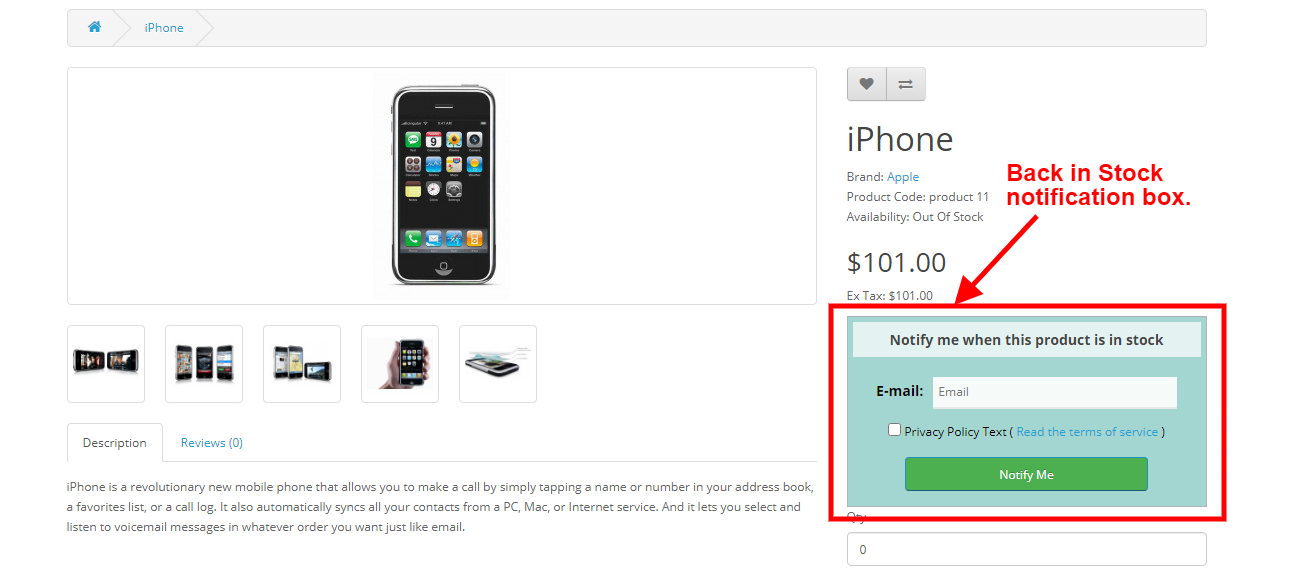
  1. Wenn der Käufer eine Produktseite besucht, auf der das Produkt nicht vorrätig ist, wird dem Benutzer ein Feld Zurück im Lager angezeigt, in dem der Benutzer seine E-Mail-ID hinzufügen kann, um dieses Produkt zu abonnieren.
  2. Sobald ein Produkt abonniert wurde, wird es dem Administrator angezeigt, wo der Administrator sehen kann, wer und welches Produkt abonniert hat und ob die E-Mail an ihn gesendet wird oder nicht.
  3. Der Administrator kann die Cron-Datei manuell ausführen oder planen, um die E-Mail „Back in Stock“ zu senden. Die Cron-Datei sendet die E-Mail automatisch an die Benutzer, die das Produkt abonniert haben. Es wird auch überprüft, ob die E-Mail nicht bereits an den Benutzer gesendet wurde, um Spam zu verhindern.
  4. Wenn der Administrator die Funktion „Warnmeldung bei niedrigem Lagerbestand“ aktiviert hat, kann der Administrator die Warnmeldungen bei niedrigem Lagerbestand auch über eine Cron-Datei mit einem ähnlichen Verfahren senden.

1.0.3 Herausragende Funktionen der OpenCart Back in Stock-Erweiterung

  1. Der Online-Händler kann dieses OpenCart Back in Stock-Modul verwenden, um E-Mail-Benachrichtigungen über das Produkt, das wieder auf Lager ist, an die Benutzer zu senden, die dasselbe abonniert haben.
  2. Der Administrator kann die Datenschutzrichtlinieneinstellungen aktivieren und die entsprechenden Konfigurationen über die Administratoroberfläche dieses OpenCart Back in Stock-Moduls anwenden.
  3. Im OpenCart Back in Stock-Modul haben die Online-Benutzer die Möglichkeit, die Liste der abonnierten Produkte anzuzeigen.
  4. Der Online-Händler kann den Abonnenten auch Benachrichtigungen über niedrige Lagerbestände für die abonnierten Produkte senden.
  5. Das OpenCart Back in Stock-Modul ermöglicht das Anpassen der Farbe des Benachrichtigungsfelds sowie der Hintergrundfarbe der Überschrift mit dem Farbauswahlwerkzeug.
  6. Der Administrator kann auch den benutzerdefinierten CSS- und JS-Code für die erweiterte Look-and-Feel-Verwaltung eingeben.
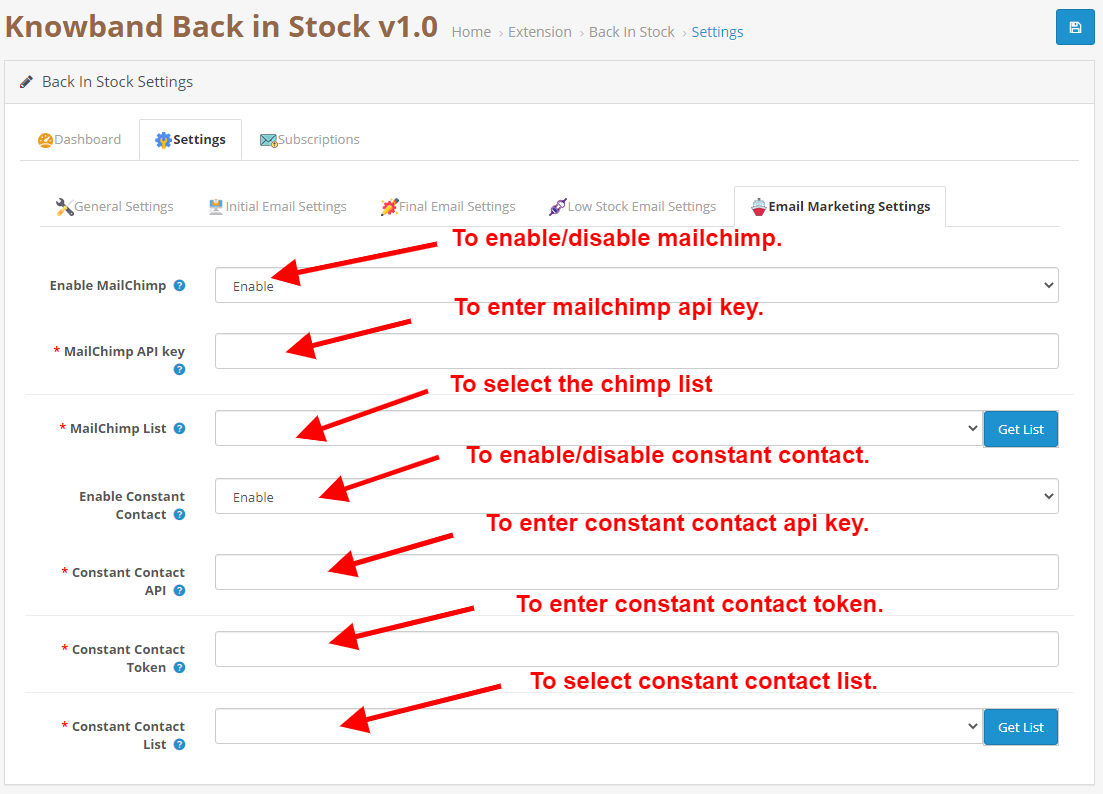
  7. Der Administrator kann Mailchimp, den E-Mail-Integrator von Constant Contact, integrieren, um eine Kundenliste für zukünftige E-Mail-Marketingaktivitäten zu erstellen.
  8. Der Store-Administrator kann im Dashboard-Bereich eine Liste der stark nachgefragten Produkte anzeigen.
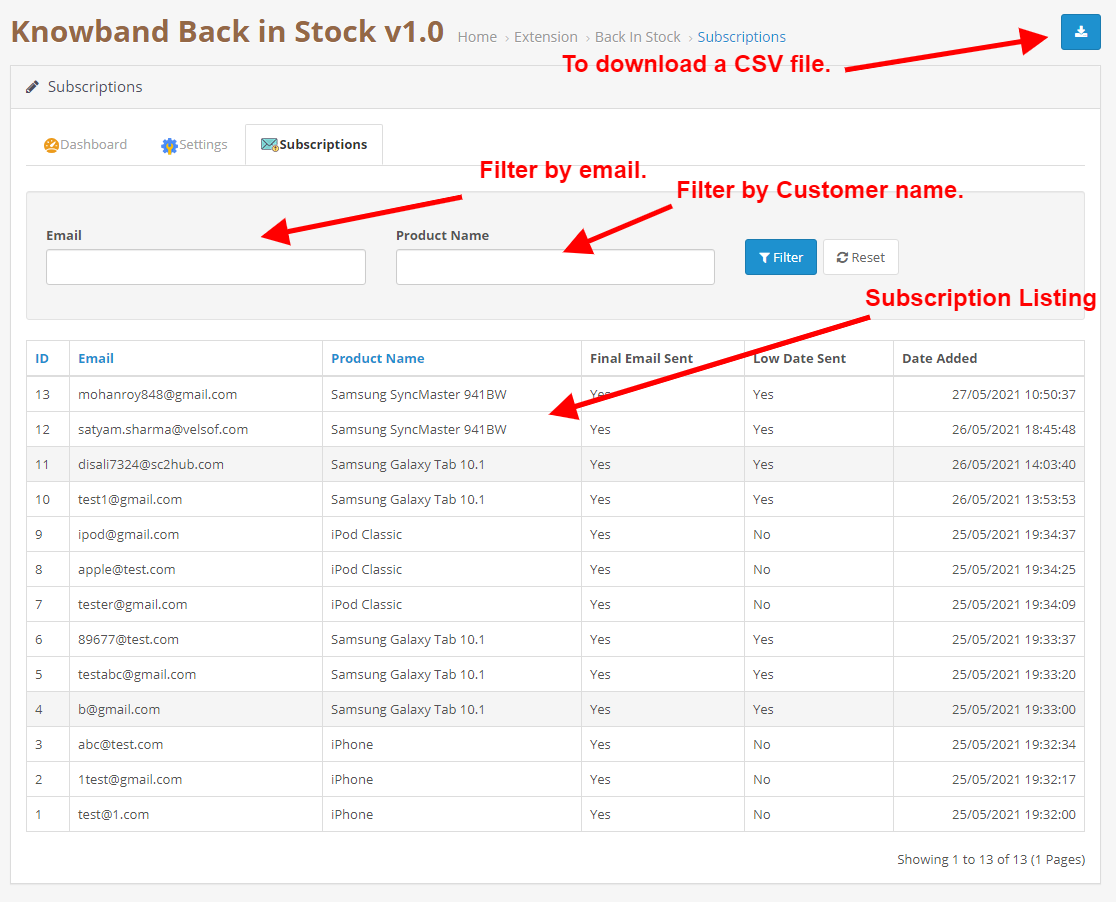
  9. Der Administrator kann die Abonnentenliste im CSV-Format von der Registerkarte Abonnements des Moduls „Back In Stock“ herunterladen.
  10. Das OpenCart Back in Stock-Modul bietet Unterstützung für mehrere Geschäfte und mehrere Sprachen.
  11. OpenCart Back in Stock-Modul Der Administrator kann abonnierte Produkte, auf Lager und Updates zu geringen Lagerbeständen per E-Mail teilen. Der Administrator kann den Betreff und den Text der E-Mails einfach anpassen.

2.0 Installationsanleitung

Nach dem Kauf erhalten Sie die folgenden Dateien in Ihrer registrierten E-Mail.

  1. Quellcode des OpenCart Back in Stock-Moduls im gezippten Dateiformat.
  2. Benutzerhandbuch des OpenCart Back in Stock-Moduls.

Um dies nun in Ihrem OpenCart Store zu installieren, folgen Sie den angegebenen Schritten:

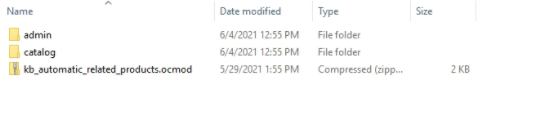
  • Entpacken Sie die Zip-Datei. Sie erhalten die Ordner wie im Bild unten gezeigt

  • Wählen Sie nun die OpenCart-Version entsprechend Ihrem Geschäft und öffnen Sie diesen spezifischen OC-Ordner. Nach dem Öffnen sehen Sie folgenden Inhalt.

  • Kopieren Sie den Inhalt und fügen Sie ihn in den Upload-Ordner in Ihrem Opencart-Store-Ordner ein.
  • Gehen Sie zu Erweiterungen und dann zu Installationsprogramm. Von hier aus können Sie die Datei ” kbback_in_stock.ocmod.zip” (für OC3.0.x) hochladen und die Erweiterung installieren.

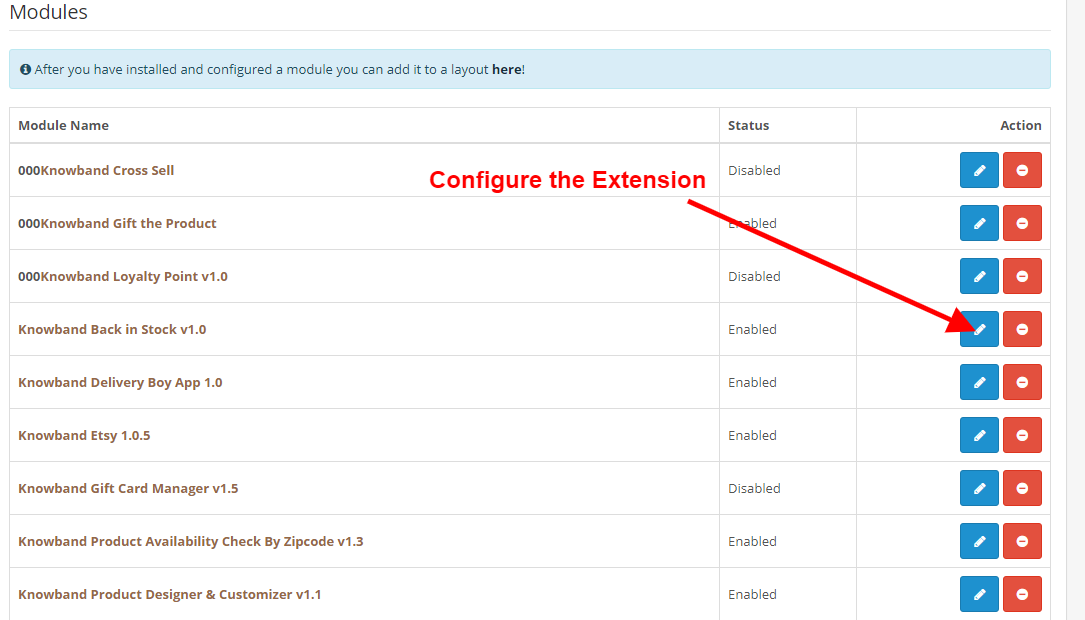
Das Opencart Abandoned Cart Module ist nun erfolgreich installiert und kann in Ihrem Geschäft verwendet werden. Gehen Sie zum Admin-Menü und klicken Sie auf die Erweiterungen. Wählen Sie als Erweiterungstyp Module. Sie finden eine Liste der Module. Wählen Sie die Serienerinnerungen für den aufgegebenen Einkaufswagen von Knowband aus.

3.0 Admin-Oberfläche

Die Admin-Oberfläche der E-Mail-Erweiterung OpenCart Abandoned Cart Recovery enthält die folgenden Haupteinstellungen:

  • Bastardi
  • Einstellungen
  • Abonnements

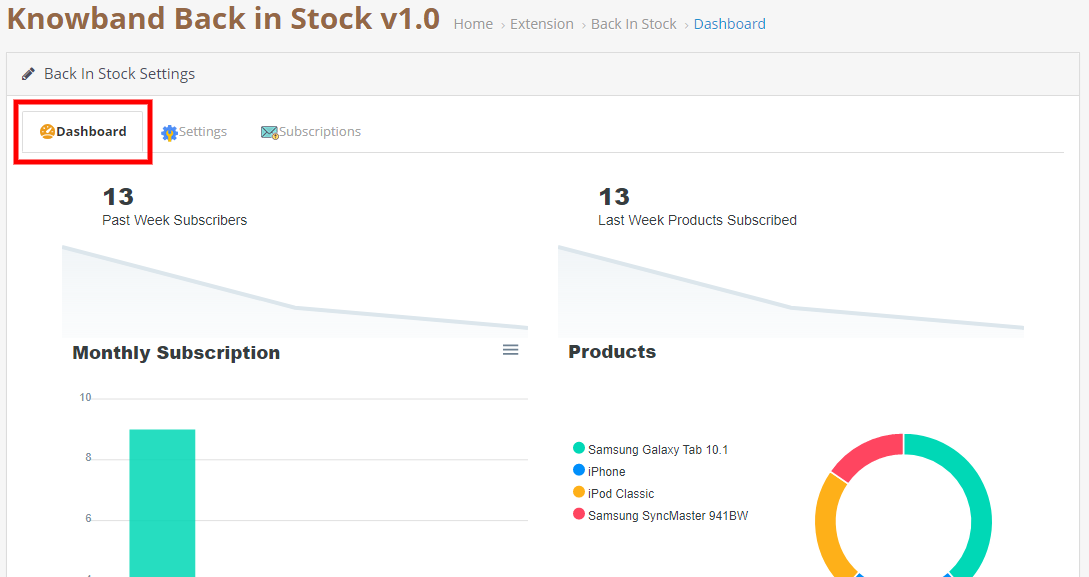
3.0.1-Dashboard

Diese Registerkarte wird verwendet, um verschiedene Arten von Grafiken anzuzeigen, die verwendet werden können, um zu analysieren, welche Produkte am häufigsten abonniert wurden, Abonnements der letzten Woche usw.

3.0.2-Einstellungen

Diese Registerkarte enthält alle Konfigurationseinstellungen des Moduls.

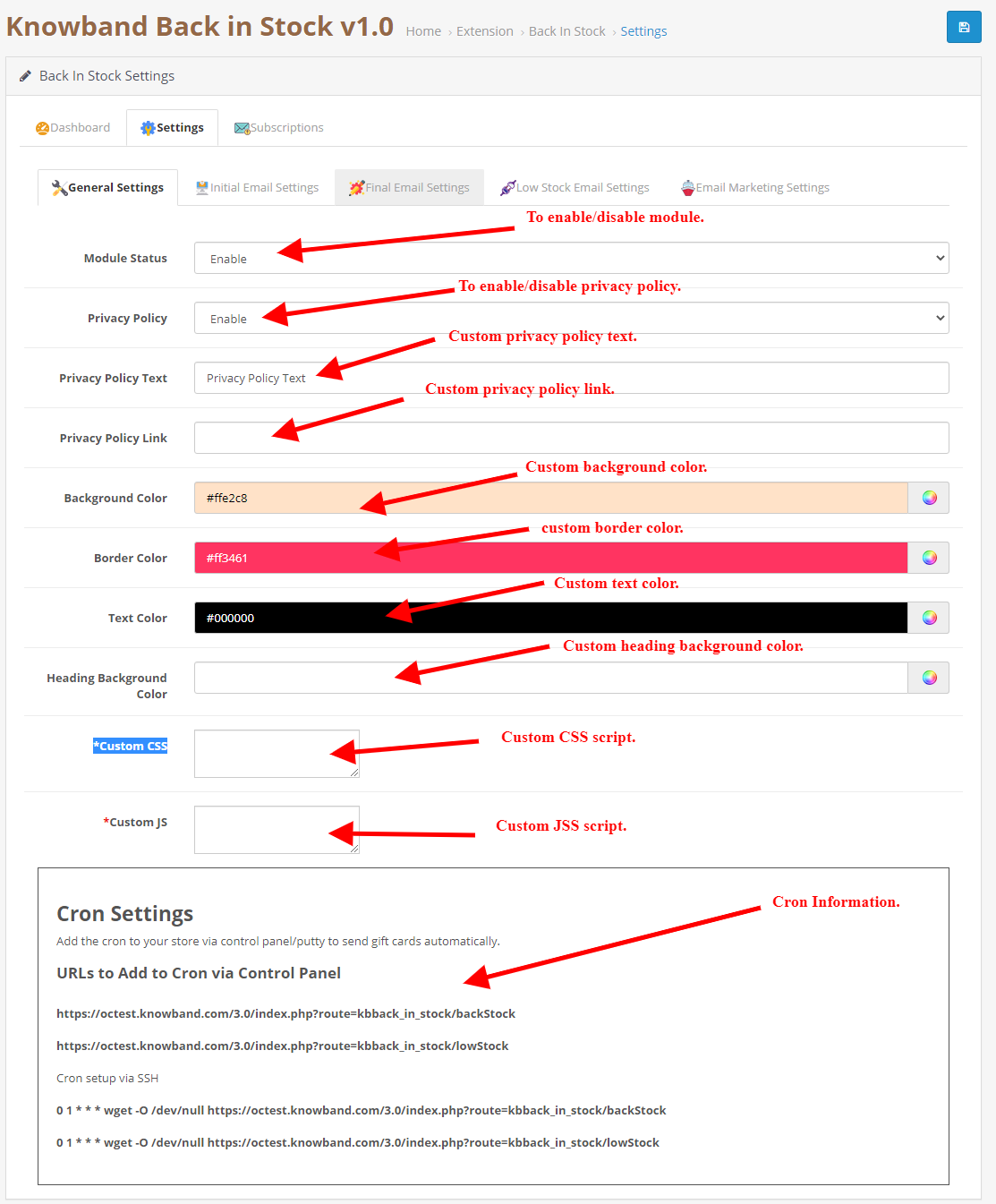
3.0.2.1 Allgemeine Einstellungen

  • Aktivieren deaktivieren: Anfänglich wird dieses Feld von OpenCart im Bestandsmodul von Knowband “OFF” sein. Der Administrator kann das Opencart-Modul aktivieren/deaktivieren, indem er in dieser Einstellung EIN/AUS schaltet.
  • Datenschutzrichtlinie: Aktivieren Sie diese Umschalttaste, um die Datenschutzrichtlinie am Frontend anzuzeigen. Die Datenschutzrichtlinie wird im Block Benachrichtigen angezeigt.
  • Text der Datenschutzerklärung: Der Administrator kann den gewünschten Text für eine Datenschutzrichtlinie eingeben. Der Text kann bei Bedarf geändert werden.
  • URL der Datenschutzrichtlinie: Der Admin kann seine Wahl der URL ganz einfach auf die Datenschutzrichtlinie setzen.
  • Hintergrundfarbe: Dieses Feld unseres Moduls wird zunächst mit einigen Standardwerten gefüllt. Der Administrator kann die Hintergrundfarbe des Abonnementfelds ändern, indem er die Farbe aus dem Farbwähler auswählt, die im Frontend des OpenCart im Bestandsbenachrichtigungsmodul angezeigt wird.
  • Randfarbe: Mit dieser Option des OpenCart Back in Stock Notification-Moduls kann der Administrator die Rahmenfarbe der abonnierten Box mit der Farbauswahl festlegen.
  • Textfarbe: Dieses Feld von OpenCart im Bestandsmodul ermöglicht es dem Administrator, die Textfarbe des Benachrichtigungsfelds zu ändern.
  • Überschrift Hintergrundfarbe: In diesem Feld der OpenCart Back in Stock Extension kann der Administrator die Hintergrundfarbe der Überschrift des Benachrichtigungsfelds ändern.
  • Benutzerdefiniertes CSS: Diese Option des OpenCart-Aktienalarmmoduls ermöglicht es dem Administrator, sein CSS nach Bedarf zu schreiben und wird im Frontend dieses OpenCart-Moduls widergespiegelt.
  • Benutzerdefiniertes JS: Dieses Feld der OpenCart Back in Stock Extension ermöglicht es dem Administrator, sein JavaScript nach Bedarf zu schreiben.

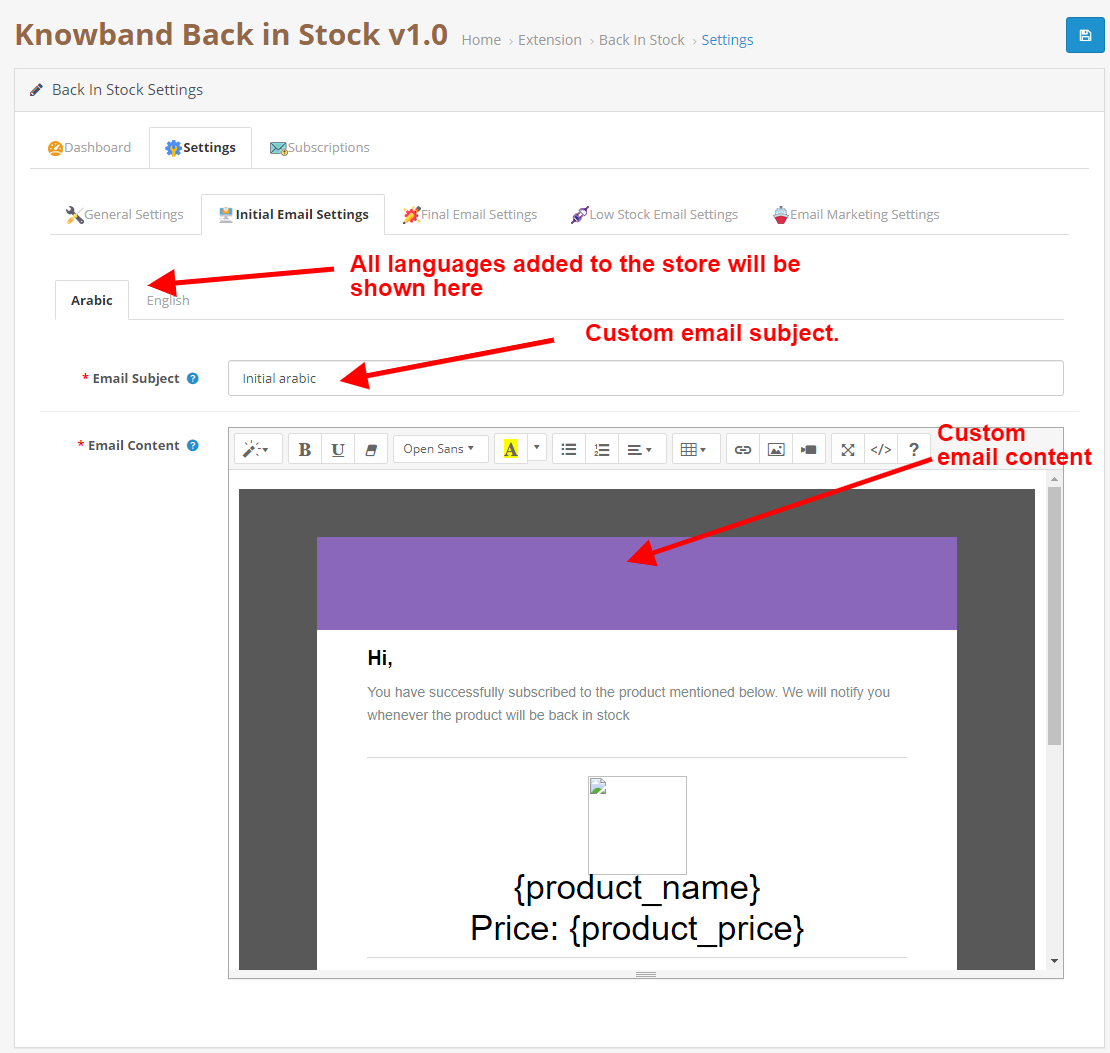
3.0.2.2 Erste E-Mail-Einstellungen

Auf dieser Registerkarte können Sie einen benutzerdefinierten Betreff und Inhalt für die erste E-Mail konfigurieren, die an den Benutzer zur Bestätigung des Abonnements gesendet wird.

3.0.2.2 Endgültige E-Mail-Einstellungen

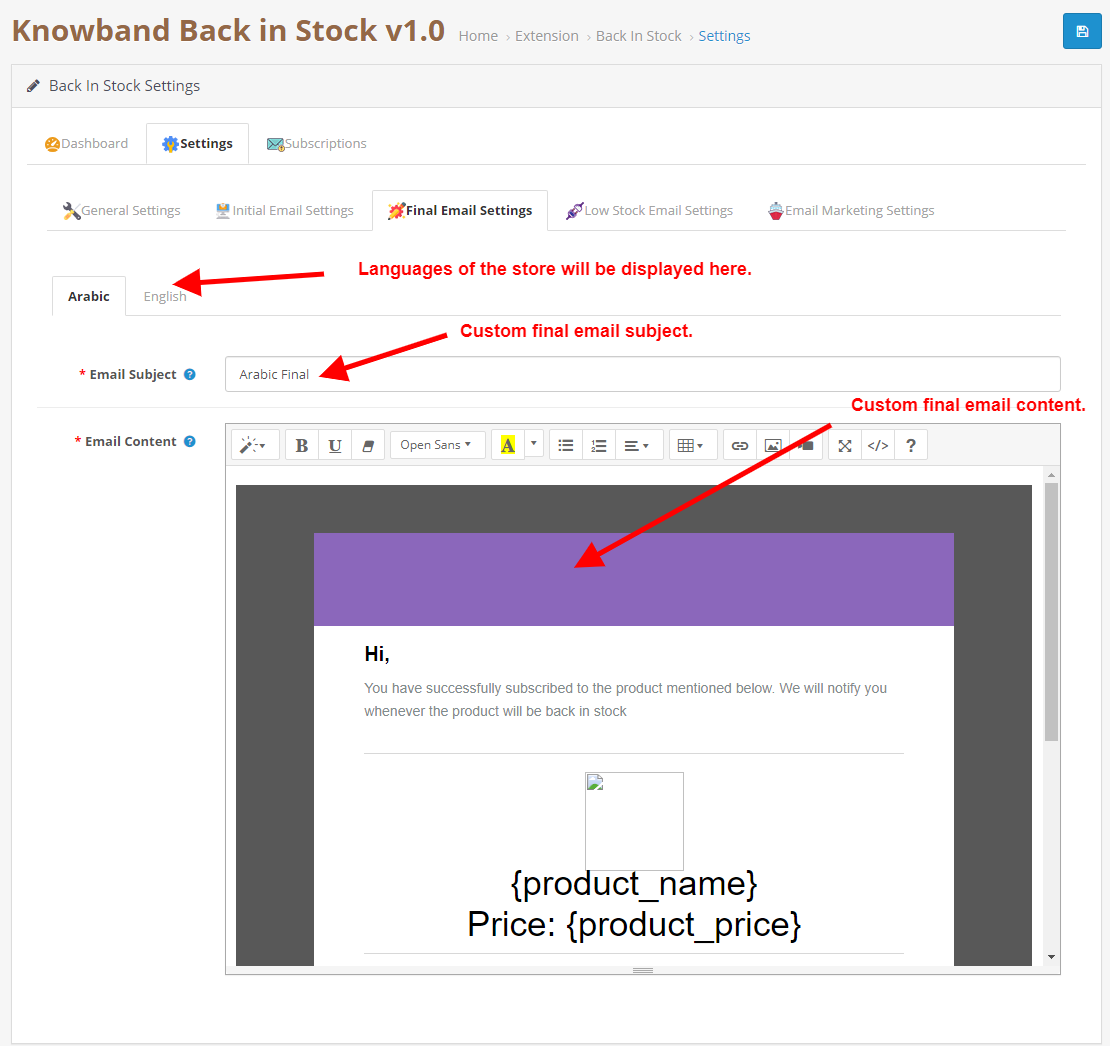
Auf dieser Registerkarte können Sie einen benutzerdefinierten Betreff und Inhalt für die letzte E-Mail konfigurieren, die an den Benutzer gesendet wird, wenn das Produkt wieder auf Lager ist.

3.0.2.2 E-Mail-Einstellungen für niedrige Lagerbestände

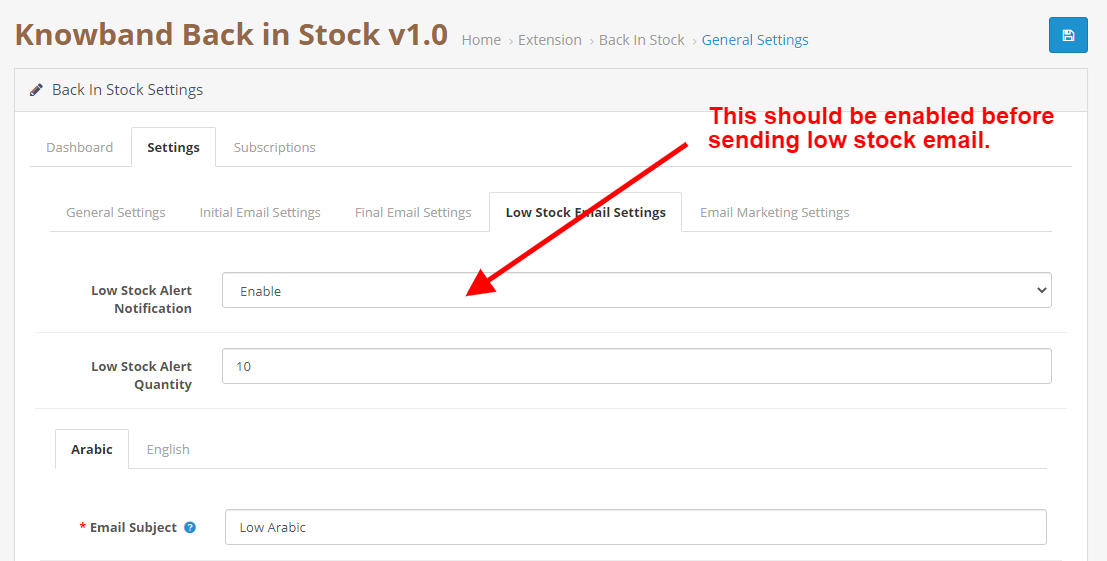
Auf dieser Registerkarte können Sie die Alarmfunktion für niedrige Lagerbestände aktivieren/deaktivieren. Sie können auch den benutzerdefinierten Betreff und Inhalt für die E-Mail-Benachrichtigung mit niedrigem Lagerbestand konfigurieren, die an den Benutzer gesendet wird, wenn der Lagerbestand des Produkts die angegebene Menge unterschreitet.

3.0.2.3 E-Mail-Marketing-Einstellungen

Um die Mailchimp/Konstanter Kontakt-Funktionalität zu aktivieren/deaktivieren, wird diese Registerkarte verwendet.

3.0.3 Abonnement

Diese Registerkarte enthält die Liste aller Abonnements und enthält auch eine Schaltfläche zum Herunterladen der CSV-Datei für die Abonnements.

3.0.4 Nützliche Cron-Anweisungen

3.0.4.1 Gründe / Fälle, in denen die E-Mail nicht an die Kunden gesendet wird

  • Warnung bei niedrigem Lagerbestand nicht gesendet.

  • Überprüfen Sie die Produktmenge, wenn für ein bestimmtes Produkt keine E-Mail gesendet wird. Das Produkt ist möglicherweise noch nicht vorrätig (Menge = 0).
  • Wenn Sie den Cron nicht richtig eingerichtet haben oder der Cron nicht funktioniert.

3.0.4.2 Arten von Cron

Zwei Arten von Cron können gemäß den Admin-Einstellungen ausgeführt werden.

  • Cron zum Versenden der E-Mail mit dem Lagerbestand: Dies wird verwendet, um die E-Mail mit dem Lagerbestand an alle Kunden in der Liste des Abonnements zu senden, wenn sie diese für das gleiche Produkt bereits wieder auf Lager gesendet haben.
  • Cron zum Senden der E-Mail mit niedrigem Lagerbestand: Dieser Cron sendet die E-Mail-Benachrichtigung für niedrige Lagerbestände, wenn er auf der Registerkarte Einstellungen aktiviert ist. Es wird überprüft, ob die Menge des Produkts niedriger ist als die in den Moduleinstellungen angegebene Menge, und wenn die E-Mail mit dem Lagerbestand bereits an den Kunden gesendet wurde, wird eine Warnmeldung für den geringen Lagerbestand gesendet.

3.0.4.3 Verfahren zum Konfigurieren des CRON-Jobs

Was ist ein Cron?

Ein Cron ist ein Dienst, der es einem Benutzer ermöglicht, ein Skript zu einem bestimmten Zeitpunkt automatisch auszuführen. Sie können beispielsweise festlegen, dass ein bestimmtes PHP-Skript jeden Tag um Mitternacht automatisch ausgeführt wird. Fügen Sie den Cron über das Control Panel / Kitt zu Ihrem Shop hinzu, um automatisch Erinnerungsmails zu senden. Beispiel-URLs zum Hinzufügen des Cron über die Systemsteuerung https://octest.knowband.com/test2.3_1/index.php?route=kbback_in_stock/cron/backStock https://octest.knowband.com/test2.3_1/index. php?route=kbback_in_stock/cron/lowStock Cron-Setup über SSH 10 * * * * wget -O /dev/null https://octest.knowband.com/test2.3_1/index.php?route=kbback_in_stock/cron/backStock 5 * * * * wget -O /dev/null https://octest.knowband.com/test2.3_1/index.php?route=kbback_in_stock/cron/lowStock

4.0 Benutzeroberfläche

4.1

Die Online-Benutzer können auf den Produktseiten, die nicht vorrätig sind, ein Benachrichtigungsfeld für nicht vorrätige Produkte anzeigen und eine E-Mail-ID zur Benachrichtigung teilen. Der Abonnementblock des OpenCart Back in Stock-Moduls würde wie folgt aussehen:

4.2

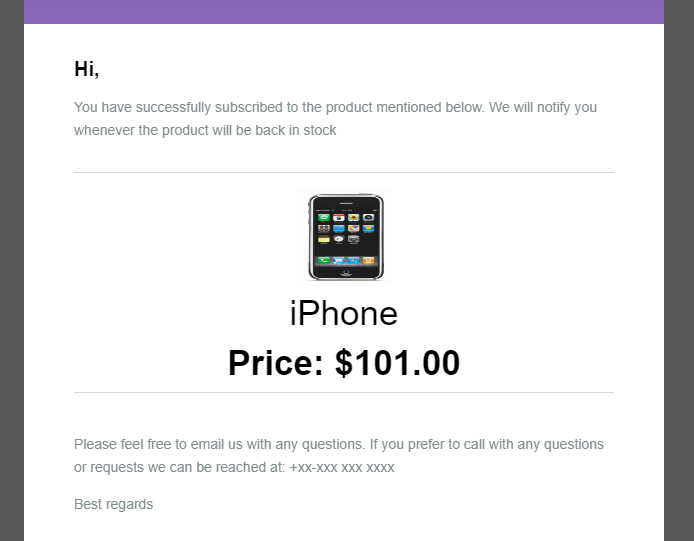
Wenn der Kunde die E-Mail-ID eingibt und auf die Schaltfläche “Benachrichtigen” klickt, wird die erste E-Mail an die eingegebene E-Mail-Adresse gesendet und die Nachricht wird abonniert angezeigt.

4.3

Das OpenCart Back in stock-Modul verhindert, dass der Kunde das gleiche Produkt zweimal abonniert. Es wird eine Nachricht “bereits abonniert” am Frontend des Shops angezeigt.

4.4

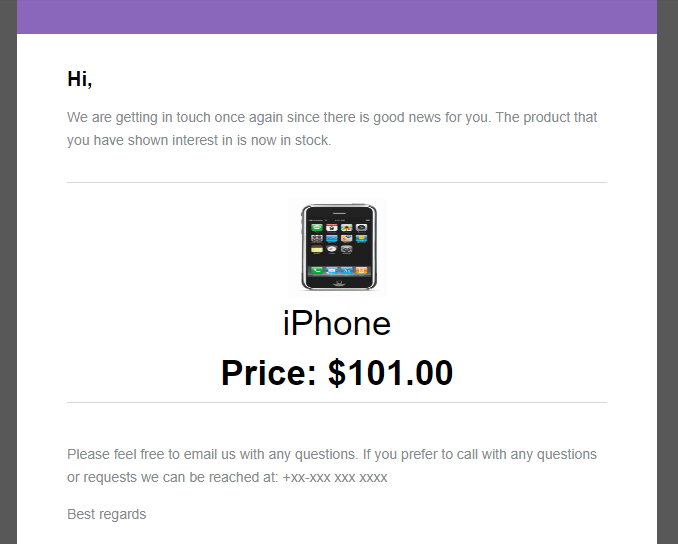
Die Benutzer können eine E-Mail-Benachrichtigung erhalten, wenn das Produkt auf Lager verfügbar ist.

4.5

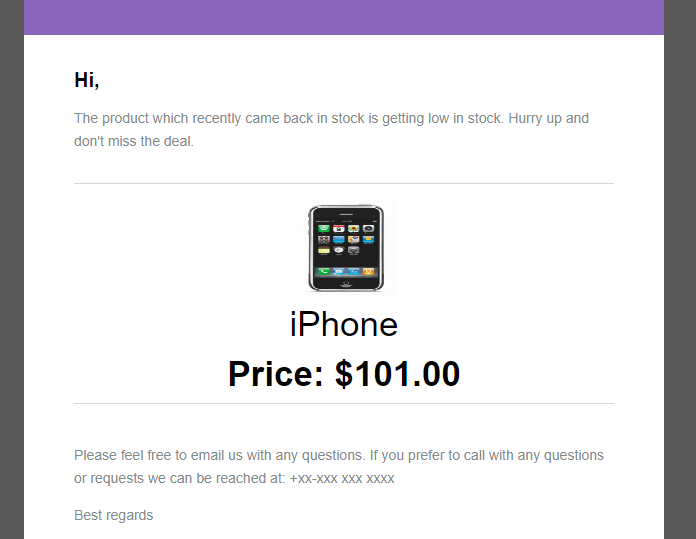
Sie können auch eine E-Mail-Benachrichtigung über einen niedrigen Lagerbestand für das abonnierte Produkt anzeigen, wenn Lagerbestände vorhanden sind.

Bei Problemen senden Sie eine E-Mail an support@knowband.com ODER click hier um das Ticket zu erhöhen. OpenCart wieder auf Lager kaufen Erweiterung: https://www.knowband.com/opencart-back-in-stock-notification
Admin-Demo: https://opencartdemo.knowband.com/3.0/backinstock/admin/
Front-Demo: https://opencartdemo.knowband.com/3.0/backinstock/