Amazon SQS-Setup und MWS-Abonnements für AnyOfferChanged Notification

Ziel des Blogs

Nachdem Sie diesen Blog gelesen haben, können Sie verstehen, wie SQS eingerichtet ist und wie MWS für Benachrichtigungen abonniert ist.

Lassen Sie uns einen Amazon SQS erstellen und diesen für das MWS-Abonnement aktivieren

Die Amazone

Erstellen Sie Amazon Simple Queue Service (Amazon

1. Anmeldunghttps://console.aws.amazon.com/sqs/home?region=us-west-2#?URL?and credentials. Page will look like below image.
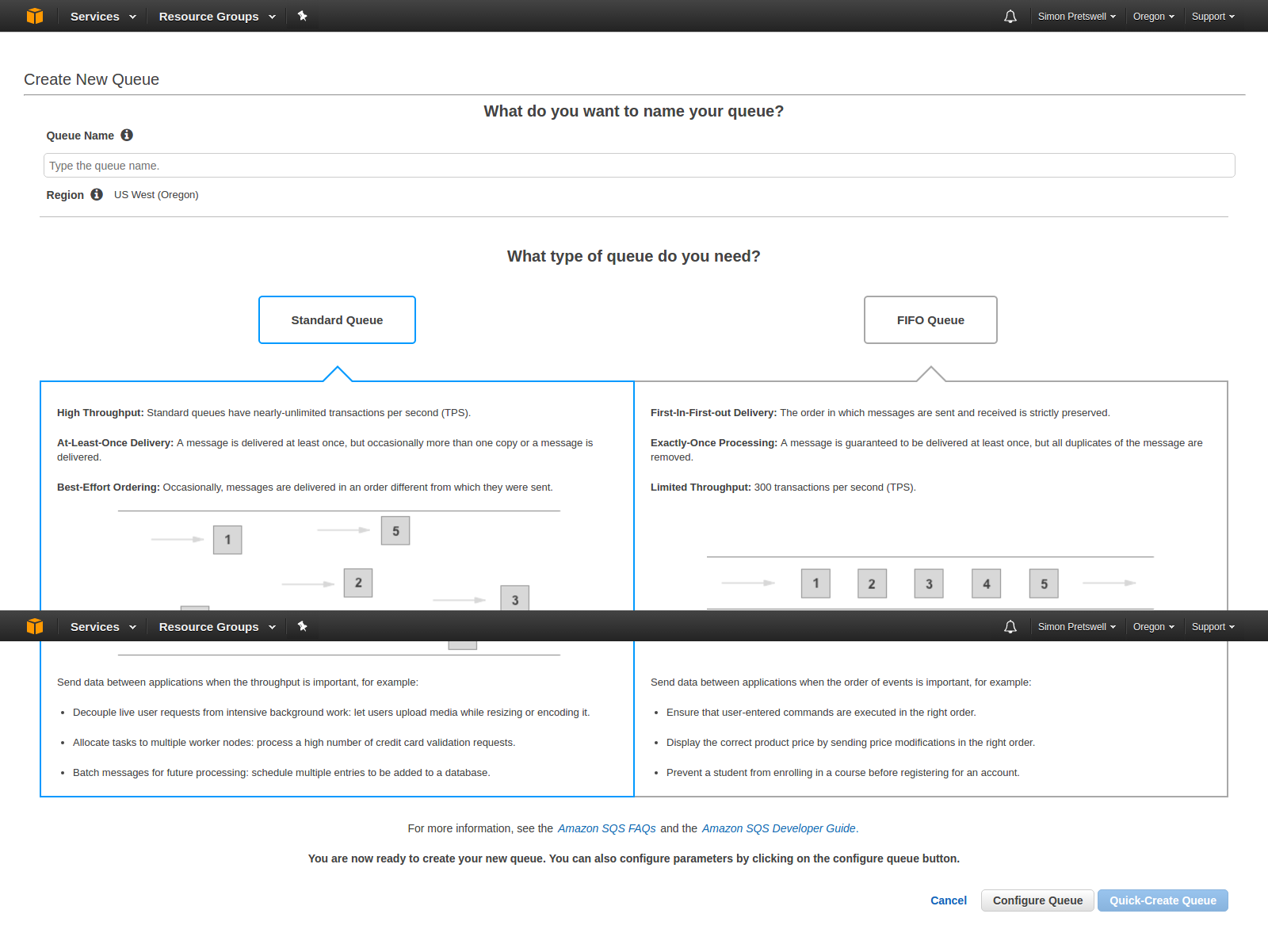
Anmeldung2. Klicke aufNeu erstellen Warteschlange

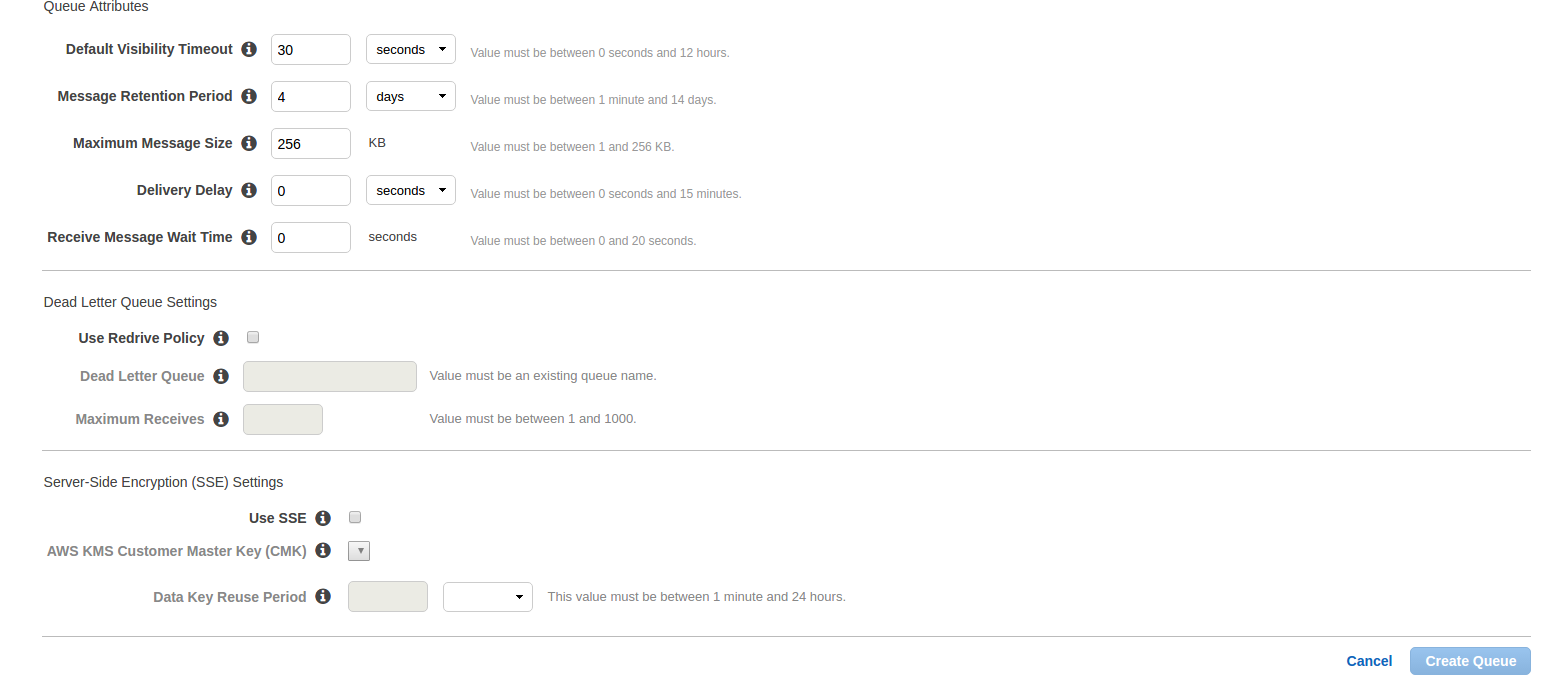
Hier eintretenWarteschlangenname?which you want. Select queue type. By default,?Standardwarteschlange?will be selected. Now click on?Warteschlange konfigurieren?and after click on this, you will get the options to configure queue like below image.

  • Standard-Sichtbarkeits-Timeout:Dies ist die Zeit, für die eine empfangene Nachricht aus der Warteschlange nicht erneut empfangen werden kann.
  • Aufbewahrungszeitraum für Nachrichten: Dies ist die Zeit, für die sich eine Nachricht in der Warteschlange befindet, wenn diese Nachricht nicht zwangsweise gelöscht wird. Nach der eingegebenen Zeit wird diese Nachricht automatisch aus der Warteschlange gelöscht. Dies sind zwei der wichtigsten Bereiche. Andere Felder sind:
  • Maximale Nachrichtengröße:
  • Lieferungsverspätung:Die Zeit, die benötigt wird, um die erste Zustellung aller Nachrichten zu verzögern, die dieser Warteschlange hinzugefügt wurden.
  • Wartezeit für Nachricht empfangen:Die höchste Zeitspanne, die ein Anruf mit langem Abrufempfang auf die Verfügbarkeit einer Nachricht wartet, bevor eine leere Antwort zurückgegeben wird.

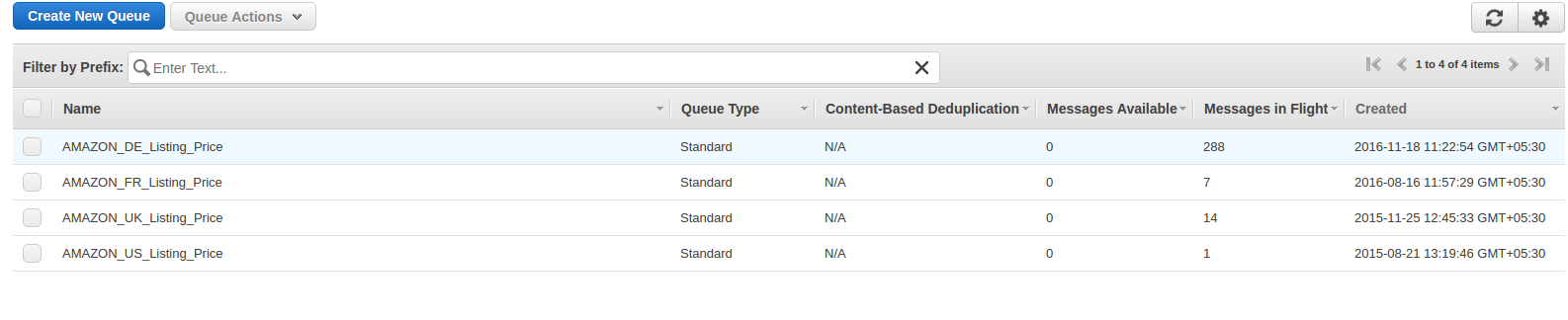
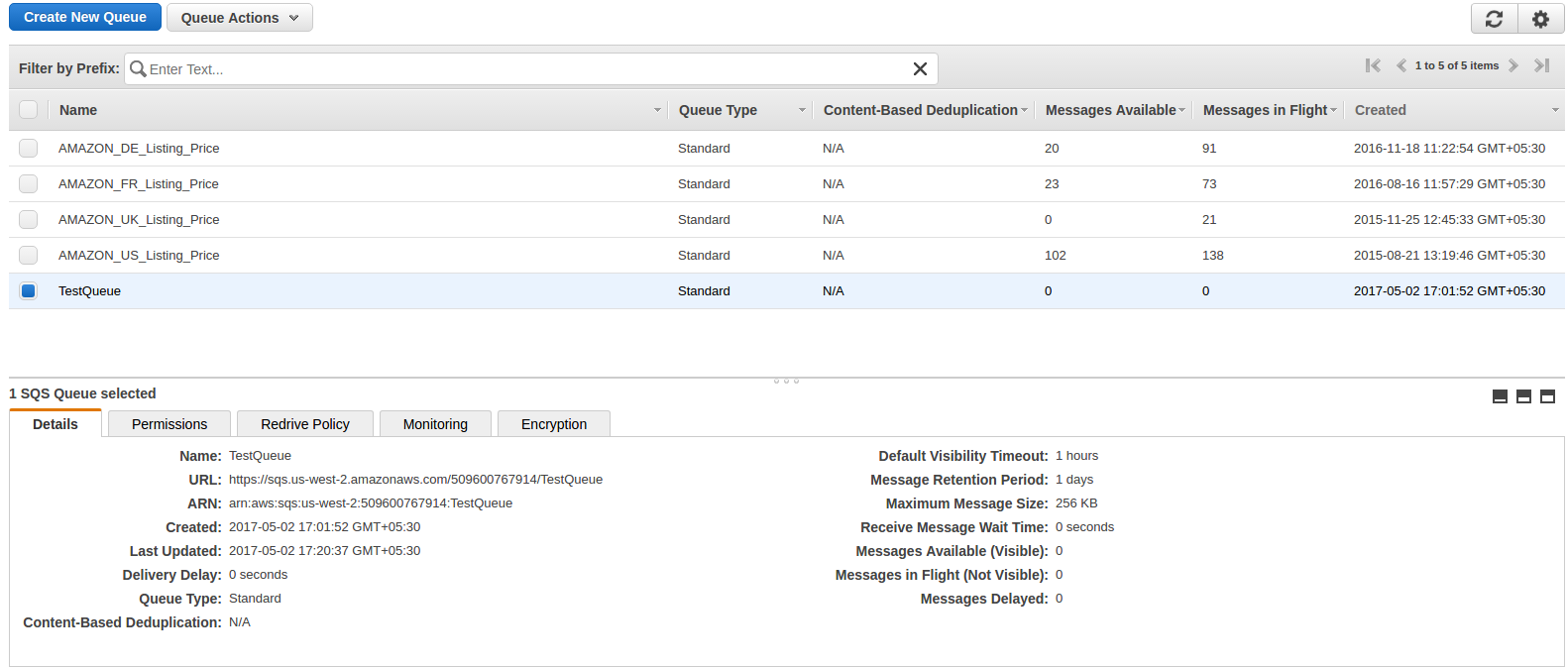
Nachdem Sie die Details eingegeben haben, klicken Sie aufWarteschlange erstellen?button and you will be redirected on queue list page and your new queue will also be shown as shown in below image and basic detail of queue will also be displayed.

In basic detail, there is?URL?which is the most important attribute and this will be used to register and subscribe for notification.
Klicken Sie nun aufFügen Sie eine Berechtigung hinzu?button. A popup will be opened like below image. Enter your?AWS?account number and in action, check?Alles?Aktionen?checkbox and click on Add permissions.
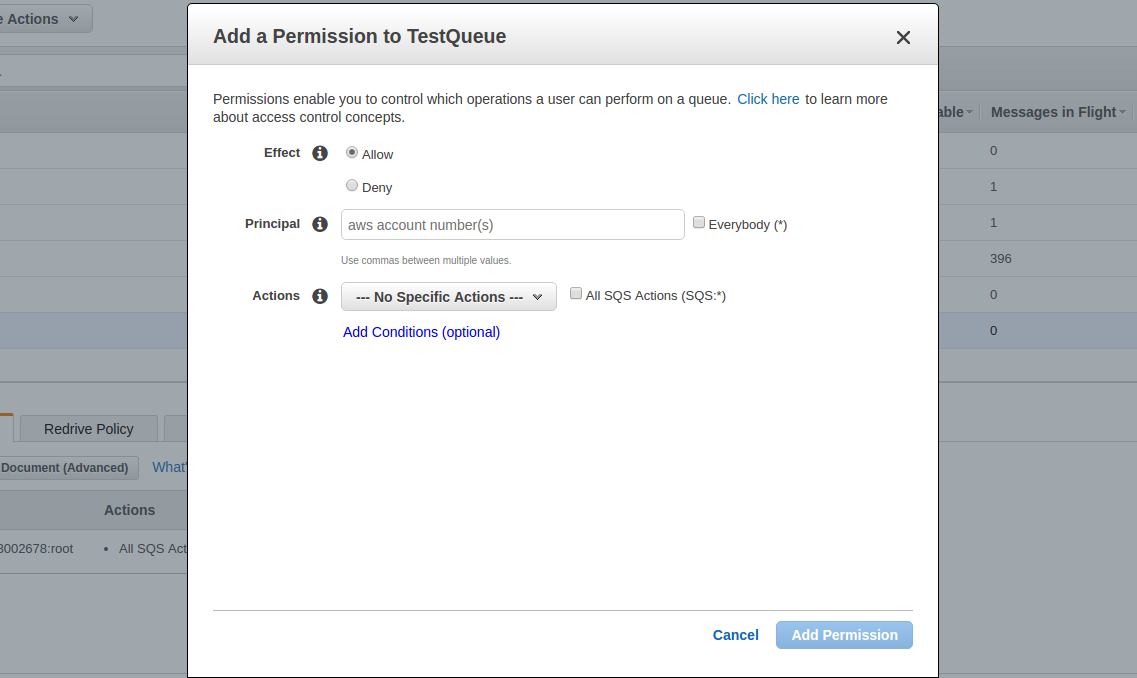

Sie können beliebig viele Berechtigungen hinzufügen.

Ein Ziel registrieren (Erstellte Warteschlange)

Jetzt wurde eine Warteschlange erstellt und Sie müssen diese Warteschlange für Benachrichtigungen registrieren. Dazu müssen Sie die Operation RegisterDestination auf verwendenhttps://mws.amazonservices.co.uk/scratchpad/index.html?or?https://mws.amazonservices.com/scratchpad/index.html?depending on the marketplace. Select?subscriptions?from?API?Section and?RegisterDestination?from operation as below image.
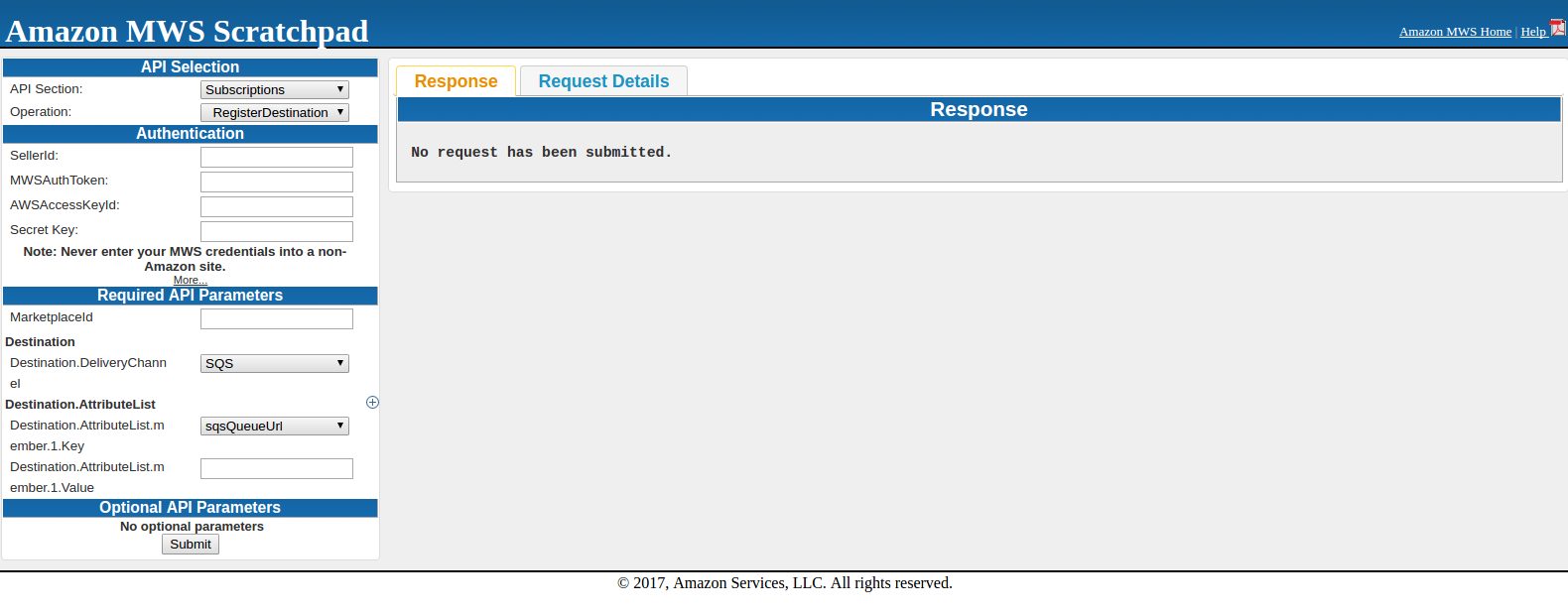

Geben Sie hier SellerId, AWSAccessKeyId, Secret Key und MarketplaceI ein. Im Ziel,sqsQueueUrl?and in Destination.AttributeList.member.1.Value, you need to enter?SQS?URL Das war unter Details in
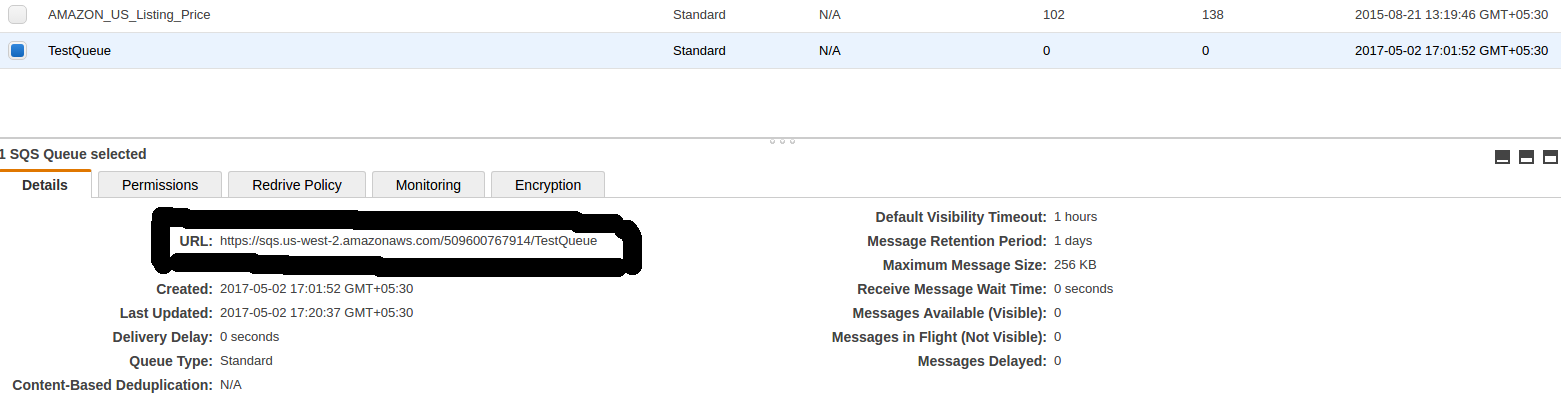
Wenn Sie die Anforderung senden, können Sie entweder eine Erfolgsantwort oder eine Fehlerantwort erhalten. Wenn Sie unter der Antwort erhalten, bedeutet dies, dass Sie erfolgreich registriert wurden.

<? xml version = "1.0"?> <RequestReportResponse xmlns = "https://mws.amazonservices.com/doc/2009-01-01/"> <RequestReportResult> <ReportRequestInfo> <ReportRequestId> 2291326454 </ ReportRequestId ReportType> _GET_MERCHANT_LISTINGS_DATA _ </ ReportType> <StartDate> false </ Scheduled> <SubmittedDate> 2009-01-21T02: 10: 39 + 00: 00 </ SubmittedDate> <ReportProcessingStatus> _SUBMITTED _ </ ReportProcessingStatus> </ ReportRequestInfo> < -2009d02-b13c-02c10c39e00a </ RequestId> </ ResponseMetadata> </ RequestReportResponse>

Wenn eine Anforderung nicht erfolgreich ist, lautet das Hauptantwortelement "ErrorResponse", unabhängig von der angeforderten Aktion, und es werden auch Fehlerdetails beantwortet.

<ErrorResponse xmlns = "https://mws.amazonservices.com/doc/2009-01-01/"> <Error> <Type> Sender </ Type> <Code> InvalidClientTokenId </ Code> <Message> Der AWS-Zugriff Die von Ihnen angegebene Schlüssel-ID ist in unseren Unterlagen nicht vorhanden. </ Message> <Detail> com.amazonservices.mws.model.Error$Detail@17b6643 </ Detail> </ Error> <RequestID>

Versuchen Sie nach dem Registrieren des Ziels die Operation SendTestNotificationToDestination, um zu überprüfen, ob Benachrichtigungen empfangen werden oder nicht. Dieser Vorgang sendet eine Testbenachrichtigung an das von Ihnen angegebene Ziel.

Abonnieren Sie die Benachrichtigung

Dazu müssen Sie den Vorgang "CreateSubscription" verwenden, und dieser Vorgang erstellt ein neues Abonnement für den angegebenen Benachrichtigungstyp und das angegebene Ziel. Wählen
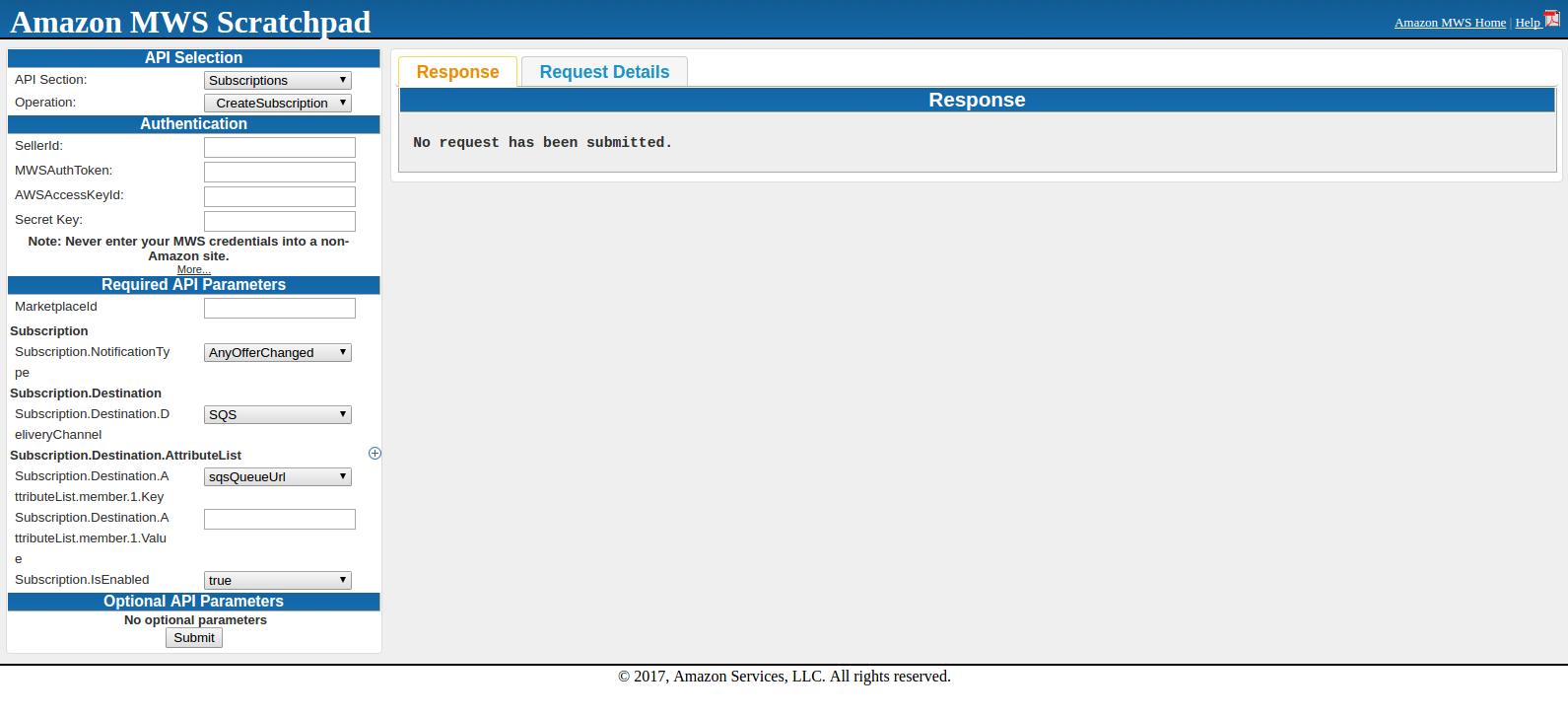

Geben Sie hier SellerId, AWSAccessKeyId, Secret Key und MarketplaceId ein. Subscription.NotificationType sollte seinsqsQueueUrl?and in Subscription.Destination.AttributeList.member.1.Value, you need to enter?SQS?URL which was under details in?SQS?Queue. Subscription.IsEnabled will be true.

When submitting the request, either you will get success or error in response. Once you get success in response, all is done to get notifications.

After this, you can fetch notification from SQS using CURL request.


How to use Catch_Lite?

Ziel des Blogs

Nachdem Sie diesen Blog gelesen haben, werden Sie in der Lage sein zu verstehen, wie cache_lite verwendet wird, um einen Cache für den HTML-Code zu erstellen.

Lassen Sie uns über die Cache_Lite wissen

Cache_Lite ist ein Caching-System, das für stark frequentierte Websites verwendet werden kann. Die einfache Logik von Cache Lite besteht darin, den HTML-Code aus dem Cache bereitzustellen, wenn bereits ein Cache für diesen HTML-Code erstellt wurde, sodass Zeit für das Abrufen / Vorbereiten der Datenbank- / Codeausführung zum Erstellen des HTML-Codes gespart werden kann. Cache_Lite erstellt einen HTML-Cache für eine Seite auf der Grundlage einer ID, wenn die Anforderung dieser Seite zum ersten Mal erfolgt, und stellt die Seite einfach zum ersten Mal ohne Cache bereit. Wenn nun die Anforderung für dieselbe Seite erneut eintrifft, wird HTML einfach aus dem Cache abgerufen, der der ID entspricht, und die Seite wird angezeigt, dh das System erstellt kein HTML mehr und wirft das HTML aus dem Cache.

Überprüfung vor der Implementierung von Cache_Lite

Bevor Sie cache_lite implementieren, müssen Sie überprüfen, ob PEAR installiert ist oder nicht. Erstellen Sie dazu eine Datei im Stammverzeichnis, speichern Sie die folgenden Codezeilen in dieser Datei und führen Sie sie im Browser aus.

<? php require_once 'Cache / Lite.php'; var_dump (class_exists ('Cache_Lite', false)); ?>

Wenn Sie als Antwort boolean true erhalten, ist PEAR bereits installiert und verfügt über das Cache_Lite-Paket. Wenn Sie jedoch den booleschen Wert false oder einen anderen Fehler in der Antwort erhalten, müssen Sie außerdem überprüfen, ob PEAR nicht installiert ist oder ob PEAR kein Cache_lite-Paket enthält. Erstellen Sie dazu eine Datei im Stammverzeichnis, speichern Sie die folgenden Codezeilen in dieser Datei und führen Sie sie im Browser aus.

<? php require_once 'System.php'; var_dump (class_exists ('System', false)); ?>

Wenn Sie als Antwort boolean true erhalten, wird PEAR installiert, PEAR verfügt jedoch nicht über das Cache_Lite-Paket. In diesem Fall beziehen Sie sich bitte https://pear.php.net/package/Cache_Lite. Wenn Sie weiterhin boolean false oder einen anderen Fehler erhalten, ist entweder PEAR nicht installiert oder include_path ist nicht festgelegt. In diesem Fall beziehen Sie sich bitte https://pear.php.net.

Cache_Lite-Implementierung

Wenn PEAR installiert ist und über ein Cache_Lite-Paket verfügt, können Sie mit der Implementierung von Cache_Lite beginnen. Der Vorgang zum Erstellen von Cache Lite ist wie folgt:

  1. Schließen Sie zunächst das Cache_Lite-Paket ein. Hierzu benötigen Sie die Datei Cache / Lite.php.
  2. Erstellen Sie eine ID, die für diesen HTML-Code eindeutig sein sollte, damit sie zum Zeitpunkt des Abrufs aus dem Cache im Cache-Ordner identifiziert werden kann. Verschlüsseln Sie diese ID mit md5.
  3. Definieren Sie das Verzeichnis, in dem Sie den Cache speichern möchten, und die Aktualisierungszeit, nach der Sie den Cache aktualisieren möchten. Wenn Sie den Cache einmal am Tag aktualisieren möchten, legen Sie 86400 fest. Wenn eine Seite zum ersten Mal geöffnet wird, wird ein Cache erstellt und diese Seite wird für die nächste 24-Stunde im Cache gespeichert (diese 24-Stunde wird nach dem Erstellen des Caches berechnet). Der Cache wird jetzt nur aktualisiert, wenn die Seite nach 24 Stunde erneut geladen wird.
  4. Erstellen Sie anschließend ein Objekt von cache_lite und prüfen Sie, ob der Cache für id erstellt wurde oder nicht. Wenn ein Cache erstellt wird, dekomprimieren Sie die Cache-Daten und laden Sie die Daten in den Browser. Wenn kein Cache erstellt wird, rufen Sie Daten aus dem Ausgabepuffer ab, komprimieren Sie diese Daten und speichern Sie sie im Cache.

Zum besseren Verständnis schauen Sie sich bitte den folgenden Codeausschnitt an:

define ('CACHE_LITE_STATUS', 'ON'); // Setzen Sie einen anderen Wert als ON, wenn Sie kein HTML aus der Cache-Definition bereitstellen möchten ('CACHE_LITE_REFRESH_TIME', '43200'); // Dies ist die Cache-Lebensdauer, nach der der Cache aktualisiert werden soll. if (CACHE_LITE_STATUS == 'ON') {require_once ('Cache / Lite.php'); $ id = 'testid'; // Dies ist die eindeutige ID, mit der der Cache erstellt wird. $ id = md5 ($ id); $ options = array ('cacheDir' => "testDir /", // testDir ist das Verzeichnis, in dem der Cache gespeichert wird. Der Cache wird mit demselben Namen wie id erstellt, sodass der Name des Direktors am Ende mit einem Schrägstrich versehen sein sollte. ' lifeTime '=> CACHE_LITE_REFRESH_TIME); $ Cache_Lite = new Cache_Lite ($ options); if ($ data = $ Cache_Lite-> get ($ id)) {echo gzuncompress ($ data); // Eine komprimierte Zeichenfolge dekomprimieren. Dies dient zum Dekomprimieren der aus dem Cache abgerufenen Daten.} Else {ob_start (); // Ausgabepuffer einschalten $ data = ob_get_contents (); // Dies gibt den Inhalt des Ausgabepuffers zurück $ data = gzcompress ($ data, 9); // Ausgabepufferdaten komprimieren $ Cache_Lite-> save ($ data); // um die komprimierten Daten im Cache zu speichern ob_end_flush (); // Leere den Ausgabepuffer und deaktiviere die Ausgabepufferung}}

Zusammenfassung

Nach dem Lesen dieses Dokuments können Sie denselben Code auf Ihrem System ausprobieren, um den HTML-Code mithilfe von Cache_Lite bereitzustellen. Bitte lassen Sie uns für weitere Verbesserungen wissen.


So erhalten Sie MWS-Anmeldeinformationen von Amazon Seller Central

Ziel des Blogs

Nachdem Sie diesen Blog gelesen haben, können Sie die MWS-Anmeldeinformationen abrufen, damit Sie Anwendungen mit MWS erstellen können.

Lassen Sie uns wissen, wie Sie MWS-Anmeldeinformationen erhalten

Im Folgenden finden Sie die Schritte zum Abrufen von MWS-Anmeldeinformationen.

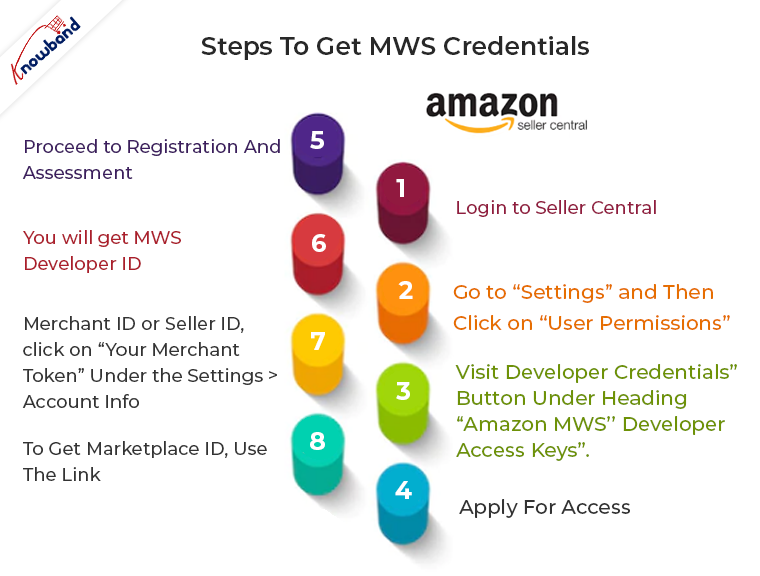
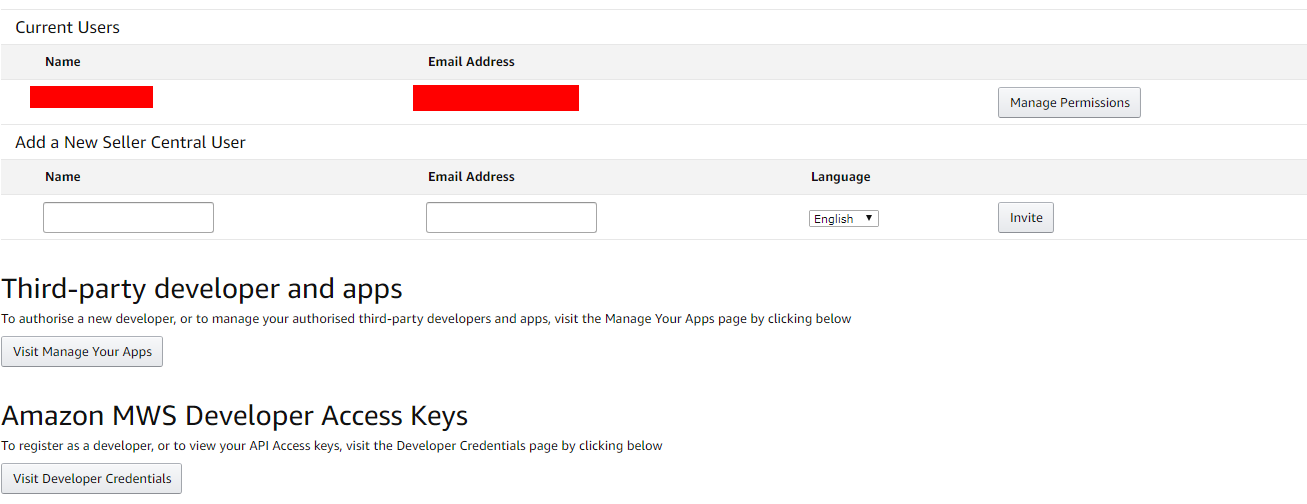
1. Melden Sie sich zunächst mit den Zugangsdaten bei Seller Central an. 2. Gehen Sie danach zu „Einstellungen“ (oben rechts) und klicken Sie dann auf „Benutzerberechtigungen“. Eine Seite wird geöffnet, die wie unten abgebildet aussieht.

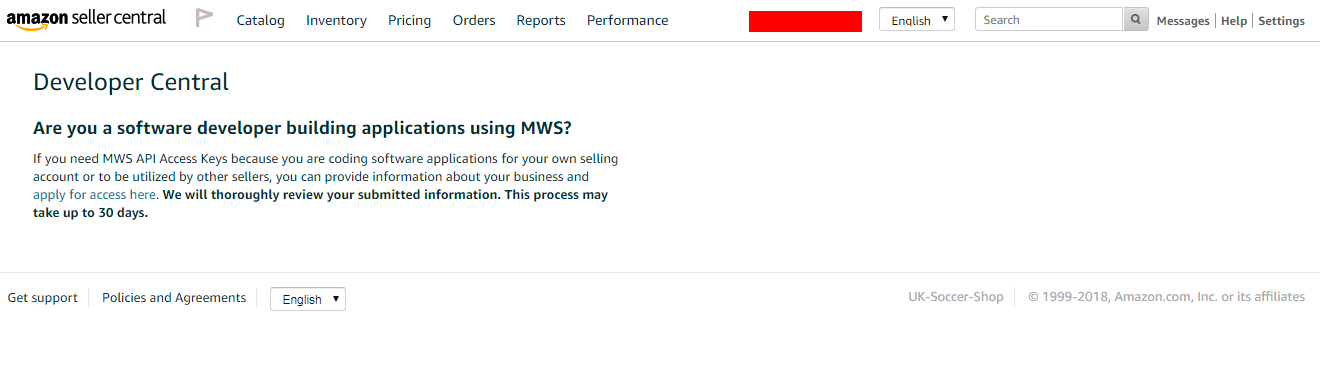
3. Klicken Sie nun unter der Überschrift „Amazon MWS Developer Access Keys“ auf die Schaltfläche „Visit Developer Credentials“. 4. Sie erhalten die Seite wie im folgenden Bild gezeigt, wenn Sie noch nicht als Entwickler registriert sind. Klicken Sie in diesem Fall auf „Zugang hier beantragen“.

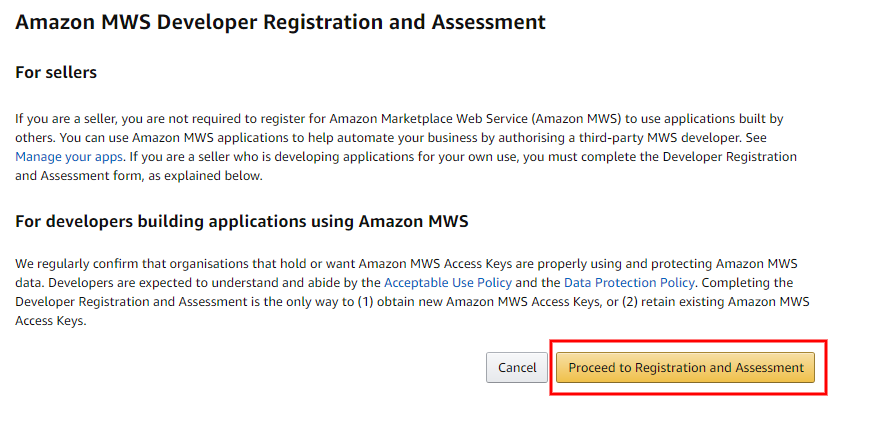
5. Sie werden auf eine Seite weitergeleitet, die wie unten abgebildet aussieht. Klicken Sie hier auf „Weiter zur Registrierung und Bewertung“ und folgen Sie den weiteren Schritten.

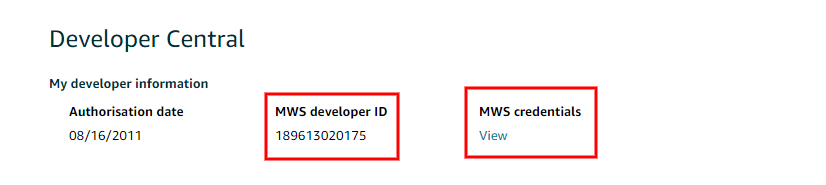
6. Wenn Sie bereits als Entwickler registriert sind, erhalten Sie in diesem Fall eine Seite, die wie unten abgebildet aussieht, wenn Sie Schritt 3 befolgen.

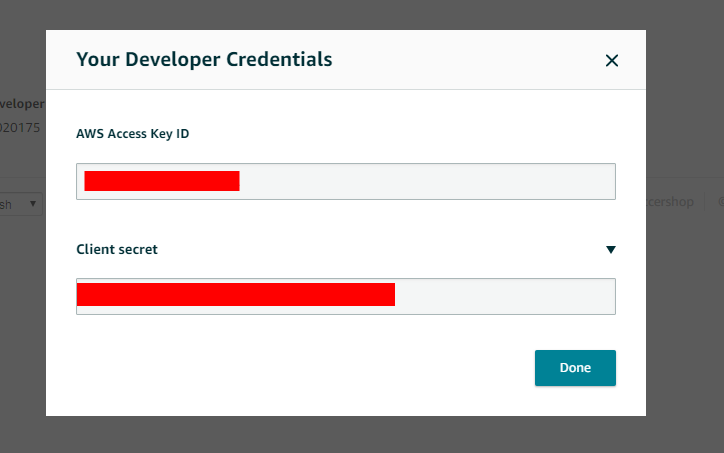
7.Hier erhalten Sie die MWS-Entwickler-ID. Für die Zugriffsschlüssel-ID und das Client-Geheimnis müssen Sie auf die Schaltfläche „Anzeigen“ klicken, und wenn Sie darauf klicken, wird ein Popup geöffnet, das wie das folgende Bild aussieht, aus dem Sie beide Anmeldeinformationen erhalten.

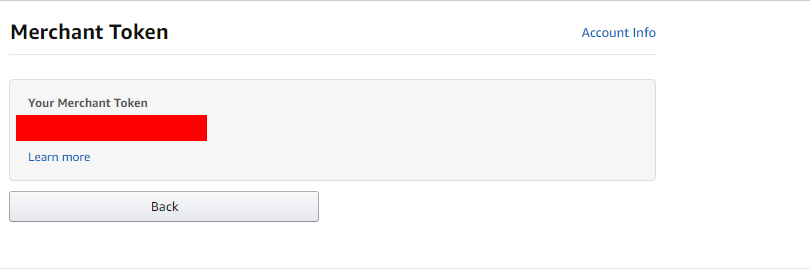
8.Um eine Händler-ID oder Verkäufer-ID zu erhalten, klicken Sie unter „Einstellungen“ > „Kontoinformationen“ auf „Ihr Händler-Token“. Sie werden auf die Seite weitergeleitet, die wie unten abgebildet aussieht. Dieses Händler-Token ist die Händler-ID (Verkäufer-ID).

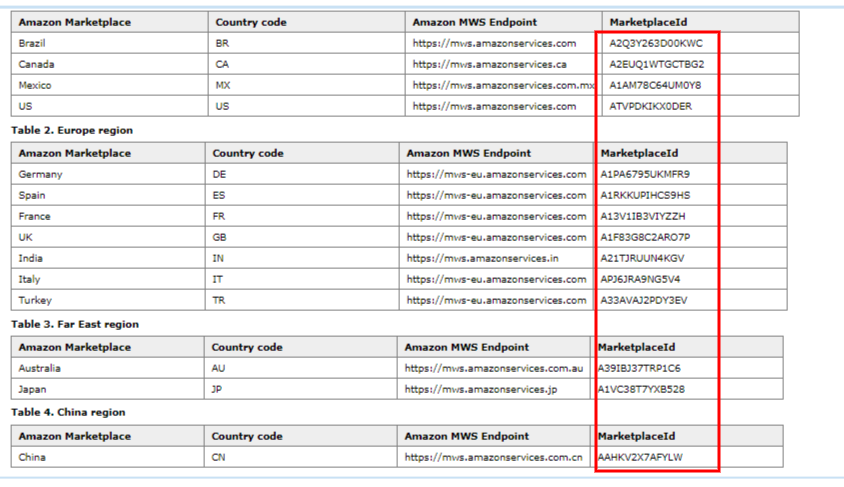
9.Um die Marketplace-ID zu erhalten, verwenden Sie den Link -https://docs.developer.amazonservices.com/en_ES/dev_guide/DG_Endpoints.html

Zusammenfassung

Nachdem Sie dieses Dokument gelesen haben, können Sie MWS-Anmeldeinformationen von Seller Central erhalten. Wenn Sie auf Probleme stoßen, können Sie sich gerne unter support@knowband.com an uns wenden. Knowband bietet auch Marktplatzintegration für die wichtigsten CMS-Plattformen wie Prestashop, Opencart, Magento, Magento 2. Erfahren Sie mehr hier.